
Dodawanie kalendarza Nextcloud do Thunderbirda
Thunderbird to nasz ulubiony program pocztowy z wielu powodów, z których najważniejszy jest taki: Thunderbird jest oprogramowaniem open source, niezależnym od big tech, a przez to bardzo przyjaznym dla prywatności.
W Thunderbirdzie można nie tylko łatwo podłączyć skrzynki pocztowe z pakietu hostingowego (prosimy przeczytać Dodawanie adresu e-mail do Thunderbirda), ale także w kilku kliknięciach dodać kalendarz Nextcloud.
Krok 1: Aby dodać kalendarz do Thunderbirda, potrzebne jest hasło aplikacji. Zwykłe hasło nie zadziała w tym przypadku. Jak utworzyć hasło aplikacji, opisujemy w artykule Tworzenie hasła aplikacji (potrzebnego do połączenia z aplikacjami i urządzeniami).
Krok 2: Prosimy otworzyć Thunderbirda i kliknąć na pasku po lewej stronie Kalendarz. Następnie należy kliknąć w lewym dolnym rogu Nowy kalendarz…

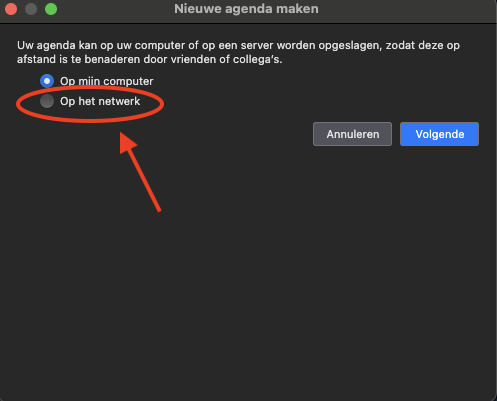
Krok 3: Prosimy wybrać W sieci i kliknąć Dalej.
Krok 4: W polu Nazwa użytkownika prosimy wpisać nazwę użytkownika konta Nextcloud, a w polu Lokalizacja https://adres-nextcloud/remote.php/dav. Fragment adres-nextcloud należy zastąpić adresem, pod którym otwierają Państwo Nextcloud w przeglądarce, na przykład nazwa.webokecloud.nl lub cloud.firma.nl. Następnie prosimy kliknąć w prawym dolnym rogu Znajdź kalendarze.

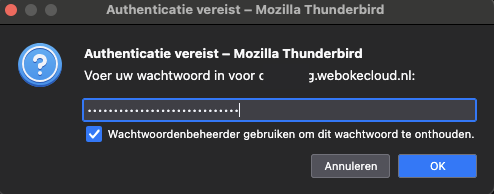
Krok 5: Jeśli Thunderbird poprosi o hasło, prosimy wpisać hasło aplikacji utworzone w kroku 1 i zaznaczyć, że Thunderbird może je zapamiętać.
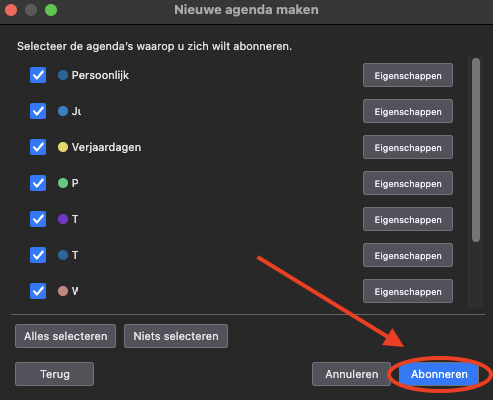
Krok 6: Widoczne są teraz wszystkie kalendarze i listy zadań, do których ma dostęp Państwa konto Nextcloud, również kalendarze udostępnione Państwu przez inne osoby. Prosimy zaznaczyć te, które chcą Państwo dodać do Thunderbirda, i kliknąć Subskrybuj.
Krok 7: Gotowe! Kalendarz jest teraz połączony z Thunderbirdem. Każde spotkanie dodane, usunięte lub zmienione w tym miejscu jest natychmiast synchronizowane z Nextcloud, i odwrotnie. Prosimy pamiętać, aby przy tworzeniu nowego spotkania wybrać kalendarz Nextcloud, a nie kalendarz Na moim komputerze.
Nie działa? Jeśli pojawia się komunikat „Wprowadzone dane uwierzytelniające nie zostały zaakceptowane”, prosimy sprawdzić nazwę użytkownika i użyć hasła aplikacji. Jeśli Thunderbird informuje, że nie znaleziono żadnych kalendarzy, prosimy sprawdzić lokalizację: musi zaczynać się od https:// i kończyć na /remote.php/dav.
Szczegółowe instrukcje ze zrzutami ekranu: Dodawanie kalendarzy i list zadań Nextcloud oraz Dodawanie kontaktów Nextcloud w podręczniku Thunderbirda.