
Konfiguracja aplikacji Nextcloud na Androidzie
Instalacja i konfiguracja aplikacji Nextcloud na Androidzie zajmuje tylko chwilę.
Logowanie odbywa się w aplikacji przez ekran logowania Państwa Nextcloud. Nie trzeba w tym celu tworzyć hasła aplikacji: wystarczą zwykłe dane logowania oraz kod logowania.
Wskazówka: Warto zainstalować również aplikacje Nextcloud Talk i Nextcloud Notes. Ich konfiguracja przebiega w ten sam sposób.
Krok 1: Prosimy zainstalować aplikację Nextcloud na Androidzie, kliknąć tutaj, aby przejść bezpośrednio do aplikacji w Sklepie Google Play. Jeśli wolą Państwo nie korzystać z Google Play, ta sama aplikacja jest dostępna w F-Droid.
Krok 2: W aplikacji prosimy kliknąć „Zaloguj się”

Krok 3: Prosimy wpisać adres swojego Nextcloud, na przykład https://twojanazwa.webokecloud.nl, i przejść dalej.
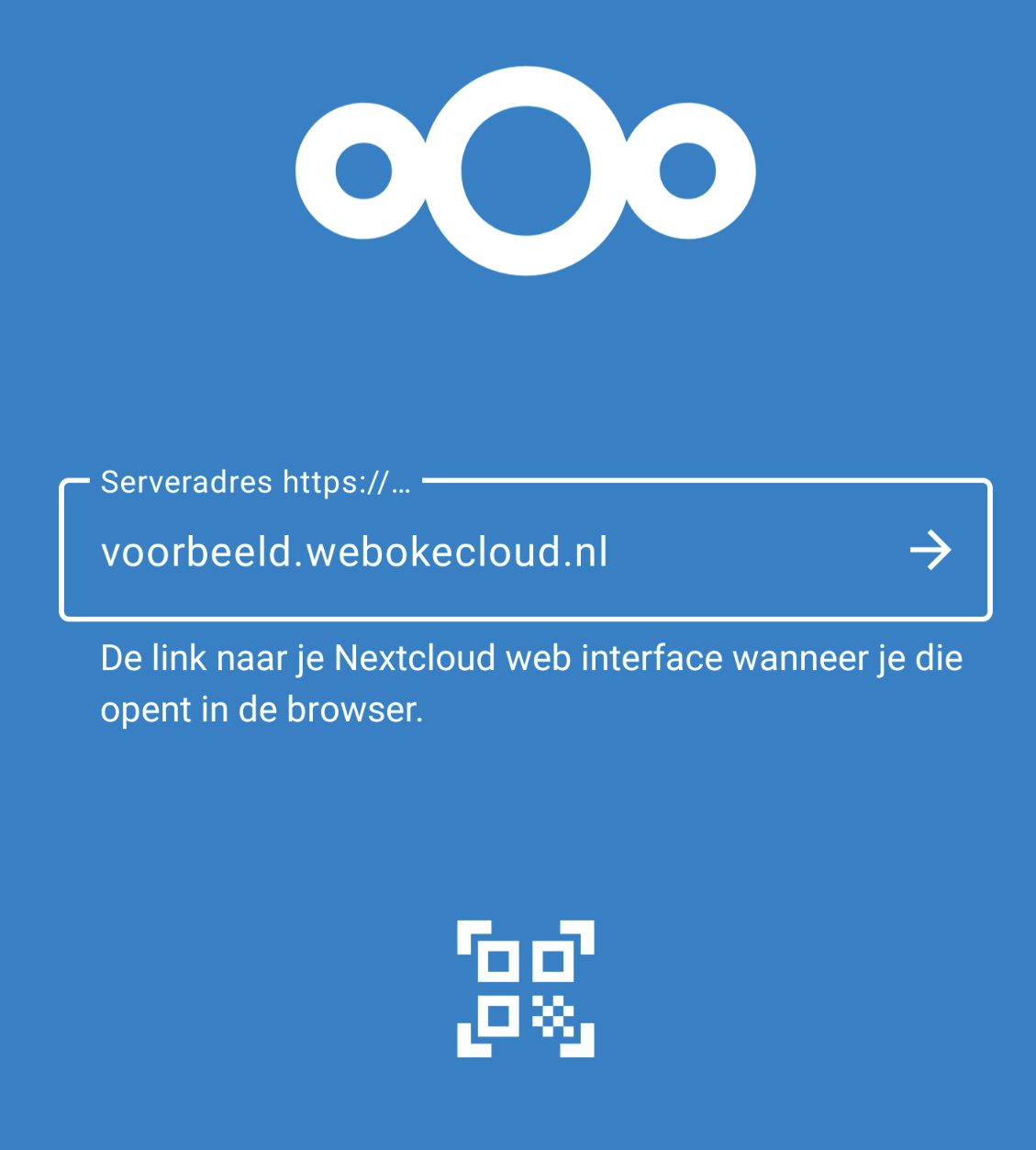
Krok 4: Otworzy się ekran logowania Państwa Nextcloud: Połącz z kontem. Prosimy dotknąć Zaloguj się i wpisać nazwę użytkownika oraz hasło do konta Nextcloud.

Krok 5: Prosimy wpisać kod logowania. Domyślnie otrzymują go Państwo e-mailem. Jeśli skonfigurowali Państwo własną aplikację uwierzytelniającą, na tym ekranie można wybrać metodę, której chcą Państwo użyć. Następnie prosimy dotknąć Udziel dostępu.
Krok 6: To wszystko! Zalogowali się Państwo pomyślnie do swojego konta Nextcloud, a między kontem Nextcloud a telefonem z Androidem zostało nawiązane aktywne połączenie.
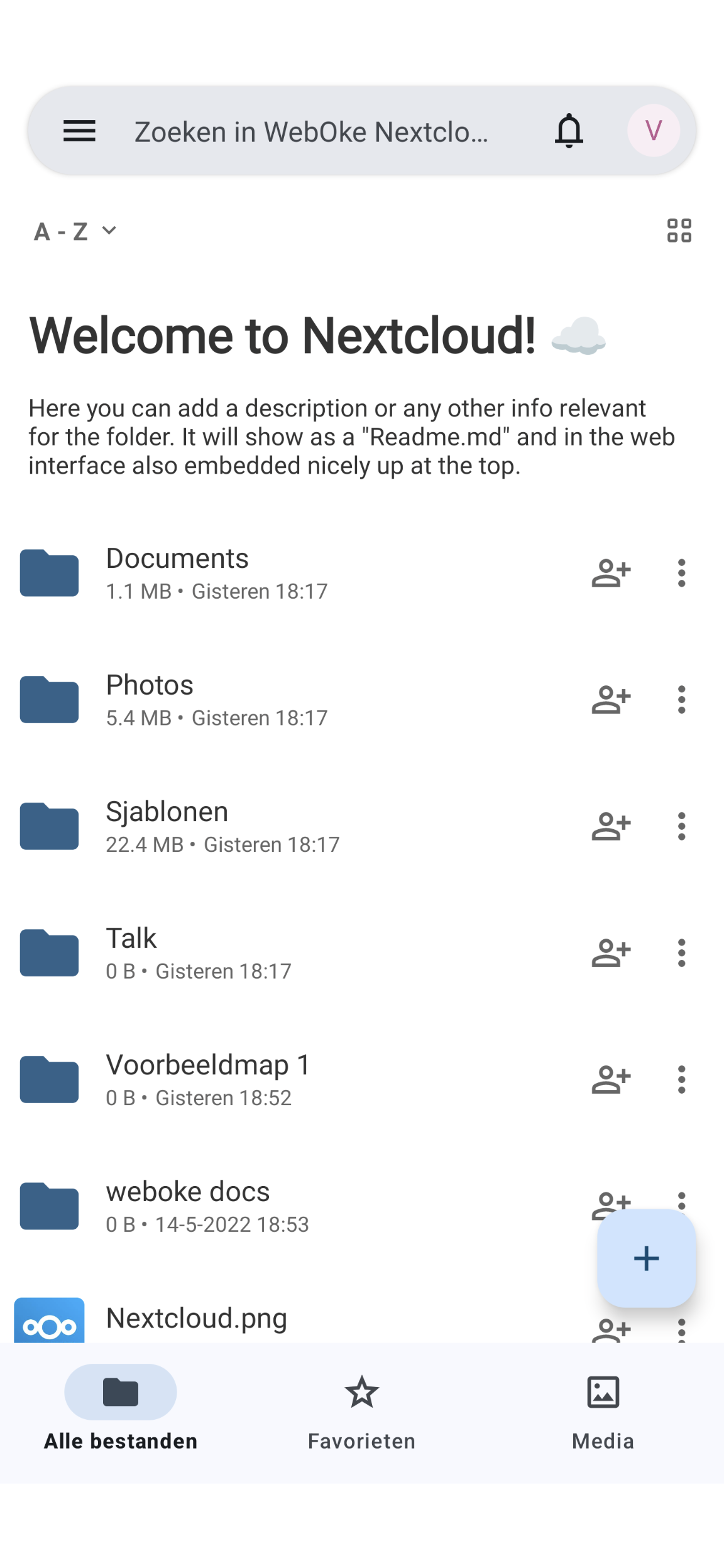
Jeśli logowanie się nie powiedzie, można również zalogować się za pomocą kodu QR hasła aplikacji. Jak je utworzyć, opisujemy w artykule Tworzenie hasła aplikacji. Kalendarz i kontakty można połączyć za pomocą DAVx5, zob. Synchronizacja kalendarza i kontaktów Nextcloud z Androidem (przez DAVx5).
Szczegółowe wyjaśnienie: Aplikacja Nextcloud na Androidzie w podręczniku Nextcloud.