
Instalacja Nextcloud Files na komputerze Apple Mac
Dzięki aplikacji Nextcloud Files wszystkie pliki z Państwa WebOké Nextcloud są widoczne bezpośrednio w Finderze na Macu. Wszystko, co Państwo umieszczą lub przeciągną do folderu Nextcloud, trafi automatycznie do Państwa Nextcloud.
Na Macu aplikacja korzysta z File Provider firmy Apple, tej samej technologii, której używają iCloud Drive i OneDrive. Widzą Państwo wszystkie swoje pliki, ale plik jest pobierany dopiero w momencie jego otwarcia. Dzięki temu 80 GB w Nextcloud nie zajmuje również 80 GB na Państwa Macu.
Konfiguracja wymaga tylko kilku kroków, które opisujemy poniżej:
Krok 1 - Prosimy przejść na stronę www.weboke.pl/download i przy Nextcloud Files kliknąć macOS. Wymagany jest system macOS 13 lub nowszy.
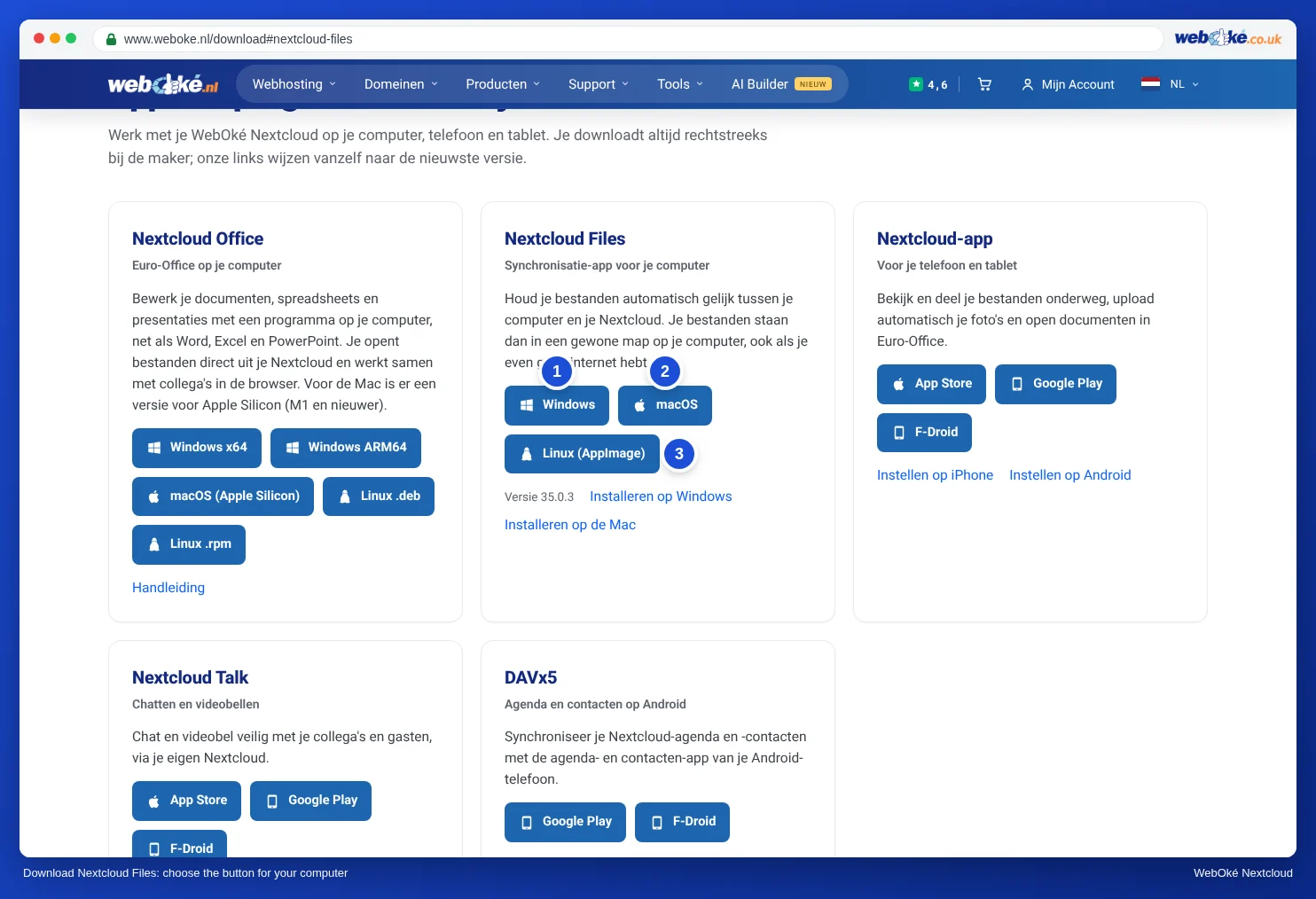
Krok 2 - Prosimy otworzyć pobrany plik (na przykład Nextcloud-35.0.0.pkg) i postępować zgodnie z instrukcjami instalatora. Mac poprosi o hasło do Państwa Maca, a nie do Nextcloud. Następnie prosimy otworzyć Nextcloud z folderu Programy.
Krok 3 - W aplikacji prosimy kliknąć Zaloguj.

Krok 4 - W polu Adres serwera prosimy wpisać adres swojego Nextcloud i kliknąć Zaloguj.
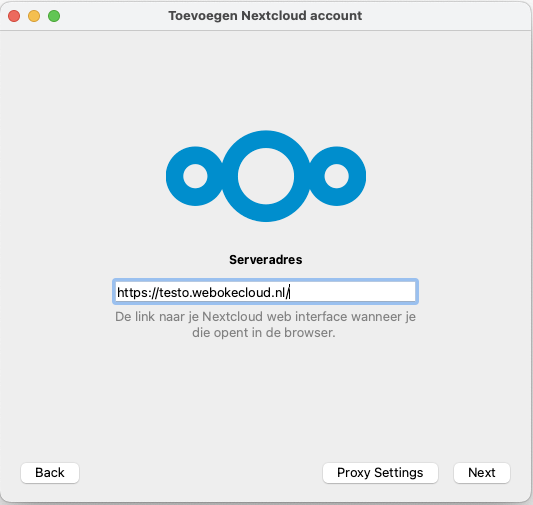
Krok 5 - W przeglądarce otworzy się strona Połącz się z kontem. Prosimy kliknąć Zaloguj. Jeśli nie są Państwo jeszcze zalogowani, prosimy wpisać nazwę użytkownika, hasło oraz kod logowania z wiadomości e-mail lub aplikacji uwierzytelniającej.

Krok 6 - Prosimy kliknąć Udziel dostępu. Nie muszą Państwo tworzyć hasła aplikacji: aplikacja zrobi to sama.

Krok 7 - Po powrocie do aplikacji opcja File Provider jest już gotowa. Prosimy pozostawić ją włączoną i kliknąć Połącz. Jeśli macOS poprosi o zgodę na rozszerzenie, dostawcę plików lub dostęp do folderów, prosimy na to zezwolić, w przeciwnym razie aplikacja nie będzie mogła synchronizować plików.
Krok 8 - Gotowe! Prosimy otworzyć Findera. Po lewej stronie w sekcji Miejsca widoczny jest teraz Państwa Nextcloud. Po dwukrotnym kliknięciu plik zostanie pobrany i otwarty. Chcą Państwo mieć dostęp do folderu również bez internetu? Prosimy kliknąć go prawym przyciskiem myszy i wybrać opcję, aby był zawsze pobrany (po angielsku Keep Downloaded).

Na górnym pasku menu Maca widoczna jest teraz chmurka Nextcloud. Po jej kliknięciu mogą Państwo przejrzeć aktywność i zarządzać ustawieniami.

Szczegółowy opis ze zrzutami ekranu: Instalacja Nextcloud Files na Macu (File Provider) w podręczniku Nextcloud.