
Aktywacja Node.js w DirectAdmin
W DirectAdmin aplikację Node.js konfigurują Państwo za pomocą Setup Node.js App. Wersję Node.js wybierają Państwo samodzielnie. Jeśli brakuje jakiejś wersji, prosimy o informację.
- Prosimy zalogować się do DirectAdmin i w sekcji Dodatkowe funkcje kliknąć Setup Node.js App.
- Prosimy kliknąć Create Application.
- W polu Node.js version prosimy wybrać wersję, a w polu Application mode opcję Production dla aplikacji produkcyjnej.
- W polu Application root prosimy podać katalog aplikacji, najlepiej poza public_html, na przykład
apps/mojaaplikacja. W polu Application URL prosimy wybrać domenę i ewentualnie ścieżkę, a następnie podać plik startowy (Application startup file). - Prosimy kliknąć Create.
- Prosimy otworzyć adres w przeglądarce, aby sprawdzić, czy aplikacja działa.
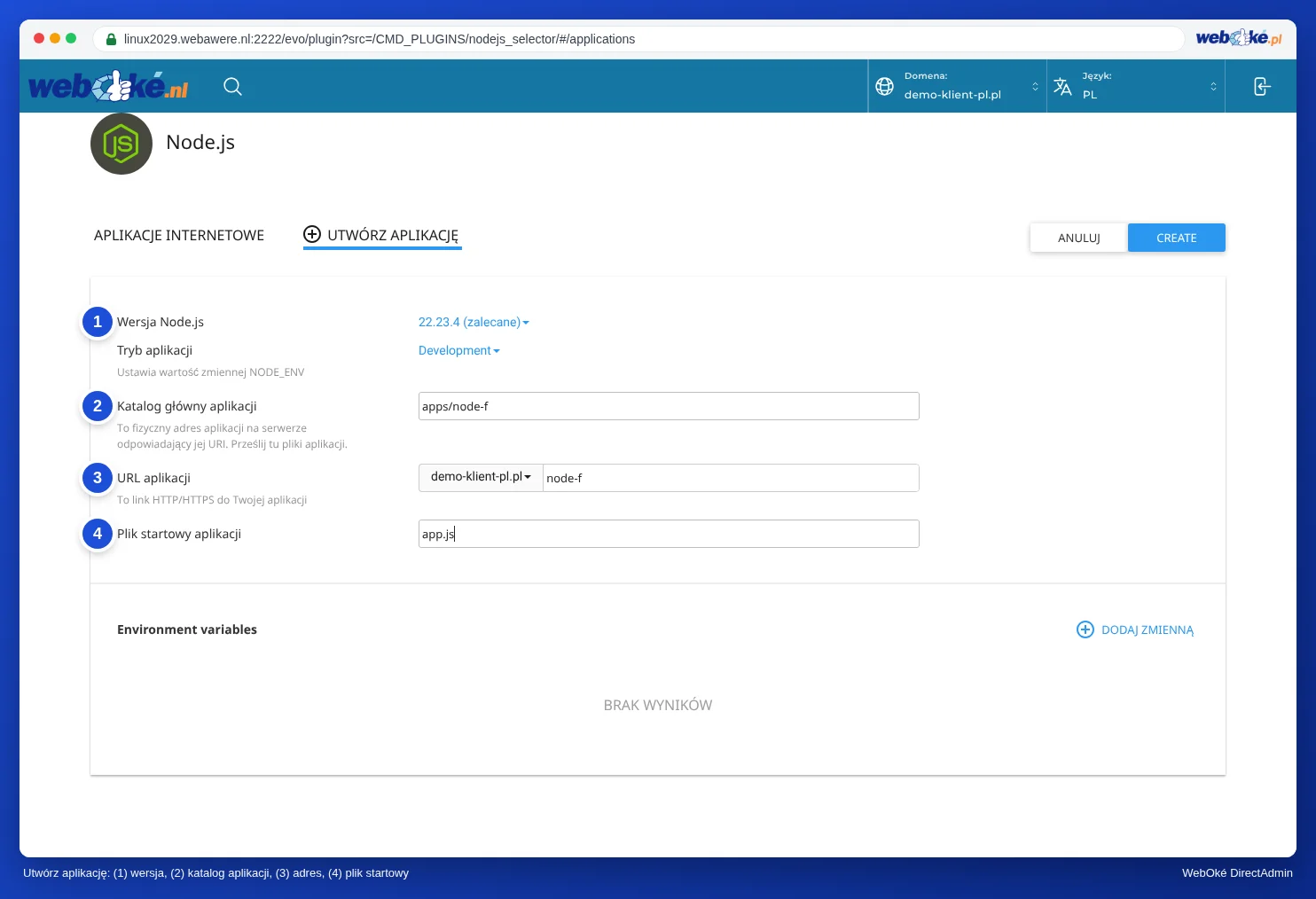
Następnie prosimy przesłać kod do katalogu wskazanego w Application root. Jeśli znajduje się w nim plik package.json, prosimy kliknąć ikonę ołówka przy aplikacji, a następnie Run NPM Install. Aby uruchomić aplikację, prosimy kliknąć Restart. Po każdej zmianie w kodzie należy ponownie kliknąć Restart, w przeciwnym razie nadal będzie działać stara wersja.
W górnej części ekranu aplikacji znajduje się również polecenie aktywujące środowisko wirtualne. Korzystają z niego Państwo w Terminalu lub przez SSH, jeśli chcą Państwo samodzielnie wykonywać polecenia. Terminal i SSH są dostępne w pakietach Power Webhost Three i Four, AI Wordpress Three oraz Power Reseller. Więcej informacji: Dostęp SSH i Terminal w DirectAdmin.
Zobacz również w podręczniku DirectAdmin: Terminal w przeglądarce.
Szczegółowe objaśnienie ze zrzutami ekranu: Konfiguracja aplikacji Node.js w podręczniku DirectAdmin.