
Tving besøkende over til https
Har du et SSL-sertifikat på nettstedet ditt? Da vil du også at alle besøkende havner på den sikre https-versjonen, og ikke lenger på http. Her leser du hvordan du stiller det inn, og hva du gjør hvis nettstedet ikke fungerer etterpå eller etter en flytting.
I DirectAdmin
- Logg inn på DirectAdmin: gå til Mine produkter på Min side, og klikk på DirectAdmin ved webhotellpakken din.
- Klikk på Domain Setup under Account Manager, og klikk på domenenavnet ditt.
- Sjekk at Secure SSL er slått på. Bare da ser du valgene nedenfor.
- Slå på bryteren Force SSL with https redirect under SSL.
- Klikk på Save for å lagre.
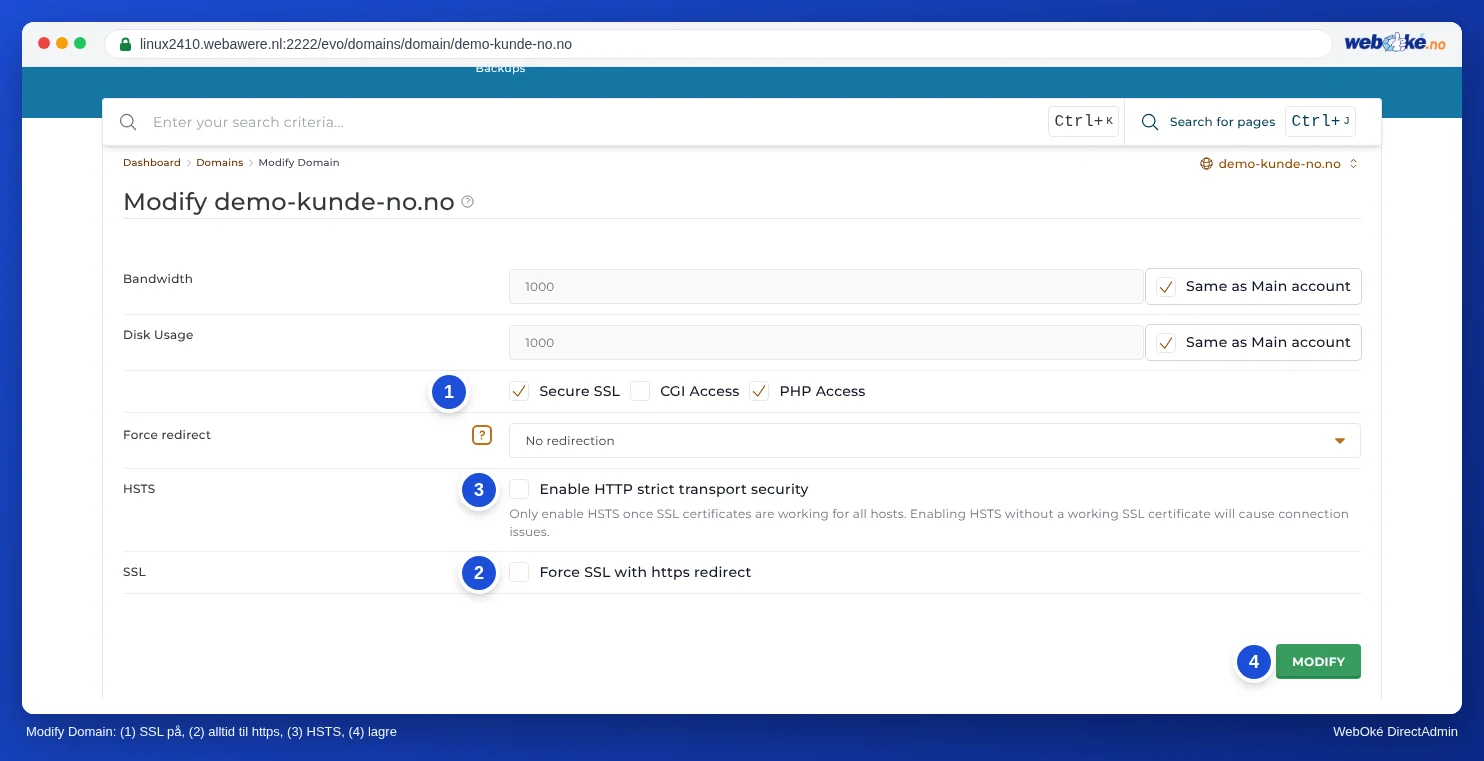
Der finner du også Enable HTTP Strict Transport Security (HSTS). På de fleste av serverne våre sender webserveren allerede HSTS som standard for alle nettsteder med https, med en max-age på ett år. Da trenger du ikke bryteren. Om nettstedet ditt allerede sender HSTS, ser du i testen på internet.nl. Slå bare på bryteren hvis nettstedet ditt ikke sender HSTS ennå og sertifikatet fungerer for alle navnene: nettlesere husker HSTS lenge, og slutter sertifikatet å fungere senere, kan ikke besøkende åpne nettstedet ditt. Du finner mer forklaring i HSTS og sikkerhetsheadere for nettstedet ditt.
På samme side velger du under Force Redirect om besøkende alltid skal til adressen med www eller uten www.
Videresendingen fra Force SSL with https redirect er permanent (301) og tar med stien: http://dittdomene.no/contact går til https://dittdomene.no/contact, ikke til forsiden din. Slik beholder søkemotorer og gamle lenker plassen sin. Sjekk det etter at du har slått det på, med en adresse som inneholder en sti. Ordner du det i en plugin eller i .htaccess, må du sørge for at også den videresendingen er en 301 og tar med stien.
Eller i nettstedet ditt
Mange programmer kan gjøre det selv. I WordPress setter du WordPress-adressen og nettstedsadressen til https:// under Innstillinger › Generelt. Bruk bare én videresending: ikke både i DirectAdmin og i en plugin eller i .htaccess. Ellers kan nettstedet ditt bli sittende fast i en videresendingsløkke.
Fungerer ikke nettstedet etter https eller en flytting?
Gå gjennom disse trinnene i rekkefølge:
- Prøv først et privat vindu eller en annen nettleser. Nettleseren kan huske en gammel side eller en gammel videresending. Fungerer det der, tømmer du hurtigbufferen i nettleseren din.
- Melding om «for mange omdirigeringer» eller «siden videresender ikke riktig»? Da sender to innstillinger hverandre frem og tilbake. For eksempel Force SSL og en plugin, en egen regel i
.htaccess, eller et annet valg for med eller uten www i DirectAdmin enn i WordPress. Slå av én av dem. Bruker du proxyen til Cloudflare med SSL-modusen Flexible, velger du Full (strict) der. Flere årsaker finner du i ERR_TOO_MANY_REDIRECTS: for mange omdirigeringer. - Sertifikatfeil eller et sertifikat i serverens navn? Etter en flytting eller en DNS-endring er sertifikatet ofte ikke utstedt ennå. Det kan først skje når domenet peker til serveren vår, og tar noen ganger et par timer. Slå av https-videresendingen så lenge, og bestill sertifikatet som beskrevet i Aktivere SSL-sertifikat.
- Sertifikatfeil uten knapp for å fortsette likevel? Da har nettleseren din husket HSTS for nettstedet ditt. Den meldingen kan du ikke hoppe over: sørg først for et sertifikat som fungerer. Besøkende som har åpnet nettstedet ditt via https før, kommer først inn igjen når sertifikatet fungerer.
- Ser du en tom eller annen side ved https, med tekst om at du må legge en index.html i private_html? Da er private_html fortsatt en egen mappe for domenet ditt. Les Feil: To change this page, upload a new index.html to your private folder.
Er hele nettstedet ditt utilgjengelig, også uten https? Følg da trinn-for-trinn-veiledningen Nettstedet mitt er ikke tilgjengelig.
Får du det ikke til? Opprett en supportsak med domenenavnet ditt og meldingen du ser.
Se også i DirectAdmin-veiledningen: Ingen hengelås eller «ikke sikker»: løs blandet innhold, Let's Encrypt fungerer ikke: årsaker og løsninger og Innstillinger for et domene: SSL, PHP, www og private_html.
Utfyllende forklaring med skjermbilder: Send besøkende alltid til https i DirectAdmin-veiledningen.
Vil du lære mer? Ta det gratis kurset Bli funnet på nett, leksjon 4.1 https og en god videresending.
Vil du lære mer? Ta det gratis WordPress-kurset, leksjon 3.2 www, videresending og blandet innhold.