
Se nettstedet ditt hos WebOké før du flytter domenenavnet
Har du allerede lagt nettstedet ditt hos WebOké, mens domenenavnet fortsatt ligger hos din nåværende leverandør? Da ser du fortsatt det gamle nettstedet når du skriver inn domenet ditt. Med det gratis verktøyet Test nettstedet ditt før flytting ser du den nye versjonen hos oss før du flytter, uten å endre noe i DNS-en din. Det nåværende nettstedet ditt forblir online, og du trenger ingen konto.
Det finnes to måter: se i nettleseren (ingenting å stille inn, fungerer på alle enheter og du kan dele lenken) og proxy-innstillingen (still inn én gang, deretter ser du nettstedet på ditt eget domene nøyaktig slik det blir etter flyttingen). Nedenfor leser du først om forskjellene og deretter hvordan du bruker hver av dem, med skjermbilder og korte videoer for Windows og Mac.
Hvilken måte velger du?
| Se i nettleseren | Via proxy-innstillingen | |
|---|---|---|
| Oppsett | Ingenting, du er klar med en gang | Still inn én gang i nettleseren eller på datamaskinen |
| Enheter | Alle enheter, også mobil og nettbrett | Hovedsakelig på datamaskinen |
| Dele med kunden din | Ja, med knappen Del i linjen | Nei, alle må stille det inn selv |
| Adresse i adressefeltet | En forhåndsvisningsadresse på webokeproxy.eu | Ditt eget domene |
| Sertifikatadvarsel | Nei | Ja, frem til flyttingen |
| Hvor ekte | Nesten ekte: deler som er knyttet til domenet ditt, kan avvike | Nøyaktig slik det blir etter flyttingen |
Måte 1: se i nettleseren
- Gå til Test nettstedet ditt før flytting og velg fanen Se i nettleseren.
- Skriv inn domenenavnet ditt og klikk på Åpne. Domenet må allerede ligge i en pakke hos WebOké; flyttingen trenger ikke å være gjennomført ennå.
- Nettstedet ditt åpnes med en gang i en ny fane, på en adresse som slutter på
.webokeproxy.eu.
Øverst ser du en linje fra WebOké. Der ser du hvilket nettsted du ser på, hvilken IP-adresse det kommer fra og hvor lenge lenken fungerer (14 dager). I adressefeltet i linjen kan du skrive inn en annen side eller et annet domene som ligger hos WebOké. Med Del kopierer du lenken, for eksempel til kunden din, og med Nåværende side åpner du nettstedet slik det ligger online nå, for å sammenligne. Klikker du deg videre på nettstedet, eller videresender nettstedet ditt til et annet domene hos WebOké, blir du værende i forhåndsvisningen.
Greit å vite: under forhåndsvisningen kjører nettstedet ditt på en annen adresse. Deler som er knyttet til ditt eget domene, som reCAPTCHA, Google Maps, betaling via en betalingsleverandør og innlogging med Google eller Facebook, kan derfor oppføre seg annerledes. Innlogging i WordPress eller en nettbutikk fungerer som regel helt fint. Vil du teste alt nøyaktig slik det blir etter flyttingen, bruker du måte 2.
Måte 2: via proxy-innstillingen
Med denne måten åpner du ditt eget domene og ser versjonen hos WebOké, akkurat som om du hadde endret hosts-filen. Velg fanen Via proxy-innstillingen på verktøysiden og følg trinnene nedenfor.
Hvorfor ser jeg fortsatt det gamle nettstedet?
Et domenenavn peker alltid til ett sted. Datamaskinen din spør først nameserverne til domenet ditt om hvilken adresse nettstedet ligger på. Så lenge domenet ligger hos din nåværende leverandør, gir de adressen til den gamle serveren. Webutviklere løser dette ofte med hosts-filen, men det er tungvint og ikke noe for en kunde.
Hva gjør verktøyet?
Nettleseren din henter nettstedet via proxyen vår, proxy.weboke.nl. Den slår opp adressen til domenet ditt kun hos nameserverne til WebOké. Dermed kommer du til versjonen som ligger hos oss, akkurat som om du hadde endret hosts-filen. Bare domenene du legger til i verktøyet, går via proxyen; alle andre nettsteder går direkte som vanlig.
Trinn 1: hent din personlige adresse
- Legg nettstedet ditt i pakken din hos WebOké, for eksempel via FTP eller File Manager i DirectAdmin.
- Gå til Test nettstedet ditt før flytting og skriv inn domenenavnet ditt. Domenet må allerede ligge i en pakke hos oss; selve flyttingen trenger ikke å være gjennomført ennå.
- Du får en personlig adresse som begynner med
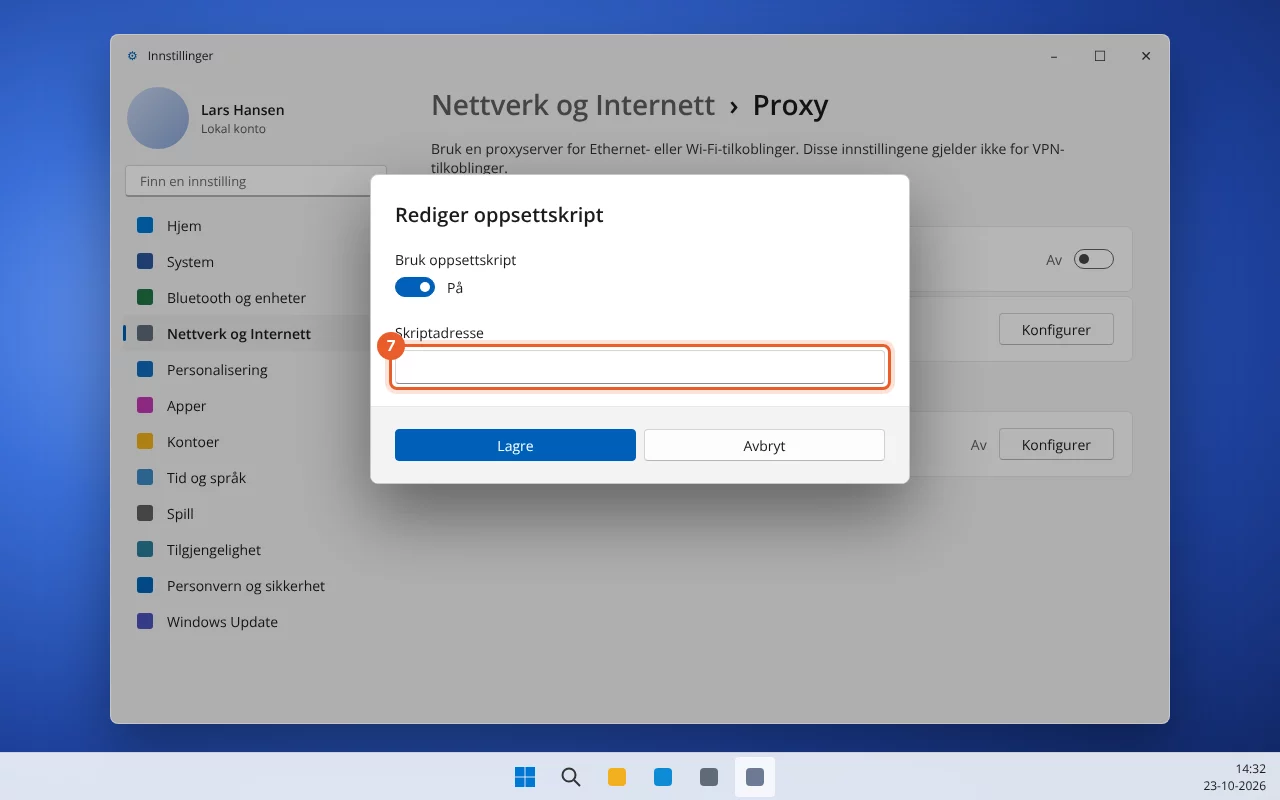
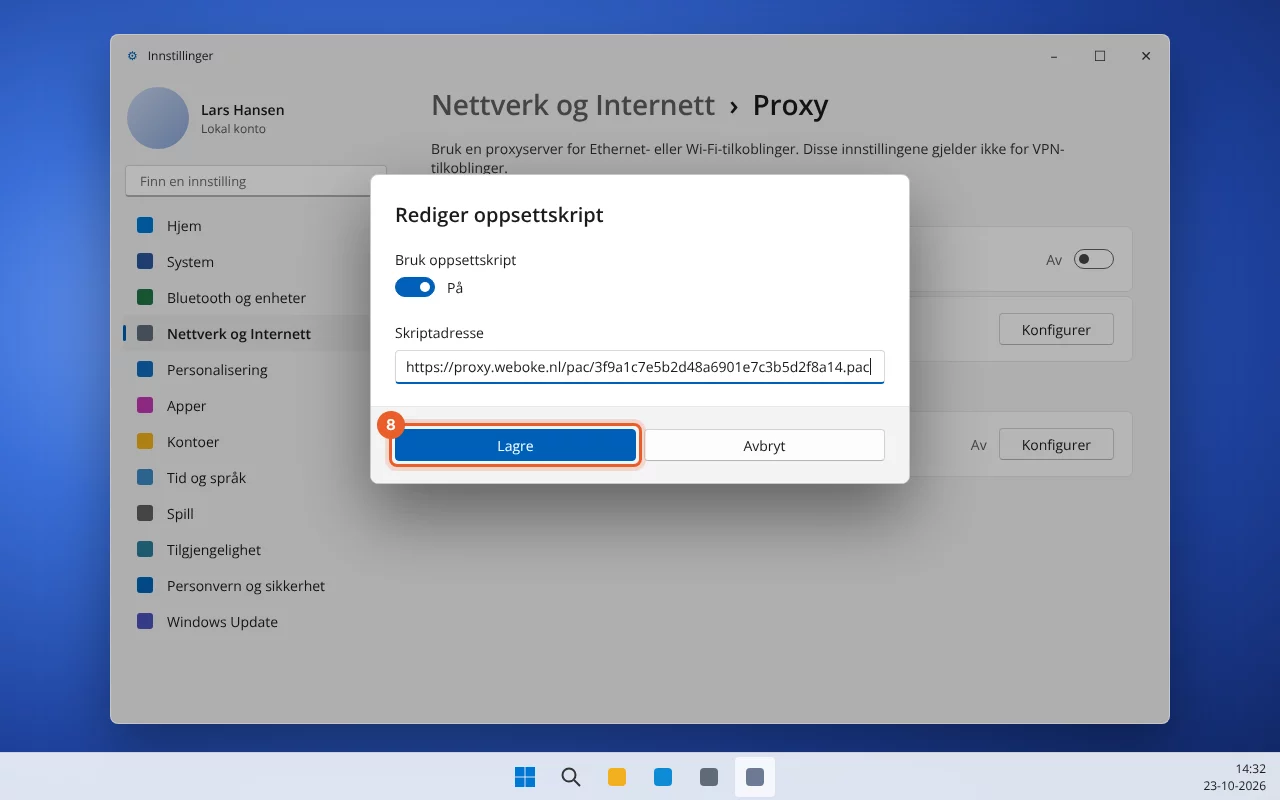
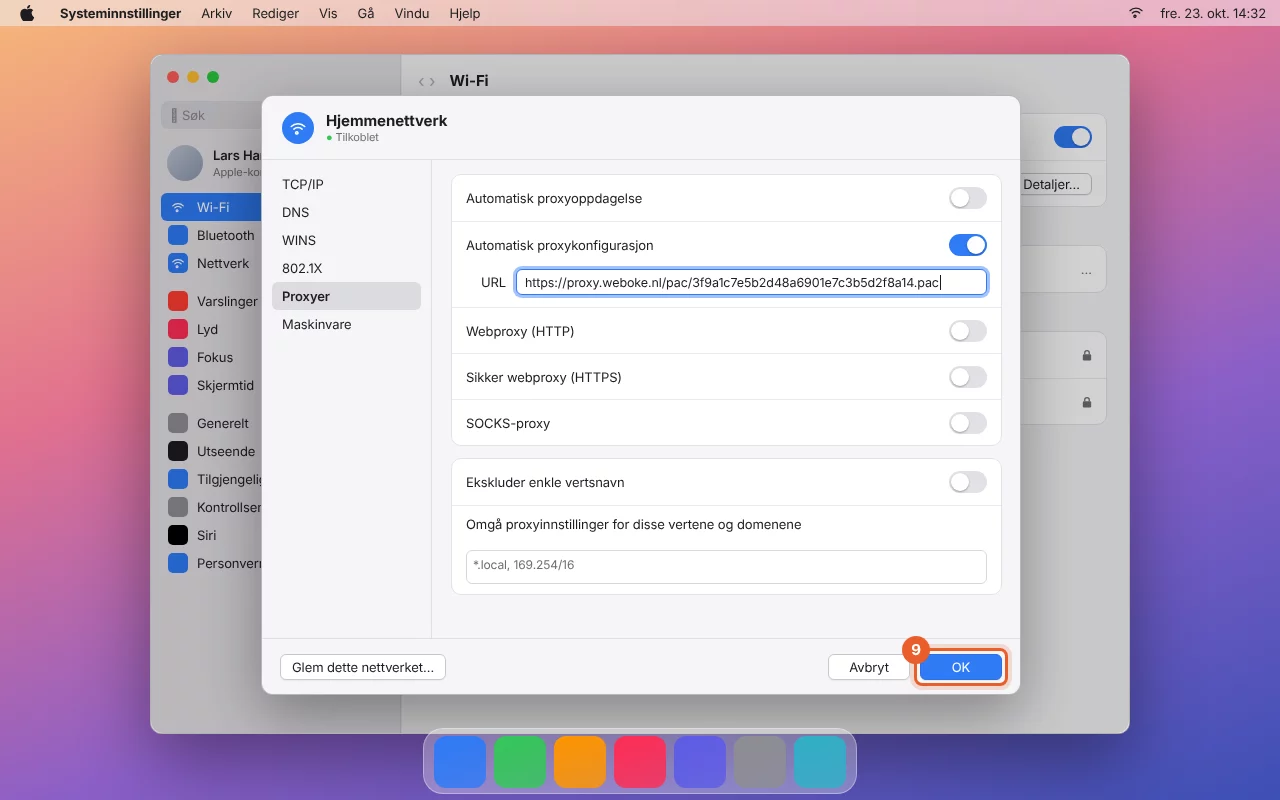
https://proxy.weboke.nl/pac/. Klikk på Kopier. Denne adressen limer du straks inn i proxy-innstillingen på datamaskinen din.
Lim ikke inn adressen i adressefeltet i nettleseren: der gjør den ingenting. Den skal inn i proxy-innstillingen, som vist nedenfor.
Wifi, nettverkskabel eller USB-nettverk: hvilken tilkobling?
Datamaskinen din kan være online via wifi eller via en nettverkskabel. Kabelen sitter noen ganger direkte i datamaskinen, men ofte i en USB-nettverksadapter eller en dokkingstasjon. Det har betydning for hvor du legger inn innstillingen:
- Windows: proxy-innstillingen gjelder for wifi og kabel samtidig, også via en USB-adapter eller dokk. Du stiller den altså inn én gang.
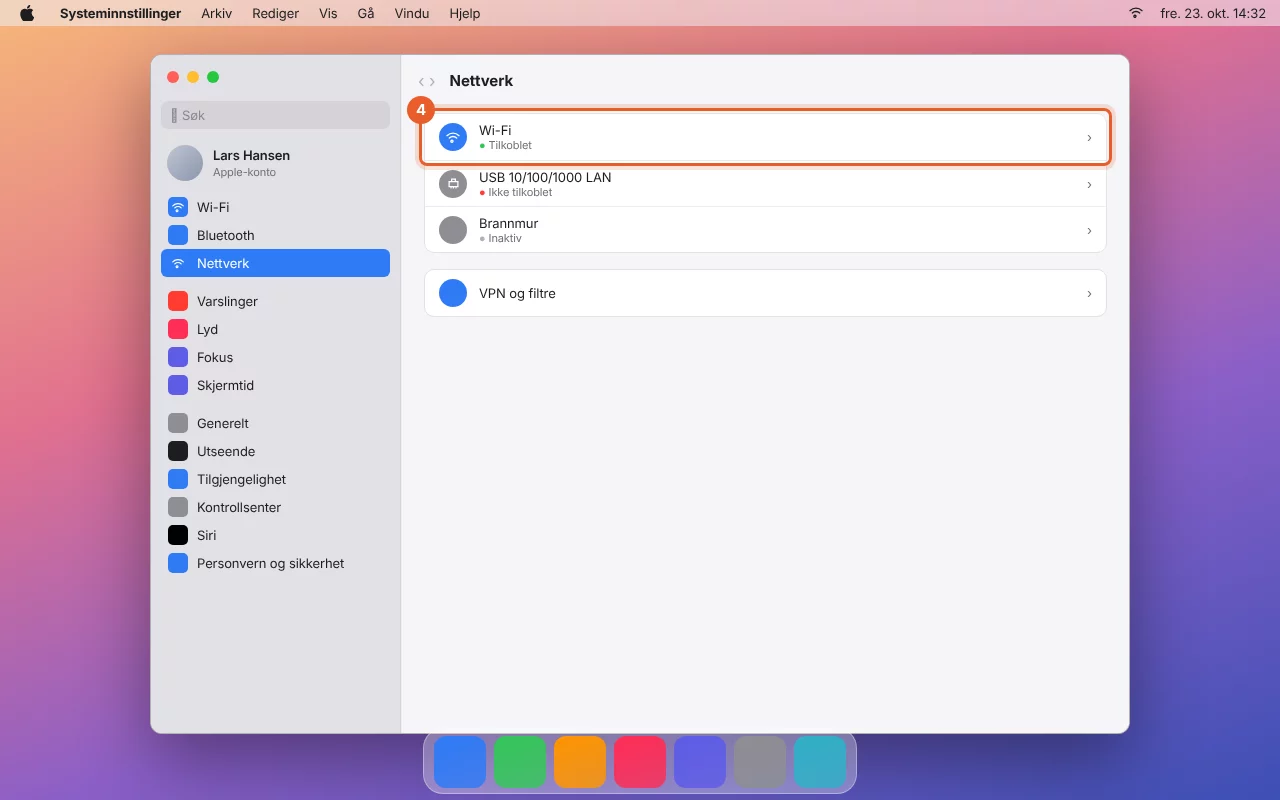
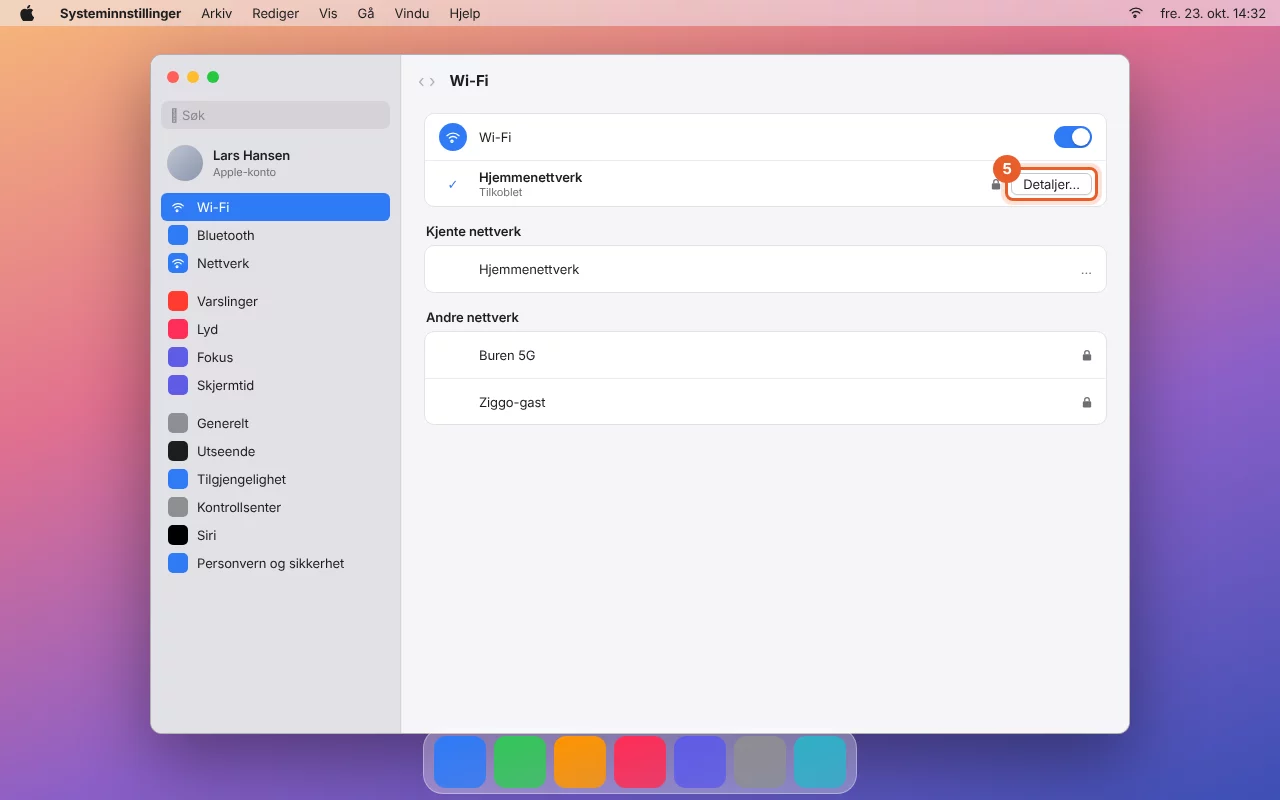
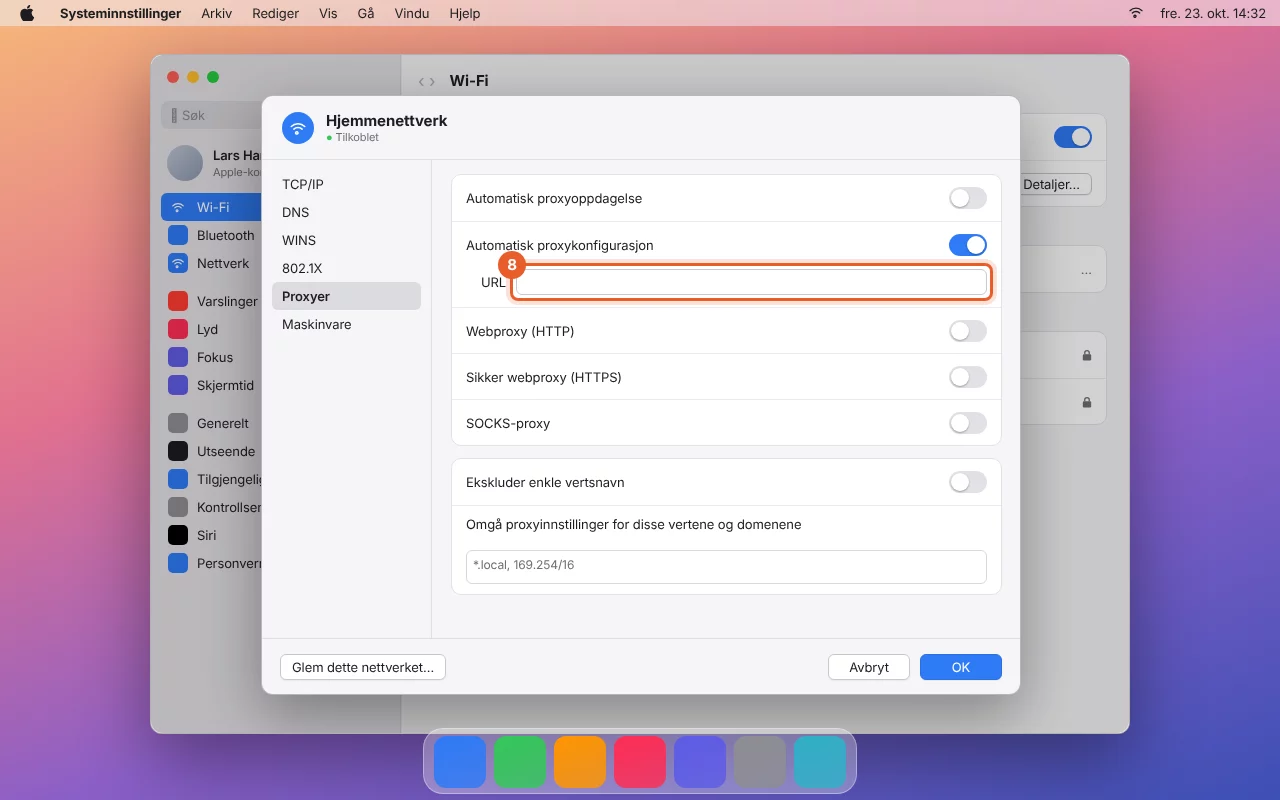
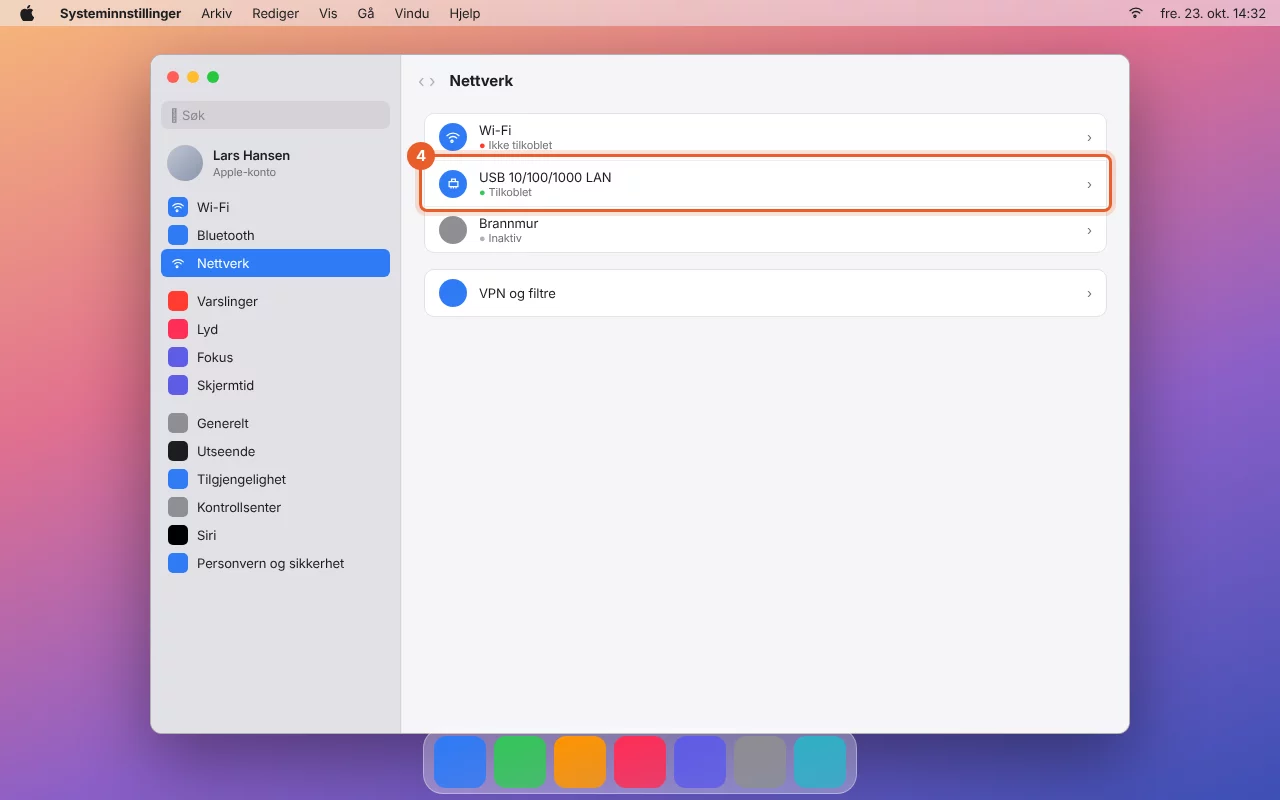
- Mac: hver tilkobling har sin egen proxy-innstilling. Still den inn på tilkoblingen med den grønne prikken (Tilkoblet) under Systeminnstillinger > Nettverk. Det kan være Wi-Fi, men også Ethernet, USB 10/100/1000 LAN, Thunderbolt Ethernet eller navnet på dokken din. Bytter du senere tilkobling, for eksempel fra wifi til dokken på kontoret, må du stille det inn på den tilkoblingen også. Ser du flere grønne prikker, slår du det på for alle.
- Firefox (Windows og Mac) har sin egen proxy-innstilling, uavhengig av tilkoblingen. Det er den enkleste måten hvis du ofte bytter tilkobling eller bruker VPN.
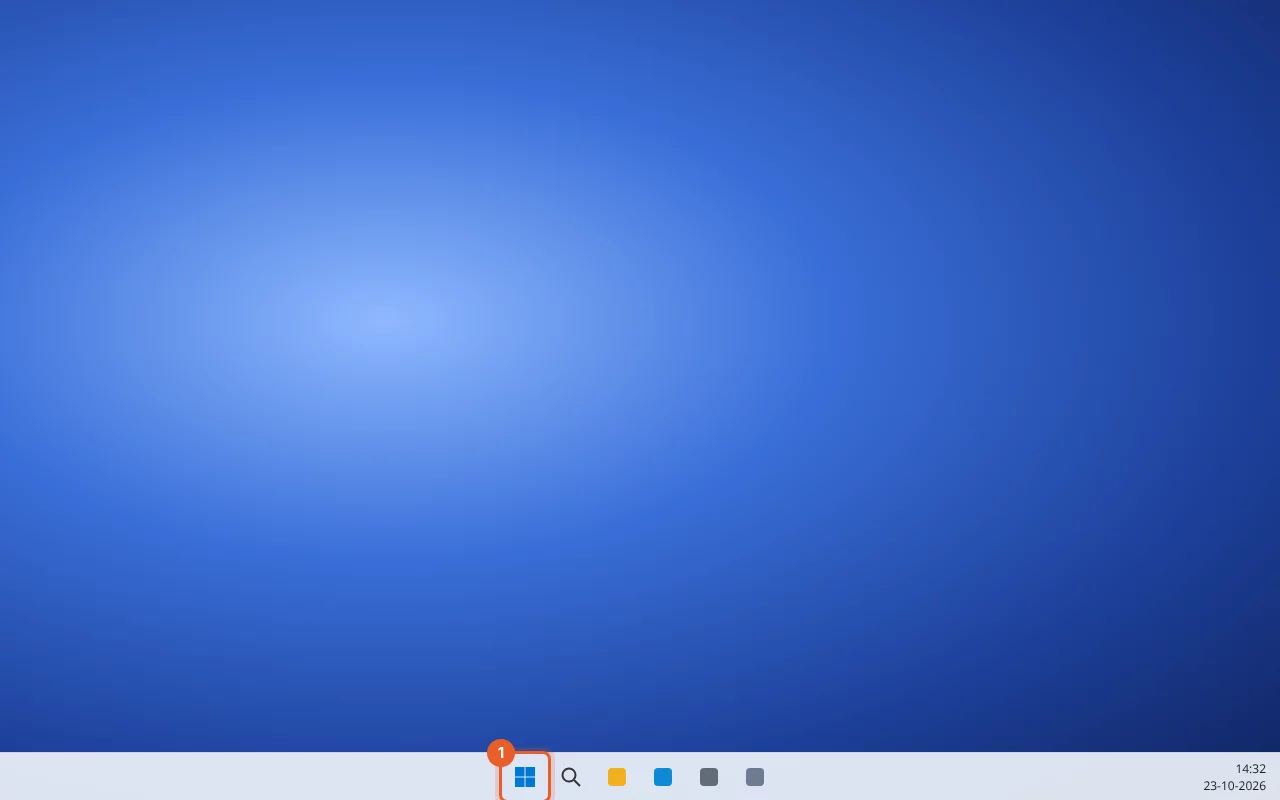
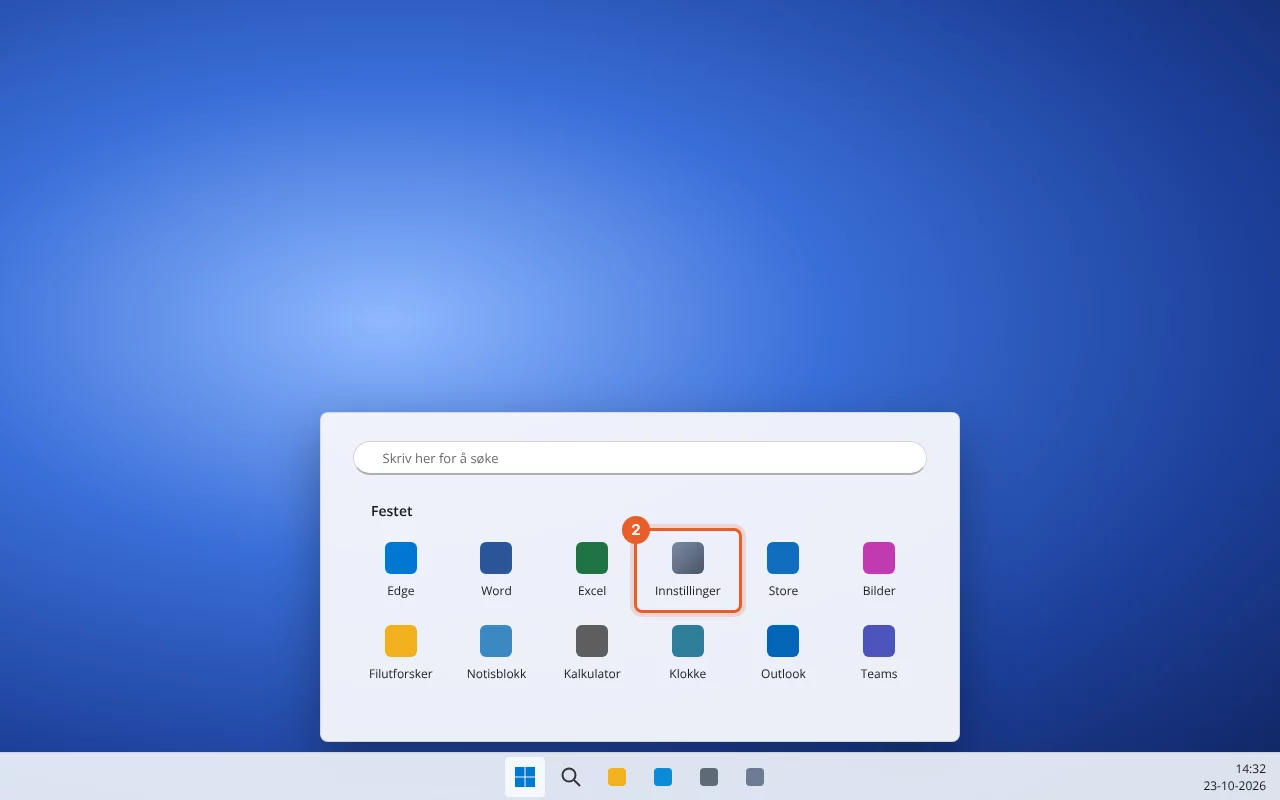
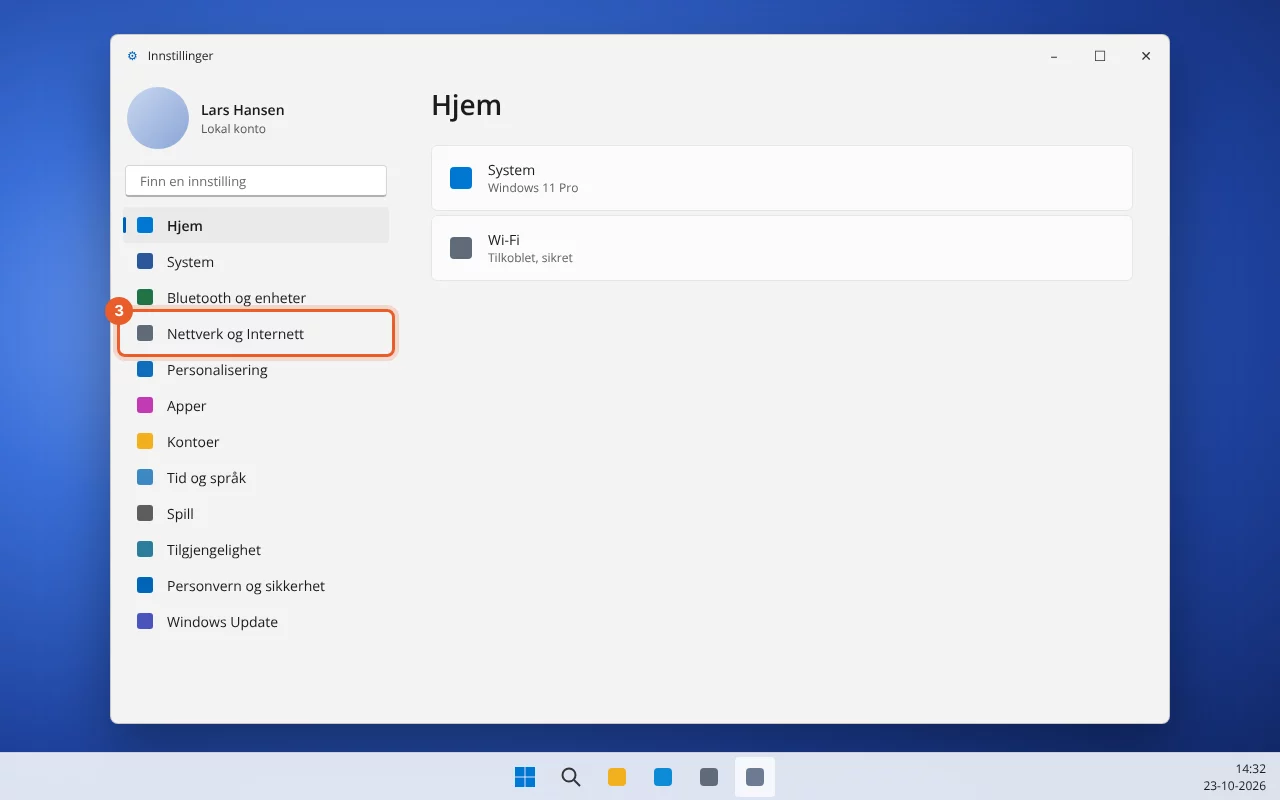
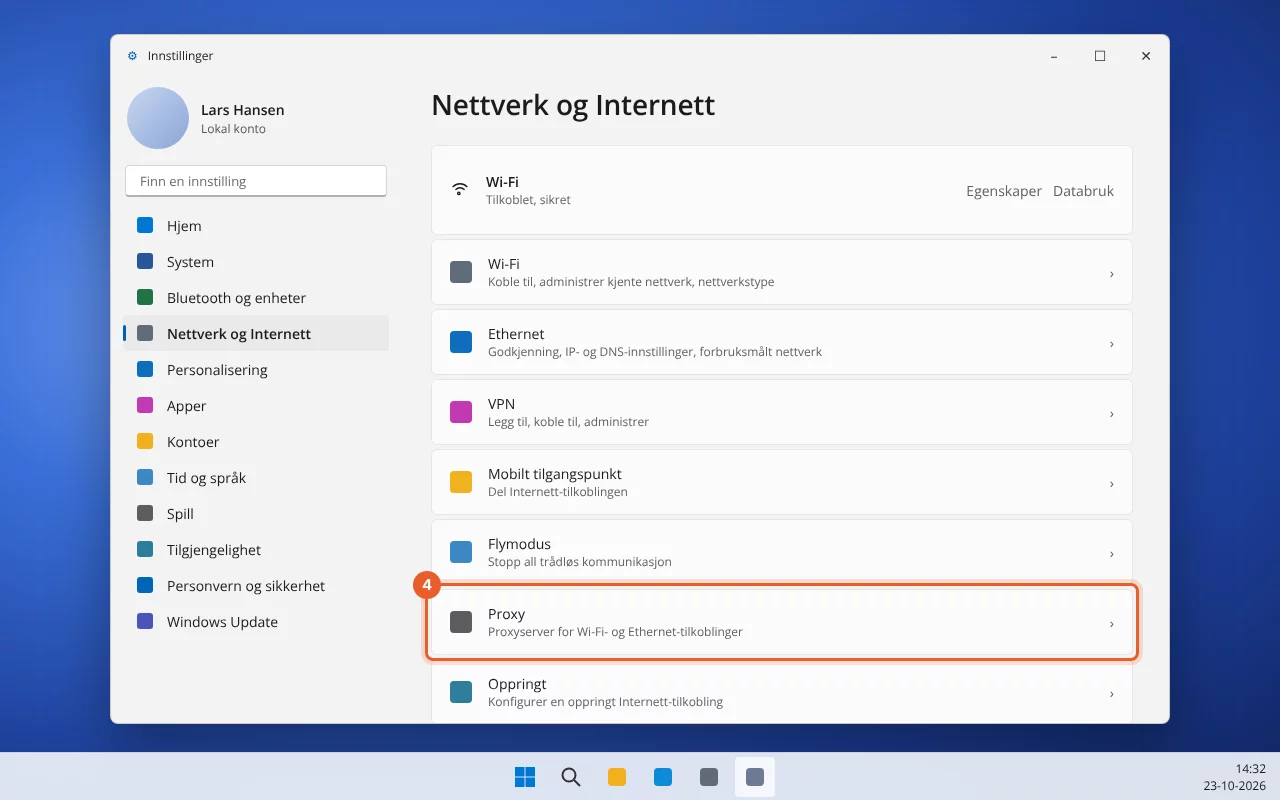
Trinn 2 på Windows (Chrome og Edge)
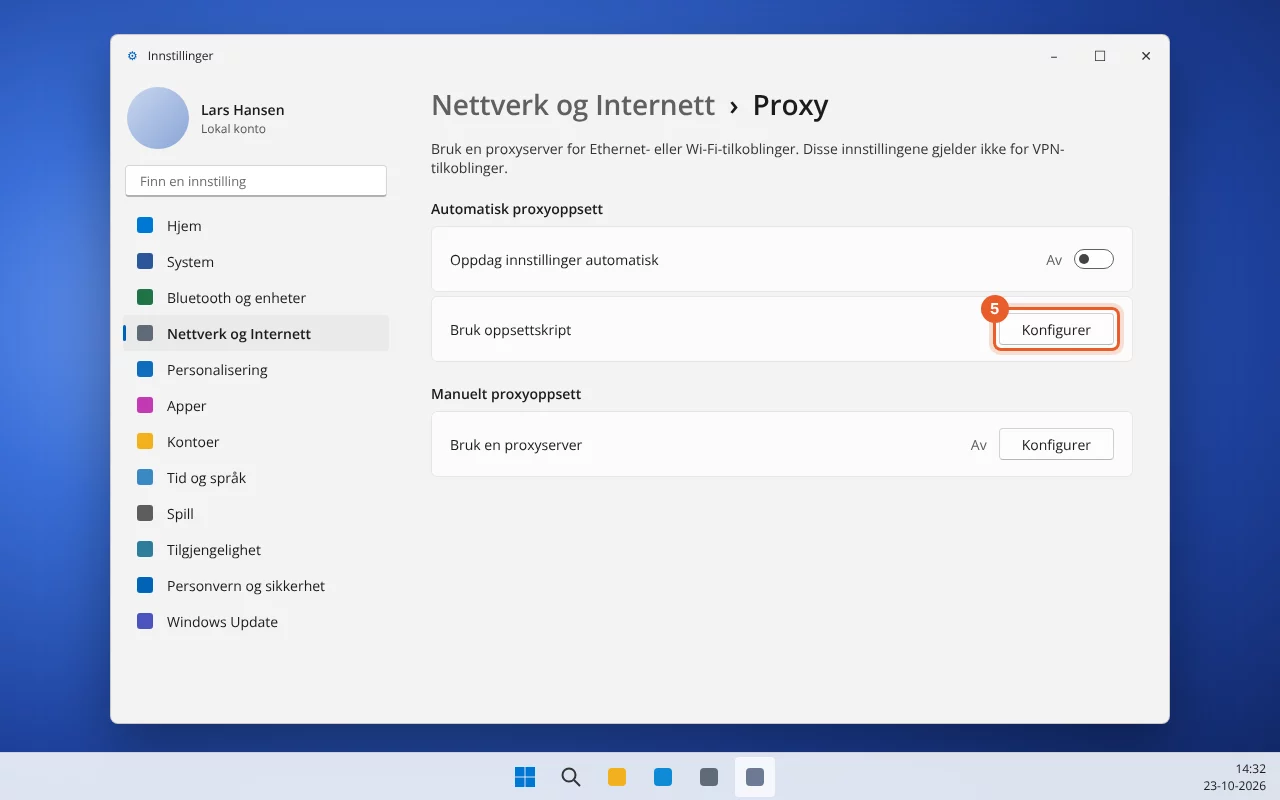
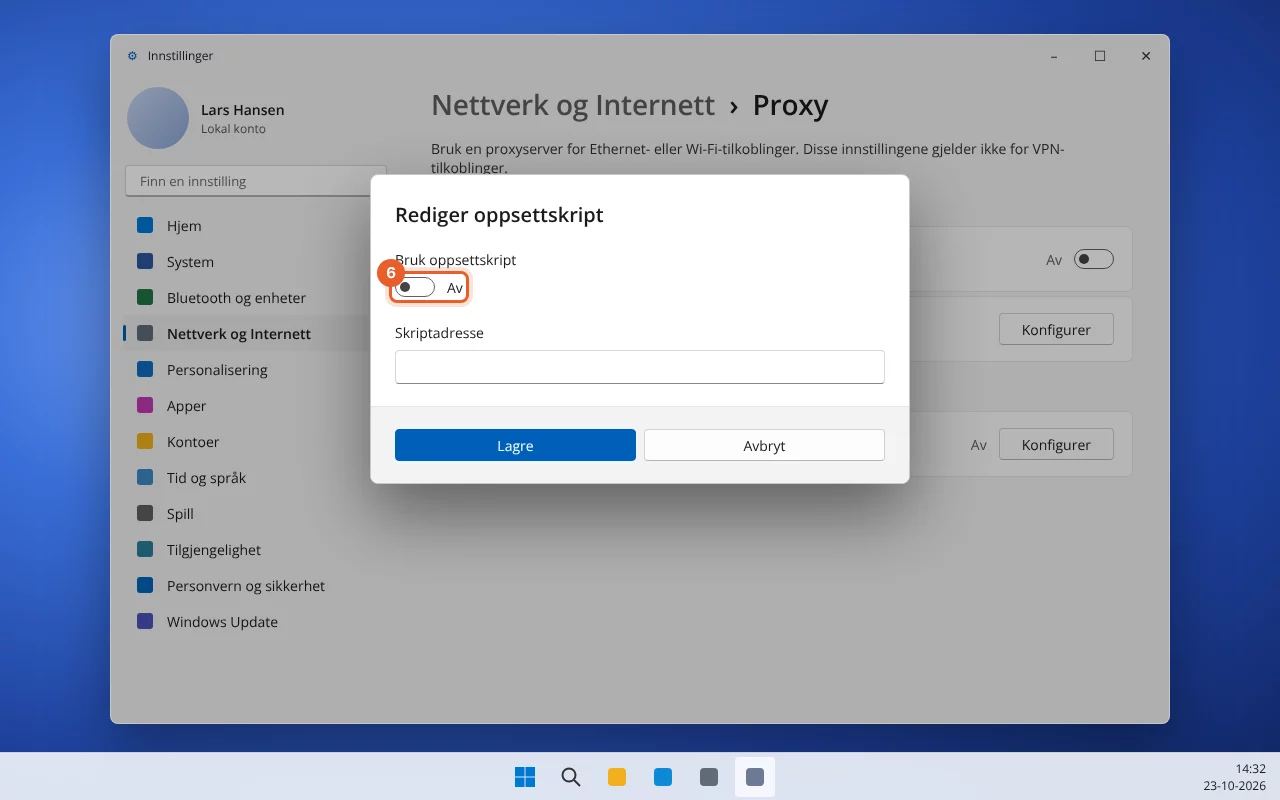
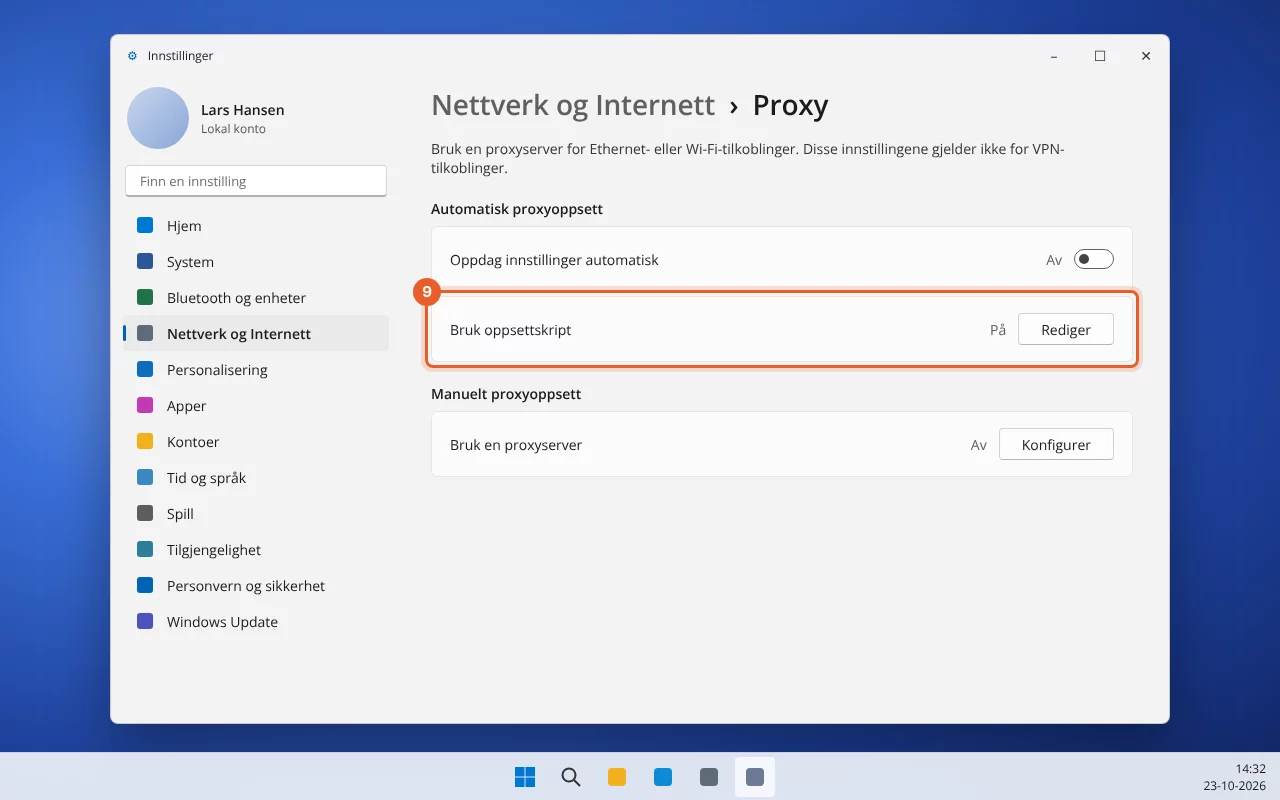
Chrome og Edge bruker proxy-innstillingen i Windows. Se videoen, eller følg trinnene med skjermbildene.
Trinn 2 på en Mac (Safari og Chrome)
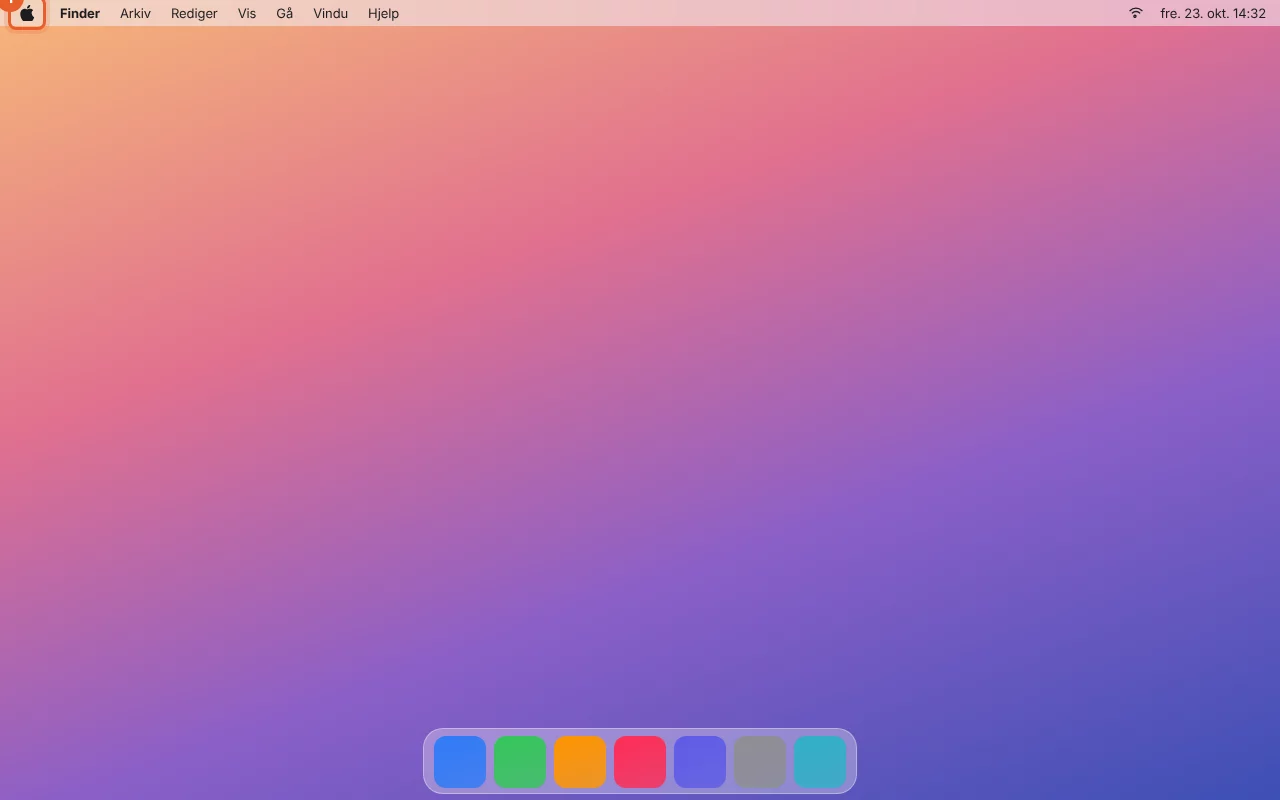
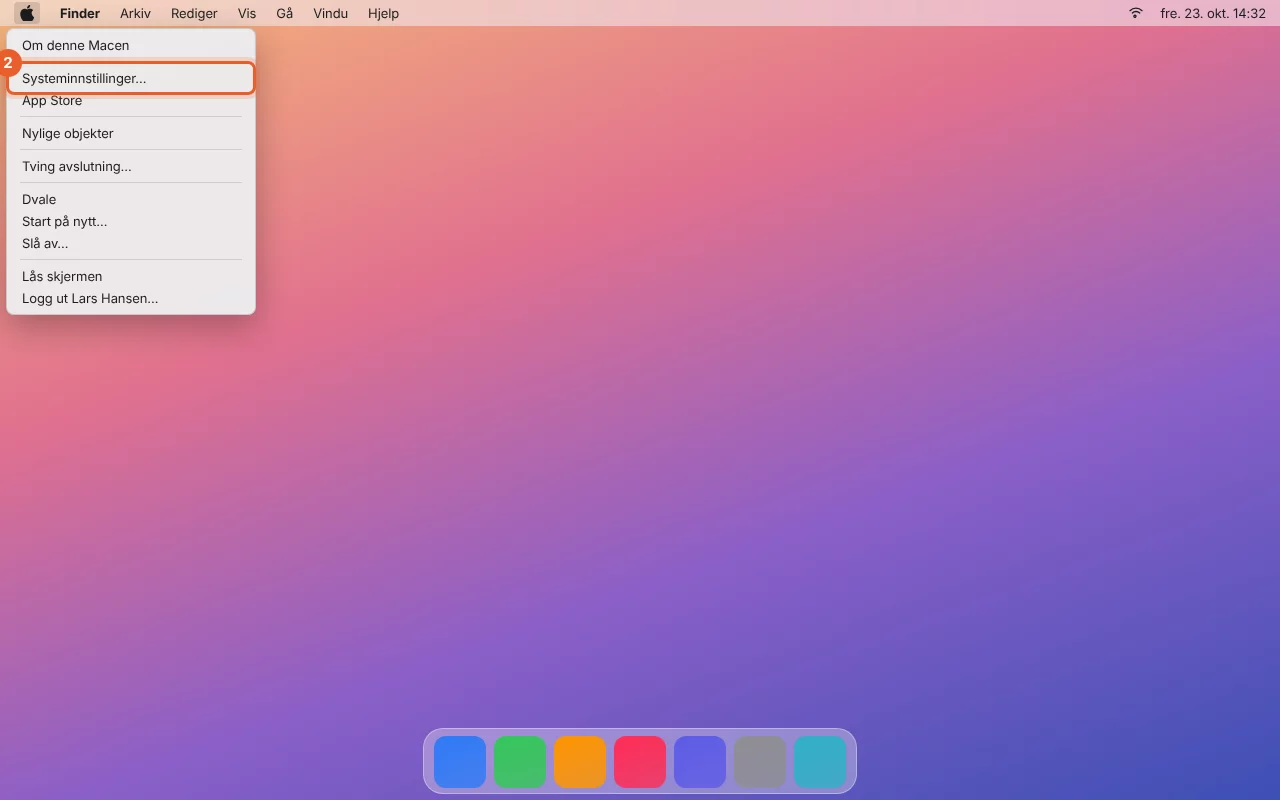
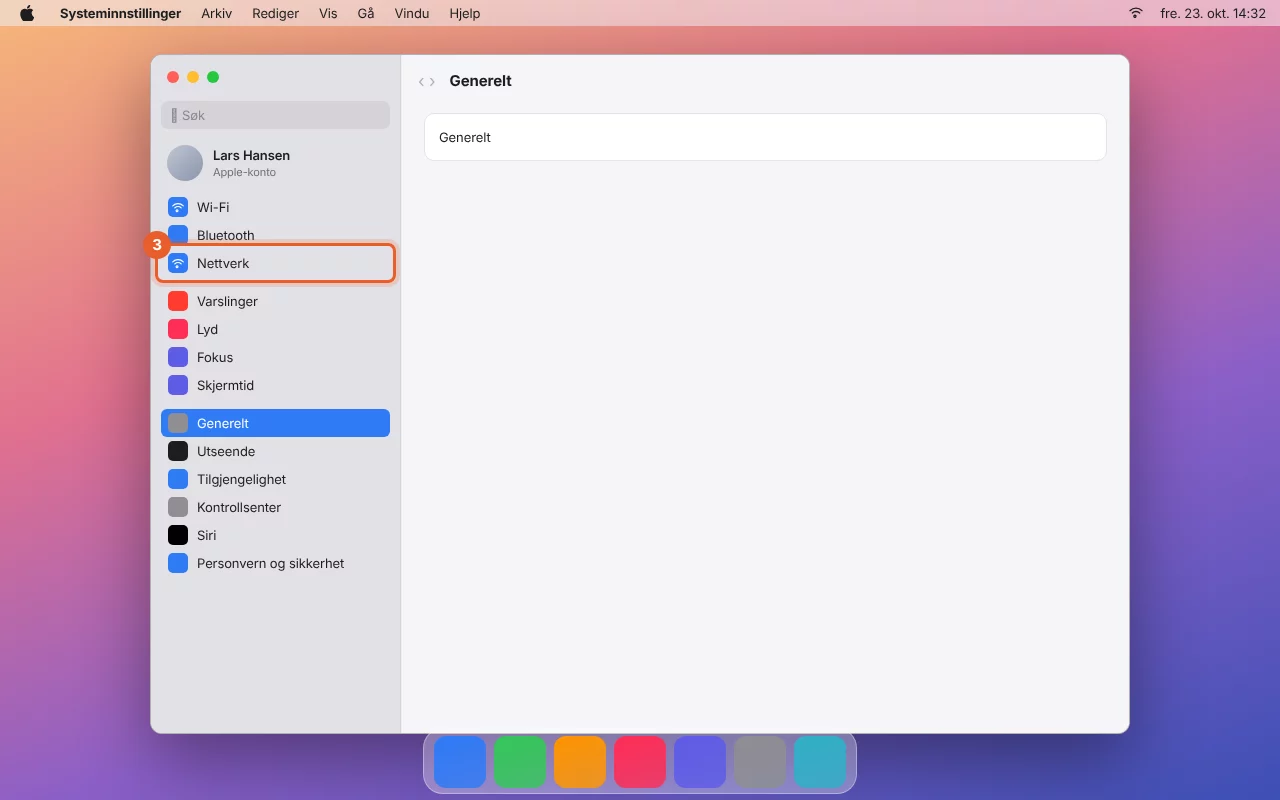
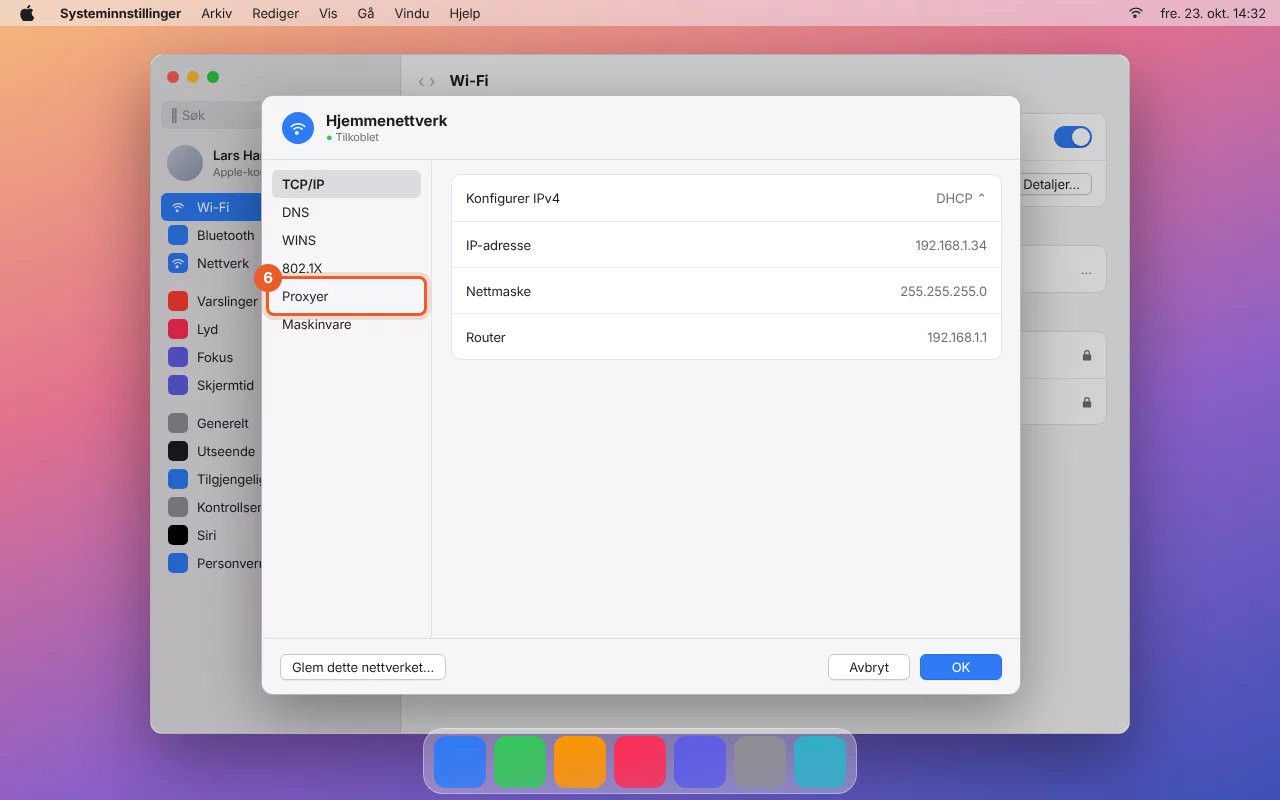
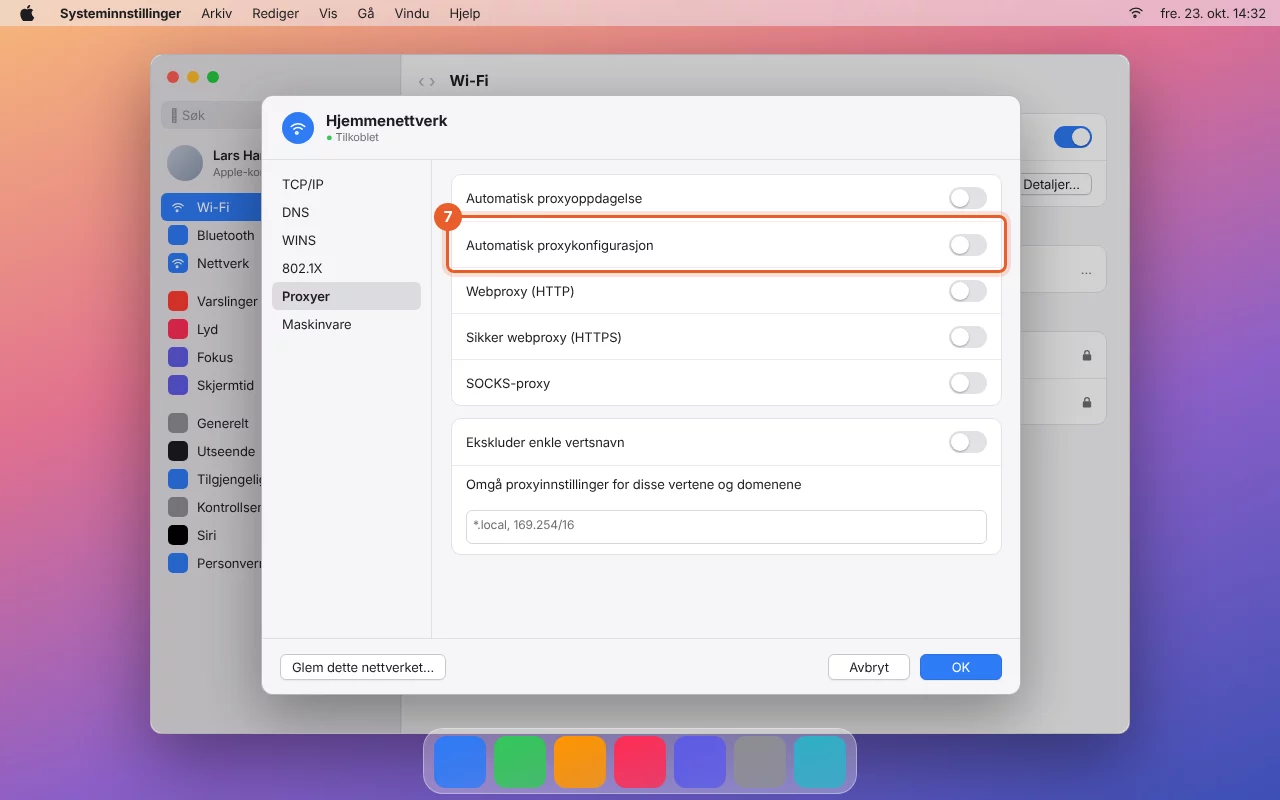
Safari og Chrome bruker nettverksinnstillingene i macOS. Velg tilkoblingen du er online med nå: den med den grønne prikken. Nedenfor ser du først wifi, deretter en nettverkskabel eller USB-nettverksadapter.
Via Wi-Fi
Via nettverkskabel, USB-nettverksadapter eller dokk
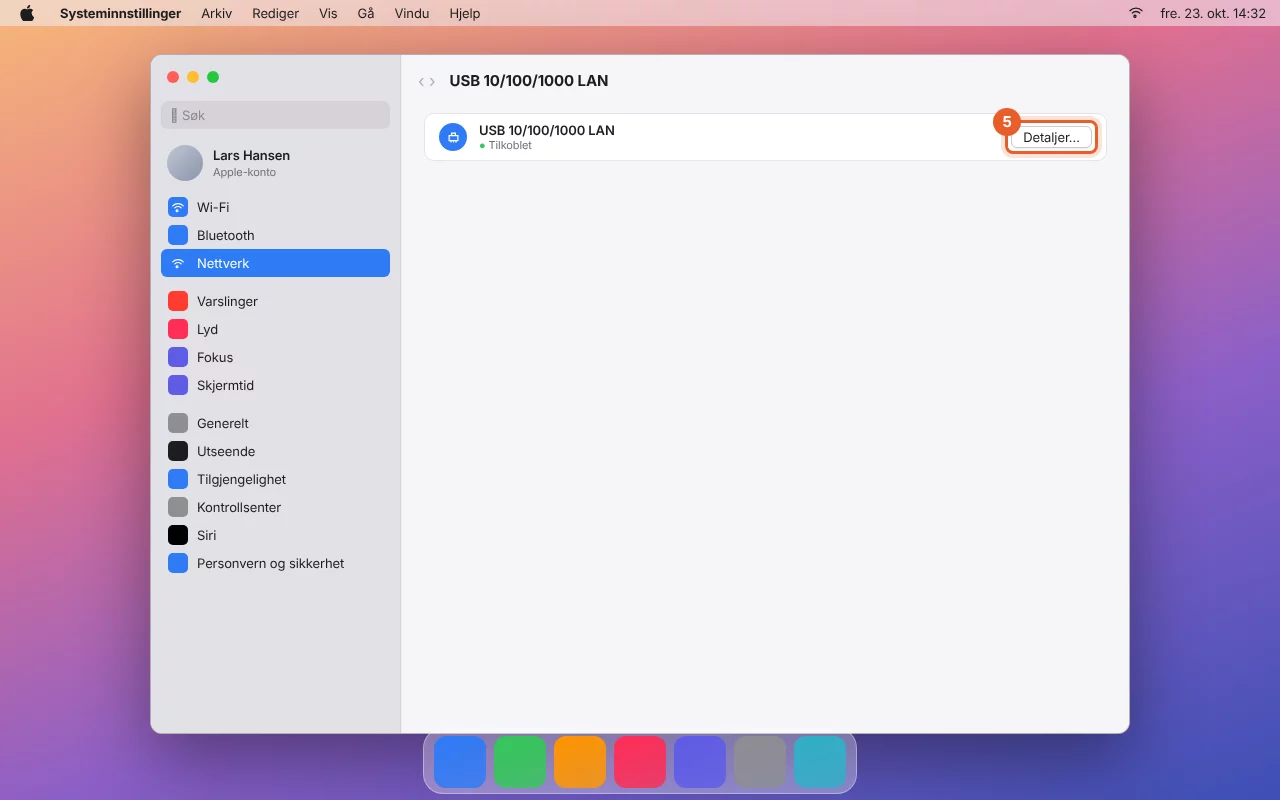
Er du koblet til nettverket med kabel, står den grønne prikken ved Ethernet, USB 10/100/1000 LAN, Thunderbolt Ethernet eller navnet på dokken din. Stegene er de samme, men i steg 4 velger du den tilkoblingen. Knappen Detaljer… står da rett ved siden av tilkoblingen.
Steg 2 i Firefox
Firefox har sin egen proxyinnstilling. Den fungerer likt på Windows og Mac, for alle tilkoblinger og også med VPN.
- Åpne Firefox og gå til Innstillinger (menyen med de tre strekene øverst til høyre).
- Skriv «proxy» i søkefeltet øverst og klikk på Innstillinger under Nettverksinnstillinger.
- Velg «URL for automatisk proxykonfigurasjon».
- Lim inn adressen din i feltet og klikk på OK.
Steg 3: se på nettstedet ditt
Åpne domenet ditt i et privat vindu (Windows: Ctrl+Shift+N, Mac: Cmd+Shift+N) eller last inn siden på nytt med Ctrl+Shift+R (Mac: Cmd+Shift+R). Nå ser du versjonen hos WebOké. På siden til verktøyet bytter du mellom den nye og den gamle versjonen med knappene Hos WebOké og Nåværende nettsted, og du ser for hvert domene hvilken IP-adresse nettstedet kommer fra nå.
En sertifikatadvarsel er normalt
Så lenge domenet ikke er flyttet til oss ennå, kan vi ikke lage et SSL-sertifikat for det. Nettleseren din advarer deg derfor ved https. Velg å fortsette for å se nettstedet. Etter flyttingen får nettstedet ditt automatisk et gyldig sertifikat. Lar ikke nettleseren deg gå videre til nettstedet, prøv da med http:// foran domenet ditt.
Ser du fortsatt det gamle nettstedet?
- Nettleseren viser ofte fortsatt en lagret versjon. Last inn på nytt med Ctrl+Shift+R (Mac: Cmd+Shift+R) eller bruk et privat vindu.
- På siden til verktøyet ser du når datamaskinen din sist hentet adressen. Står det at den ikke er hentet ennå, sjekk at du har lagt den inn i proxy-innstillingen og ikke i adressefeltet.
- Mac: står innstillingen på tilkoblingen som nå har den grønne prikken? Bytter du fra wifi til kabel eller dokk, må du legge den inn der også.
- Chrome og Edge: gå til chrome://net-internals/#proxy (eller edge://net-internals/#proxy) og klikk på Re-apply settings, eller lukk nettleseren helt og start den på nytt.
- Bruker du VPN? Da ignorerer datamaskinen ofte proxy-innstillingen i Windows eller macOS. Bruk i så fall Firefox.
Vil du heller bruke hosts-filen?
Er du webutvikler og jobber helst med hosts-filen, eller flytter du et nettsted fra én WebOké-server til en annen? Da kan du også selv fortelle datamaskinen din hvilken IP-adresse domenet ditt ligger på. Verktøyet slår nemlig opp adressen hos våre nameservere, og de peker fortsatt til den gamle serveren under en slik flytting.
- Finn IP-adressen til serveren din. Du finner den i DirectAdmin under DNS Management, ved A-recorden til domenet ditt.
- Legg til to linjer i hosts-filen, med IP-adressen, et mellomrom og domenet ditt: én for
dittdomene.noog én forwww.dittdomene.no.- Windows: åpne Notisblokk som administrator og åpne
C:\Windows\System32\drivers\etc\hosts. - Mac: åpne Terminal og skriv
sudo nano /private/etc/hosts. Lagre med Ctrl+O og Enter, lukk med Ctrl+X og skriv derettersudo dscacheutil -flushcache.
- Windows: åpne Notisblokk som administrator og åpne
- Start nettleseren på nytt og åpne domenet ditt.
Fjern linjene igjen så snart domenet er flyttet. Ellers fortsetter datamaskinen din å gå til den IP-adressen, også hvis nettstedet ditt flyttes senere.
Avslutte
Ferdig med testingen? Slå av innstillingen igjen på samme sted: i Windows bryteren "Bruk installasjonsskript", på Mac "Automatisk proxykonfigurasjon" (på hver tilkobling der du slo den på), og i Firefox velger du igjen "Bruk systemets proxy-innstillinger". Du kan også klikke på Avslutt testing i verktøyet. Etter 14 dager stopper det av seg selv: nettleseren din går da igjen direkte til alle nettsteder.
Skjermbildene og videoene er gjenskapt og kan avvike litt avhengig av versjonen av Windows eller macOS.