
Legg til Nextcloud-kalender i Thunderbird
Thunderbird er favorittprogrammet vårt for e-post av mange grunner, men den viktigste er denne: Thunderbird er åpen kildekode og uavhengig av big tech, og derfor svært personvernvennlig.
I Thunderbird kan du enkelt koble til e-postkontoene fra webhotellet ditt (les Legg til e-postadresse i Thunderbird), og du kan også legge til Nextcloud-kalenderen din med noen få klikk.
Steg 1: For å legge til kalenderen din i Thunderbird trenger du et app-passord. Det vanlige passordet ditt fungerer ikke her. Hvordan du lager et app-passord, kan du lese i Opprett app-passord (nødvendig for å koble til apper og enheter).
Steg 2: Åpne Thunderbird og klikk på Kalender i linjen til venstre. Klikk deretter på Ny kalender... nederst til venstre.

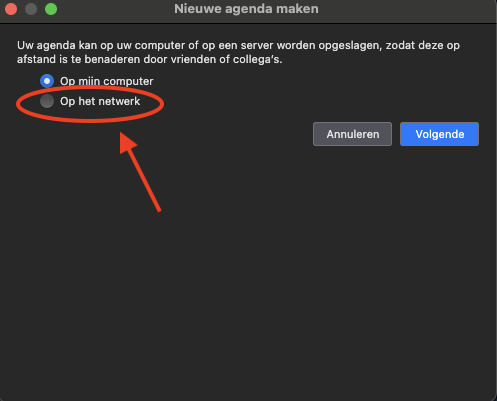
Steg 3: Velg På nettverket og klikk på Neste.
Steg 4: Fyll inn brukernavnet til Nextcloud-kontoen din under Brukernavn, og https://din-adresse/remote.php/dav under Plassering. Bytt ut din-adresse med adressen du bruker for å åpne Nextcloud i nettleseren, for eksempel dittnavn.webokecloud.nl eller cloud.dittfirma.no. Klikk deretter på Finn kalendere nederst til høyre.

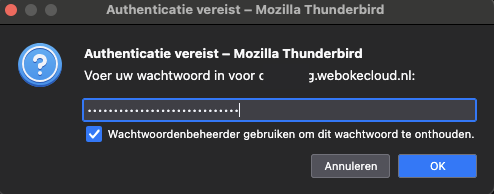
Steg 5: Ber Thunderbird om et passord, fyller du inn app-passordet du laget i steg 1, og huker av for at Thunderbird kan huske det.
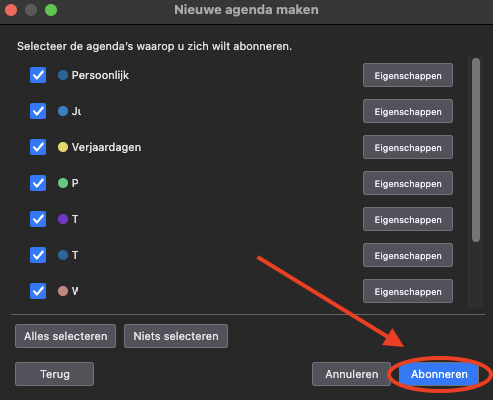
Steg 6: Nå ser du alle kalendere og oppgavelister som Nextcloud-kontoen din har tilgang til, også kalendere som andre deler med deg. Huk av for dem du vil legge til i Thunderbird, og klikk på Abonner.
Steg 7: Ferdig! Kalenderen din er nå koblet til Thunderbird. Alle avtaler du legger til, sletter eller endrer her, synkroniseres med en gang med Nextcloud, og omvendt. Pass på at du velger Nextcloud-kalenderen din når du lager en ny avtale, og ikke en kalender under På min datamaskin.
Fungerer det ikke? Får du meldingen "Påloggingsopplysningene ble ikke godtatt", sjekker du brukernavnet ditt og bruker app-passordet. Sier Thunderbird at ingen kalendere ble funnet, sjekker du plasseringen: den starter med https:// og slutter med /remote.php/dav.
Utfyllende forklaring med skjermbilder: Legg til Nextcloud-kalenderne og oppgavelistene dine og Legg til Nextcloud-kontaktene dine i Thunderbird-veiledningen.