
Migrere fra Dropbox til WebOké Nextcloud
Med Datamigrering i WebOké Nextcloud flytter du alle filene og bildene dine fra Dropbox til din egen Nextcloud. Du kobler til Dropbox med en tilgangskode, velger en mappe, og serveren gjør resten.
I denne artikkelen viser vi deg trinn for trinn hvordan du gjør det.
Trinn 1: Gå til https://www.dropbox.com/login og logg inn på Dropbox-kontoen din.
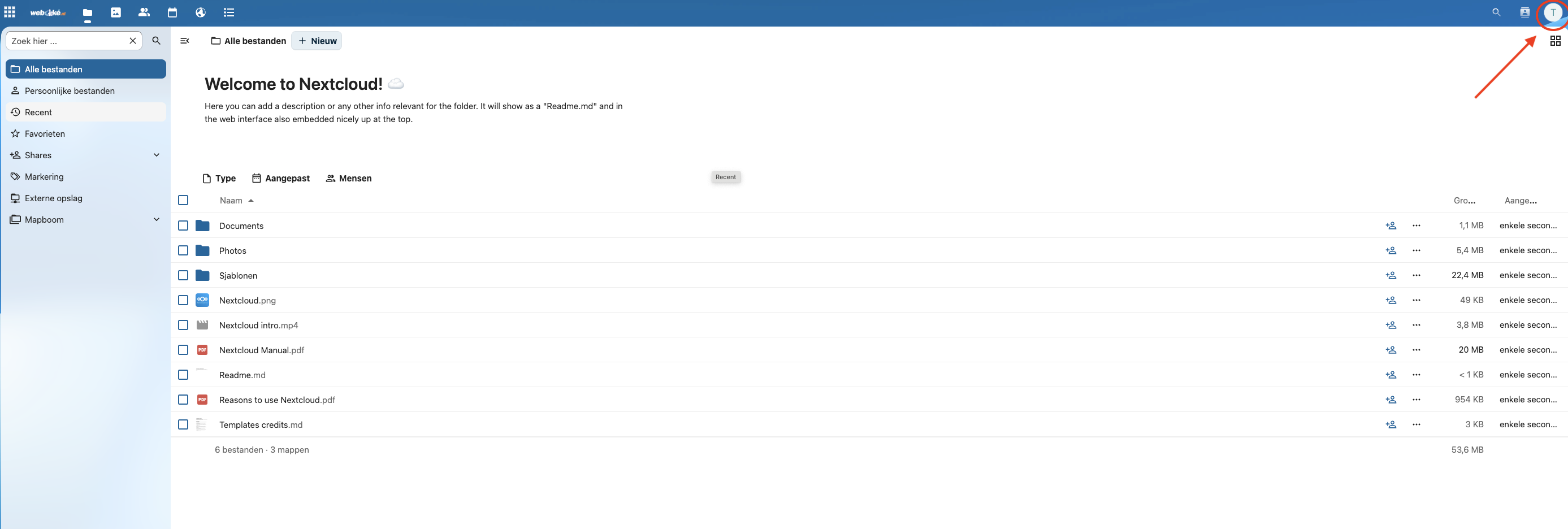
Trinn 2: Logg inn på WebOké Nextcloud, klikk på profilbildet ditt øverst til høyre og velg Innstillinger.
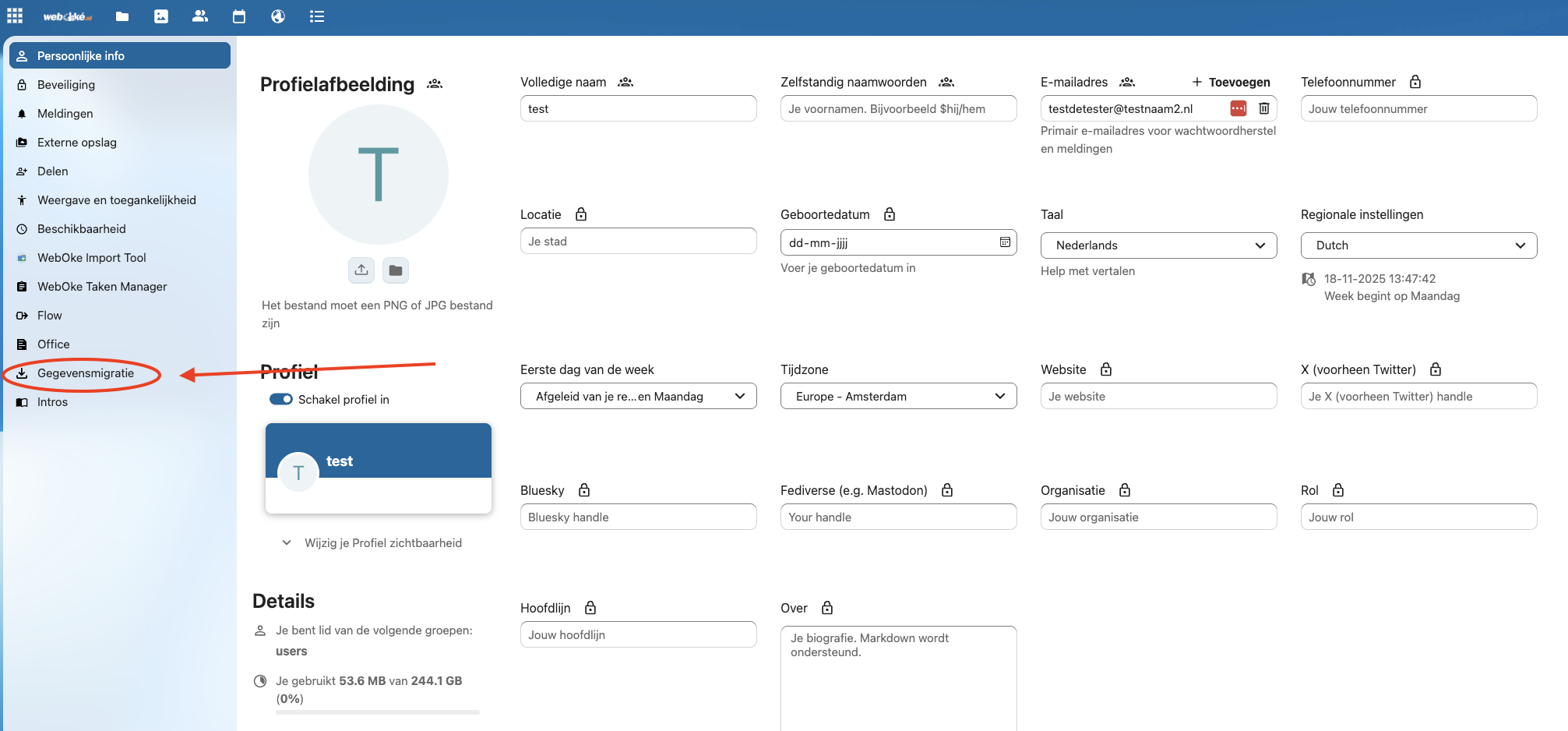
Trinn 3: Klikk på Datamigrering til venstre.
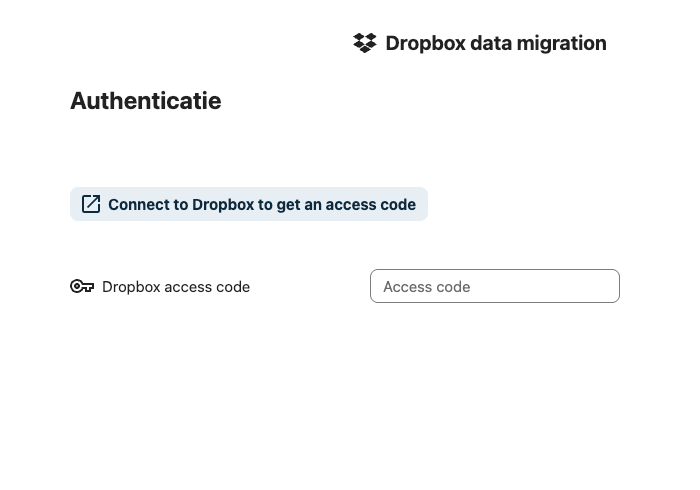
Trinn 4: Under Dropbox data migration klikker du på Connect to Dropbox to get an access code.
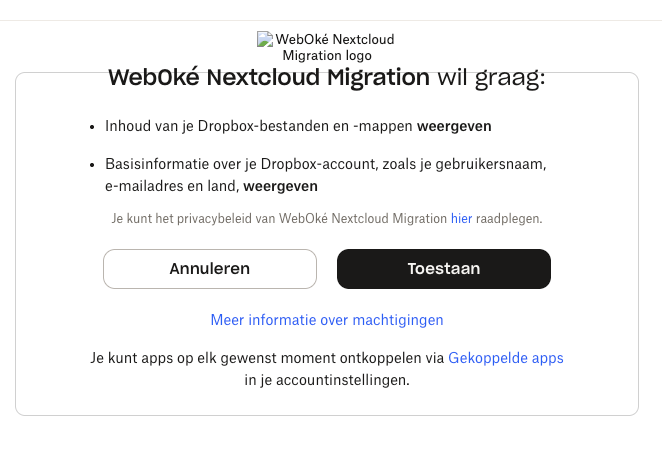
Trinn 5: Dropbox åpnes i et nytt vindu. Klikk på Tillat.
Trinn 6: Kopier tilgangskoden som Dropbox viser.
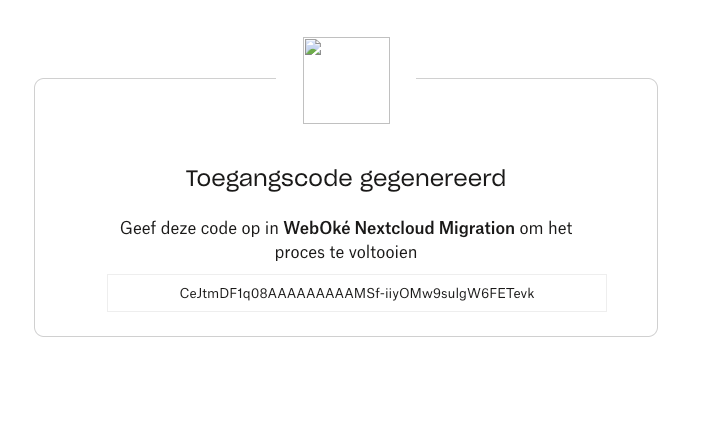
Trinn 7: Gå tilbake til Nextcloud og lim inn koden i feltet Dropbox access code.
Trinn 8: Dropbox er nå koblet til.
Under Import directory velger du hvilken mappe i Nextcloud Dropbox-filene dine skal havne i. Klikk på blyanten for å velge en annen eller ny mappe.
Du kan ikke velge hvilke filer som blir med: Datamigrering tar med alt som ligger i Dropbox. Vil du ikke ta med noe, sletter du det først i Dropbox eller rydder det bort i Nextcloud etterpå.
Klikk på Import Dropbox files for å starte overføringen.
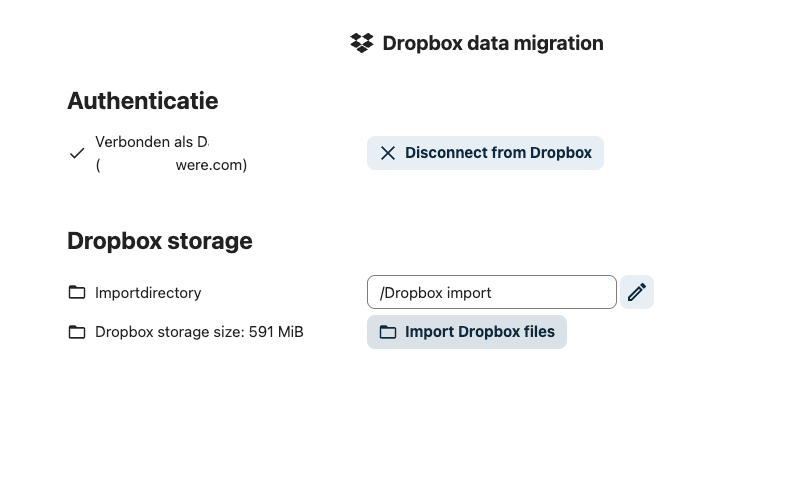
Det var alt! Overføringen er nå i gang.
Avhengig av hvor mye du har i Dropbox, tar det fra noen minutter til noen timer.
Tips: Du kan lukke vinduet og gjøre andre ting i mellomtiden. Serveren jobber videre i bakgrunnen. Kommer du tilbake til siden Datamigrering senere, ser du der hvor langt den har kommet.
Bruker du Dropbox-appen på datamaskinen? Slå den av så snart overføringen er ferdig og du har sjekket at alt er på plass. Installer deretter Nextcloud-appen på datamaskinen, se Installer Nextcloud Files på Windows eller Installer Nextcloud Files på Apple Mac.
Når det er ferdig, ligger filene dine i din egen Nextcloud, på våre egne servere i NorthC-datasentrene i Aalsmeer og Oude Meer. Gratulerer med overgangen til digital suverenitet!
Utfyllende forklaring med skjermbilder: Flytt Dropbox med Datamigrering i Nextcloud-veiledningen.
Vil du lære mer? Ta det gratis kurset Bytt til en europeisk sky, leksjon 6.1 Flytt filer fra Google Drive, OneDrive og Dropbox.