
Migrere fra Microsoft OneDrive til WebOké Nextcloud
Kommer du fra Microsoft OneDrive? Med Datamigrering i WebOké Nextcloud flytter du filene dine, og også kontaktene og kalenderne fra Microsoft-kontoen din. I denne artikkelen ser du steg for steg hvordan du gjør det.
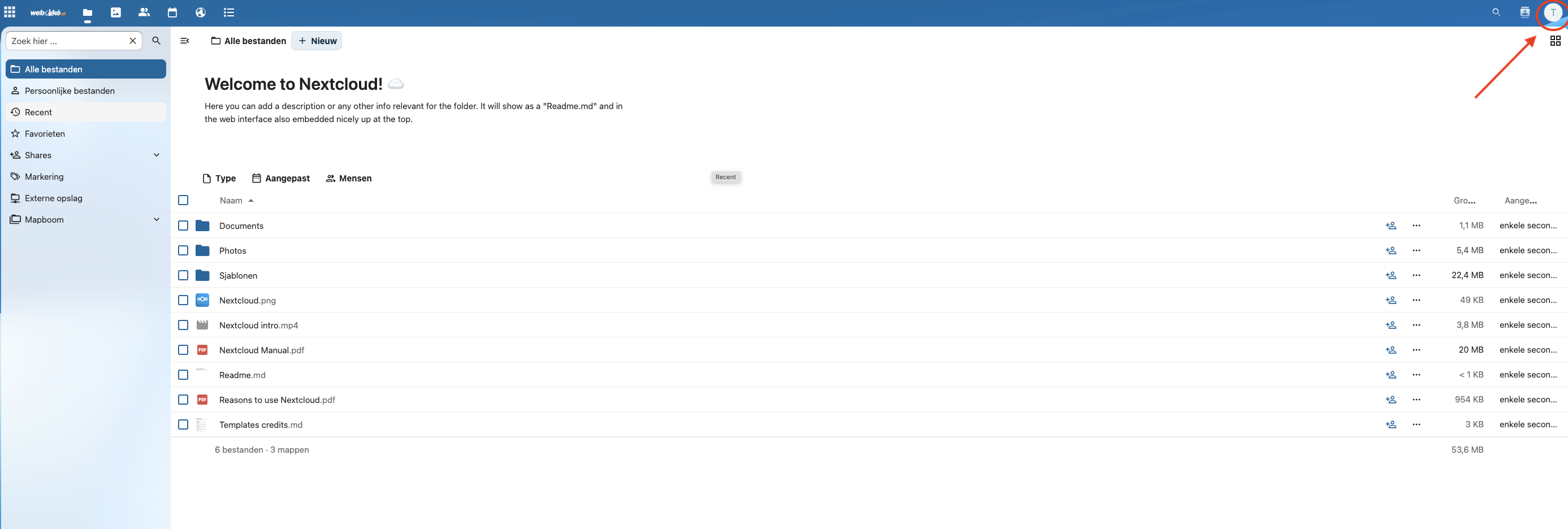
Steg 1: Logg inn i WebOké Nextcloud, klikk på profilbildet ditt øverst til høyre og velg Innstillinger.
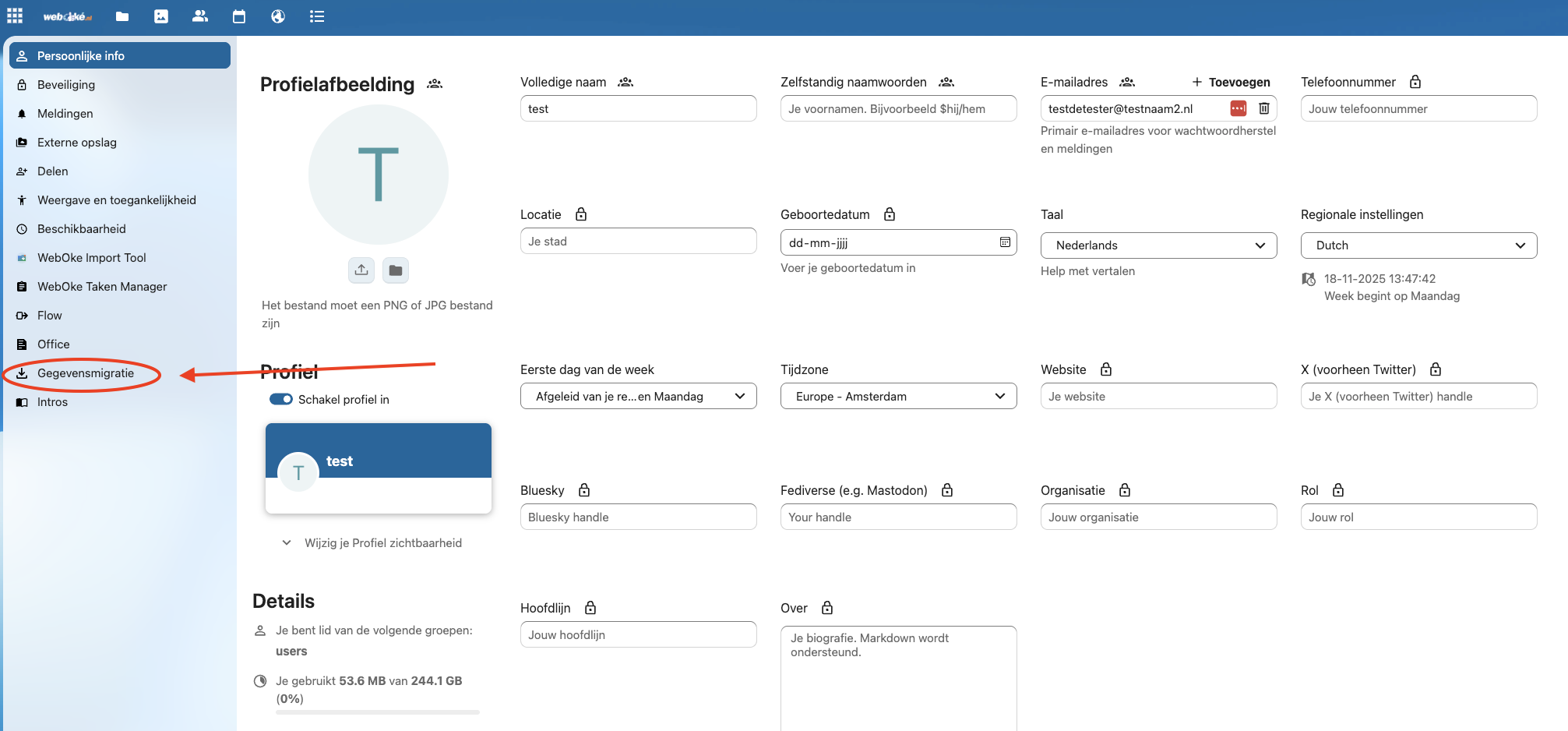
Steg 2: Klikk på Datamigrering til venstre.
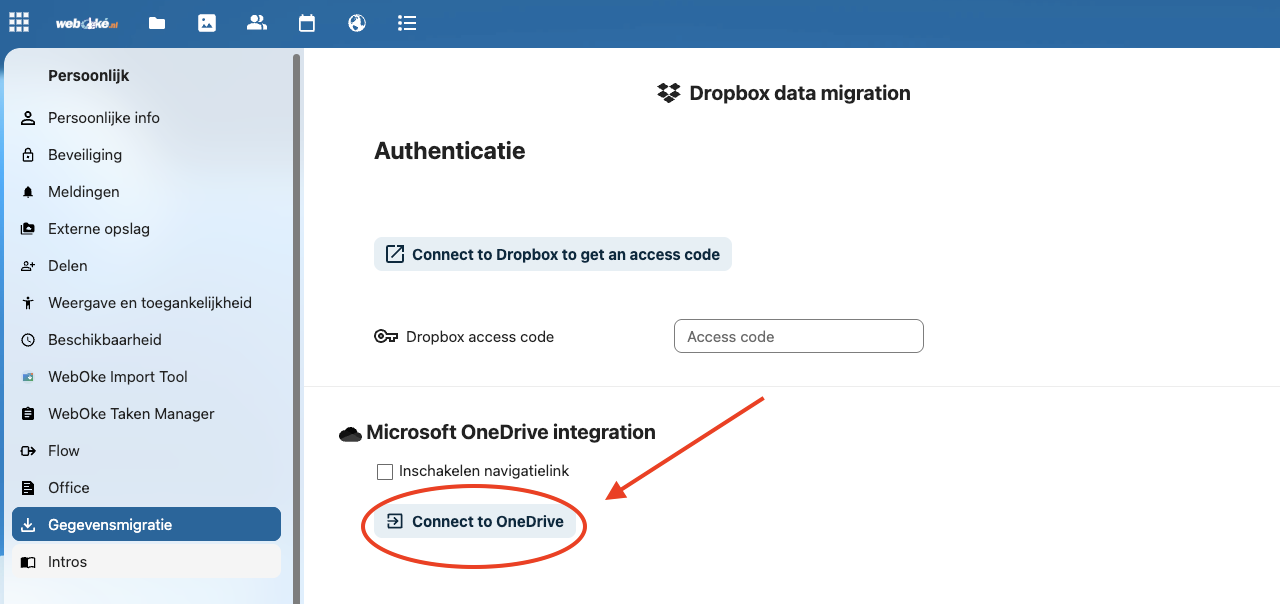
Steg 3: Klikk på Connect to OneDrive under Microsoft OneDrive integration.
Steg 4: Et vindu fra Microsoft åpnes. Er du allerede logget inn hos Microsoft, kobles kontoen til med en gang. Hvis ikke, logger du inn i vinduet og gir tillatelse.
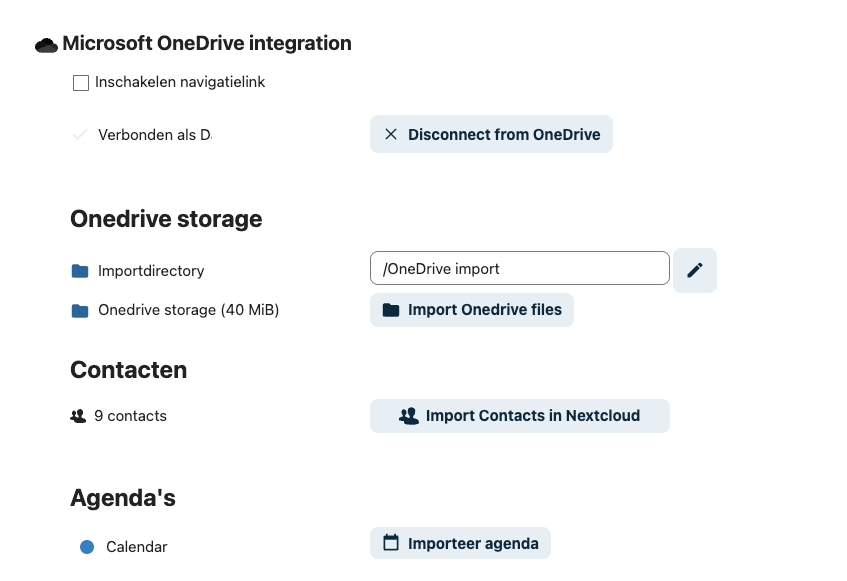
Steg 5: Når kontoen er koblet til, ser du hvilken konto du er tilkoblet med og hva du kan flytte: filene, kontaktene og kalenderne dine.
Under Import directory velger du hvilken mappe i Nextcloud OneDrive-filene skal havne i. Klikk på blyanten for å velge en annen eller ny mappe.
Merk: Datamigrering tar med alle filene fra OneDrive. Vil du ikke ta med enkelte filer? Slett dem først i OneDrive.
Klikk på Import OneDrive files for å starte flyttingen av filene dine. Vil du også flytte kontaktene og kalenderne dine, starter du den importen også. For kalendere heter knappen Importer kalender.
Det var alt! Flyttingen er nå i gang.
Avhengig av hvor mye du har i OneDrive, tar det fra noen minutter til noen timer.
Tips: Du kan lukke vinduet og gjøre andre ting i mellomtiden. Serveren jobber videre i bakgrunnen. Kommer du tilbake til siden Datamigrering senere, ser du der hvor langt det har kommet.
Når det er ferdig, ligger filene dine i din egen Nextcloud, på våre egne servere i NorthC-datasentrene i Aalsmeer og Oude Meer. Gratulerer med overgangen til digital suverenitet!
Bruker du Microsoft 365? Da kan du også flytte e-post, dokumenter og kalender. Les Fra Microsoft 365 til WebOké: filer, dokumenter, e-post og kalender.
Utfyllende forklaring med skjermbilder: Flytt OneDrive med Datamigrering i Nextcloud-veiledningen.
Vil du lære mer? Ta det gratis kurset Bytt til en europeisk sky, leksjon 6.1 Flytt filer fra Google Drive, OneDrive og Dropbox.