
Migrer fra Google Drive til WebOké Nextcloud
Har du hatt filene dine i Google Drive i mange år og vil flytte dem til din egen WebOké Nextcloud? Med WebOke Import Tool flytter du Google Drive, Google Foto, Google Kalender og Google Kontakter. Du gjør det i selve Nextcloud, og overføringen går i bakgrunnen.
Merk: Google lar appen vår bare fungere for Google-kontoer som vi har registrert på forhånd. Vil du bruke Import Tool, opprett en sak i Supportsenteret på Min side med e-postadressen til Google-kontoen din. Vi registrerer kontoen din og gir deg beskjed når du kan fortsette. Gjør dette for hver Google-konto du vil flytte.
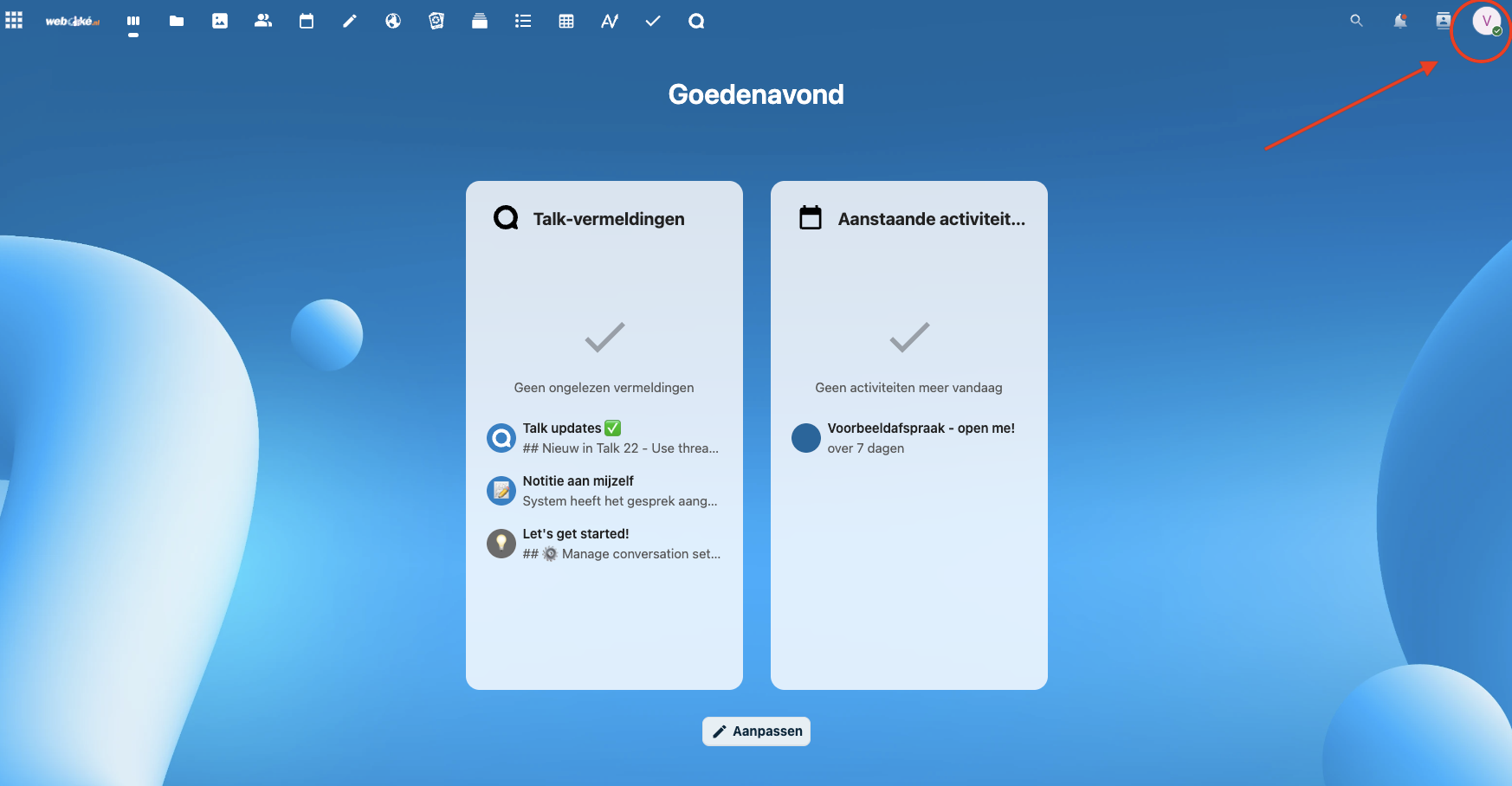
Trinn 1: Logg inn på WebOké Nextcloud og klikk på profilbildet ditt øverst til høyre.
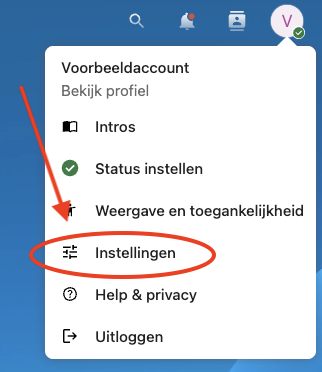
Trinn 2: Klikk på Innstillinger.
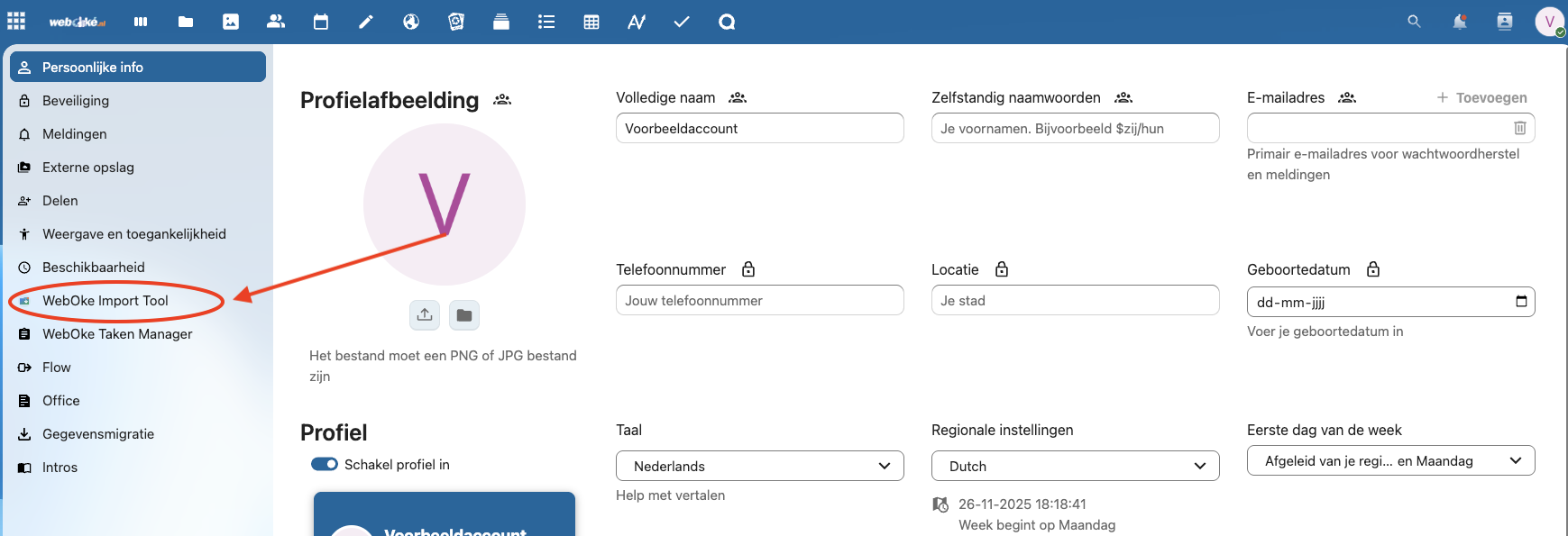
Trinn 3: Klikk på WebOke Import Tool til venstre.
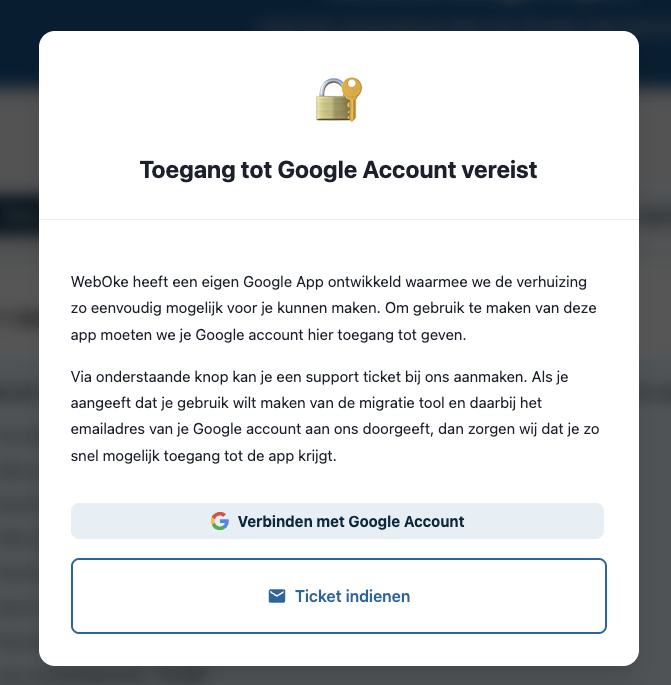
Trinn 4: Første gang du åpner Import Tool, ser du denne meldingen. Har du allerede fått tilgang, klikker du på Koble til Google-konto (eller på Logg på med Google) og går videre til neste trinn.
Har du ikke sendt oss e-postadressen til Google-kontoen din ennå? Klikk da på Send inn sak. Når du har fått tilgang, kommer du tilbake hit og logger inn på Google-kontoen din.
Trinn 5: Logg inn med Google-kontoen du har oppgitt til oss, og klikk på Fortsett i de neste skjermbildene.
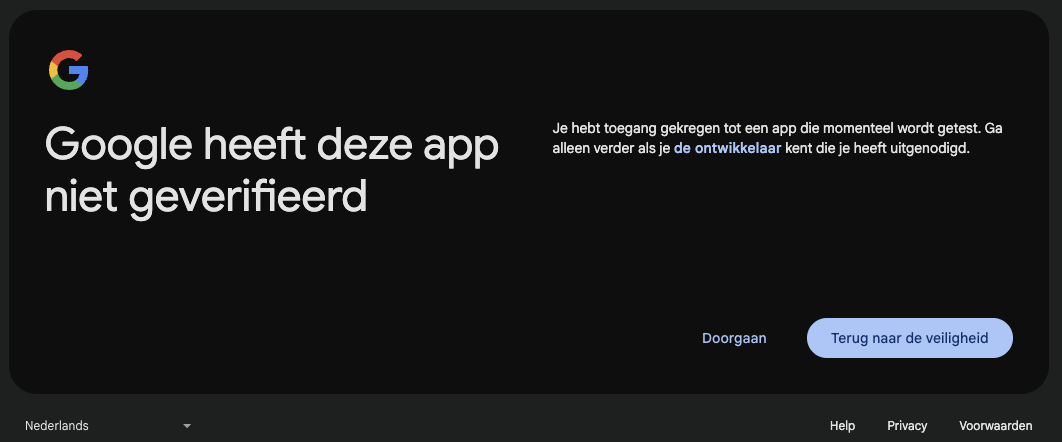
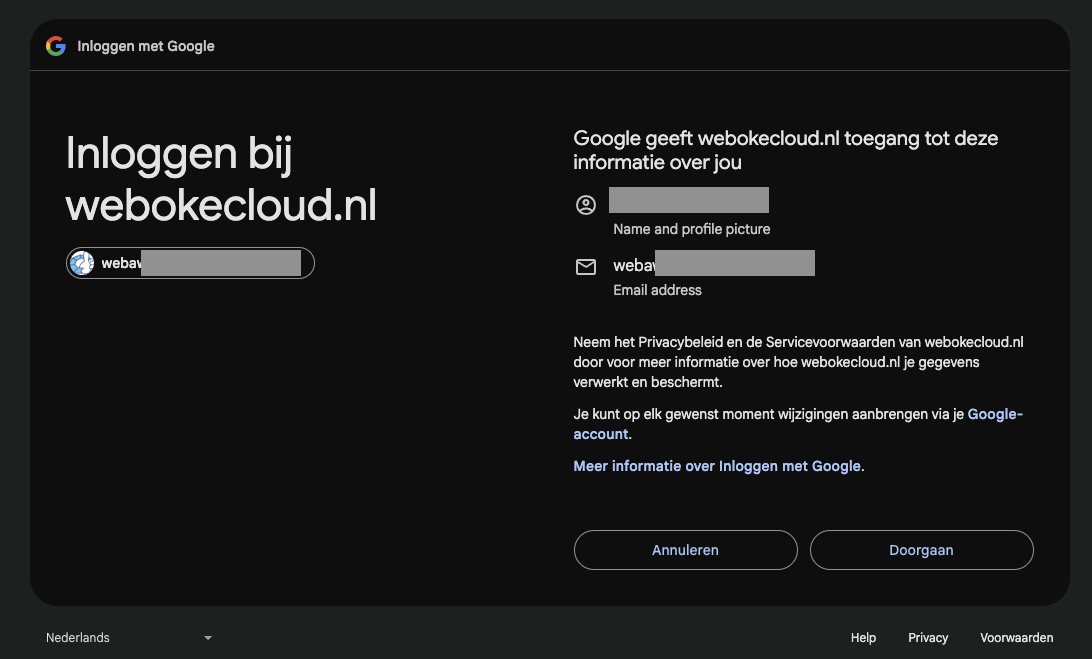
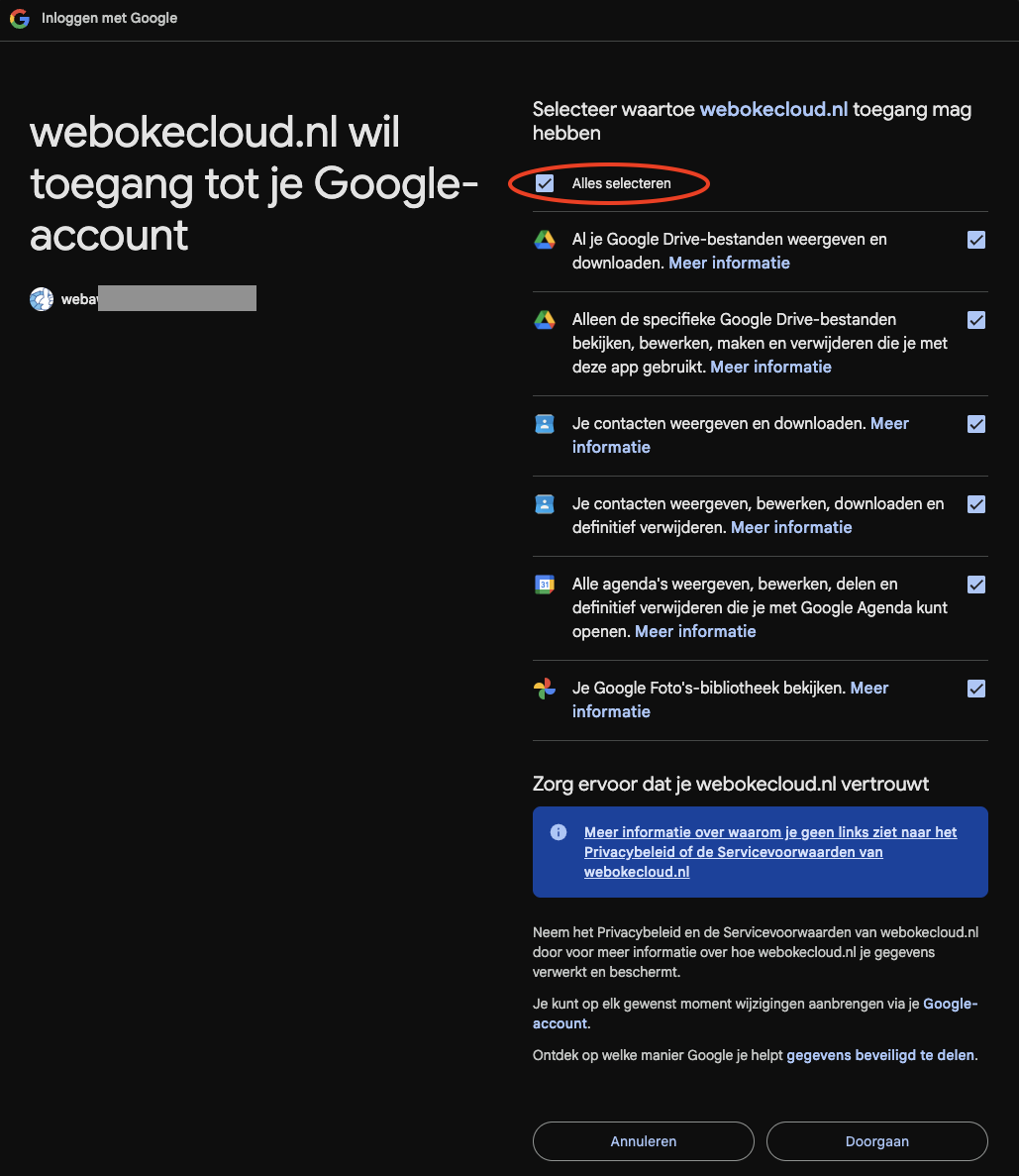
Trinn 6: Klikk på Velg alle og deretter på Fortsett.
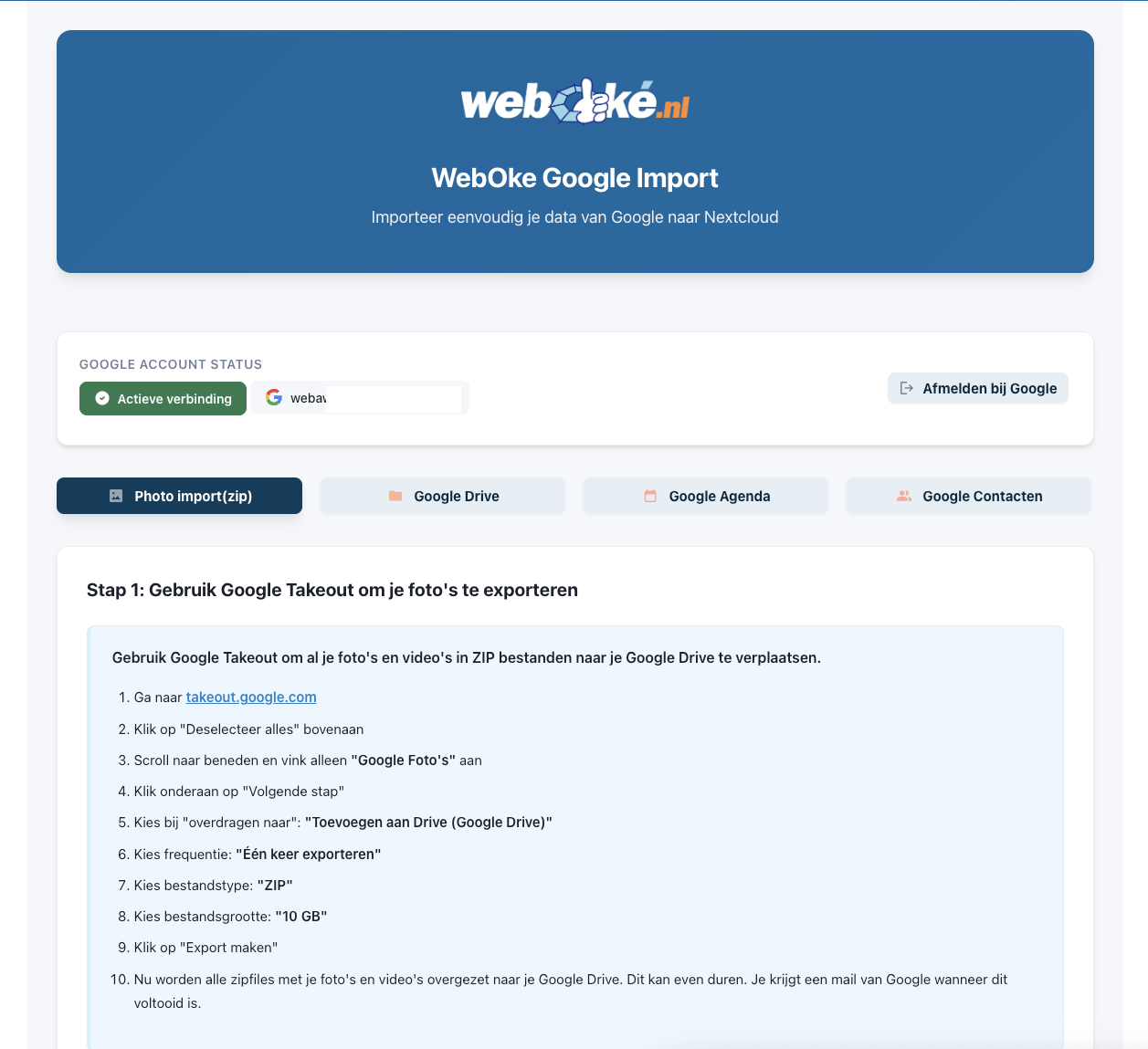
Trinn 7: Nextcloud er nå koblet til Google-kontoen din. I Import Tool ser du fire deler:
Photo import(zip): Google leverer bildene dine bare som zip-filer via Google Takeout. Derfor flyttes bilder i tre trinn: eksporter fra Google, hent zip-filene til Nextcloud og pakk dem ut. Fremgangsmåten står i Import Tool. Opptaksdato, sted og opplysninger om enheten din blir bevart.
Google Drive: Mappene dine i Google Drive flytter du med noen få klikk. Se nedenfor.
Google Kalender: Google-kalenderne dine flytter du enkelt her. Se nedenfor.
Google Kontakter: Også kontaktene dine flytter du med noen få klikk. Se nedenfor.
Flytt filer og mapper fra Google Drive
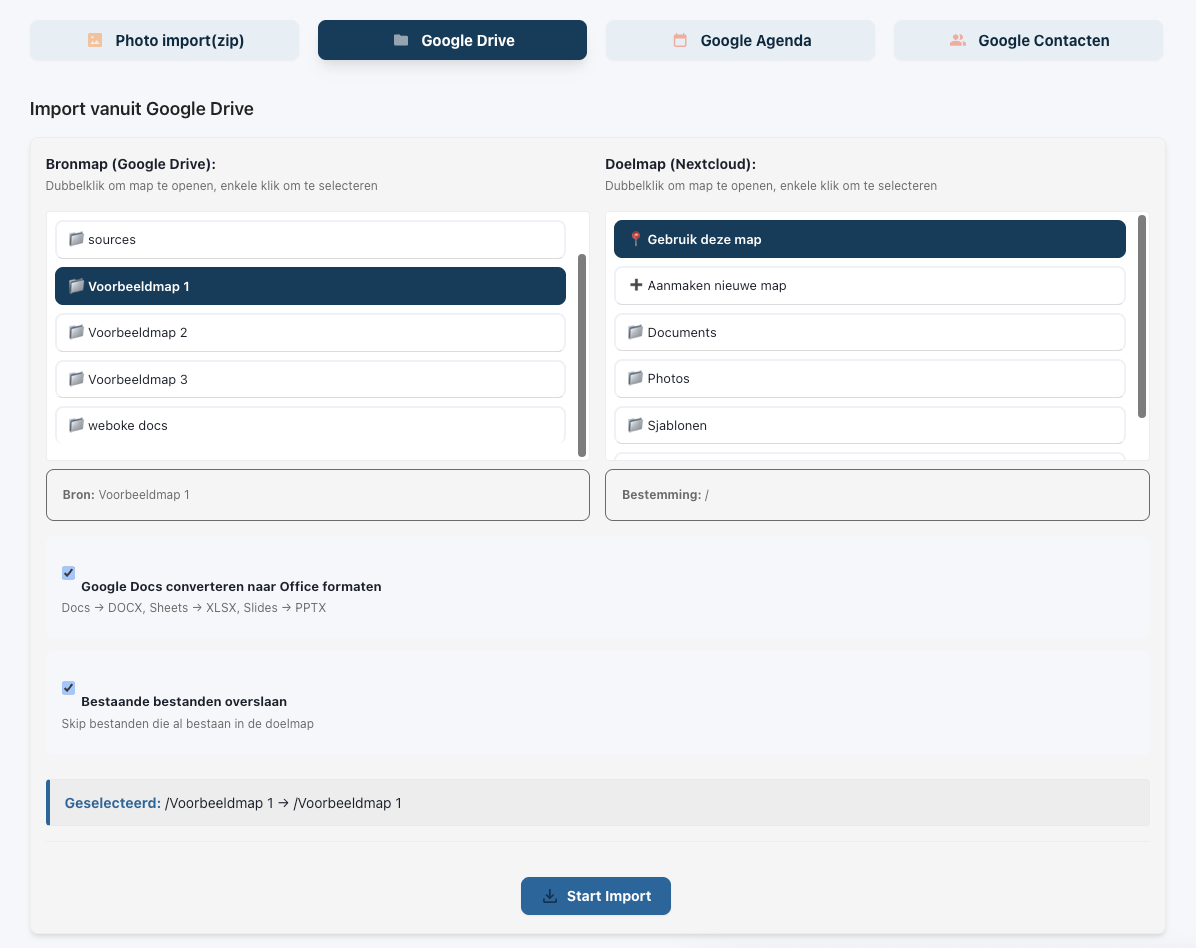
Klikk på Google Drive i Import Tool. Til venstre ser du innholdet i Google Drive.
Under Kildemappe velger du mappen du vil flytte til Nextcloud. Du flytter én mappe per oppgave. Har du flere mapper, starter du flere oppgaver. De kan kjøre samtidig.
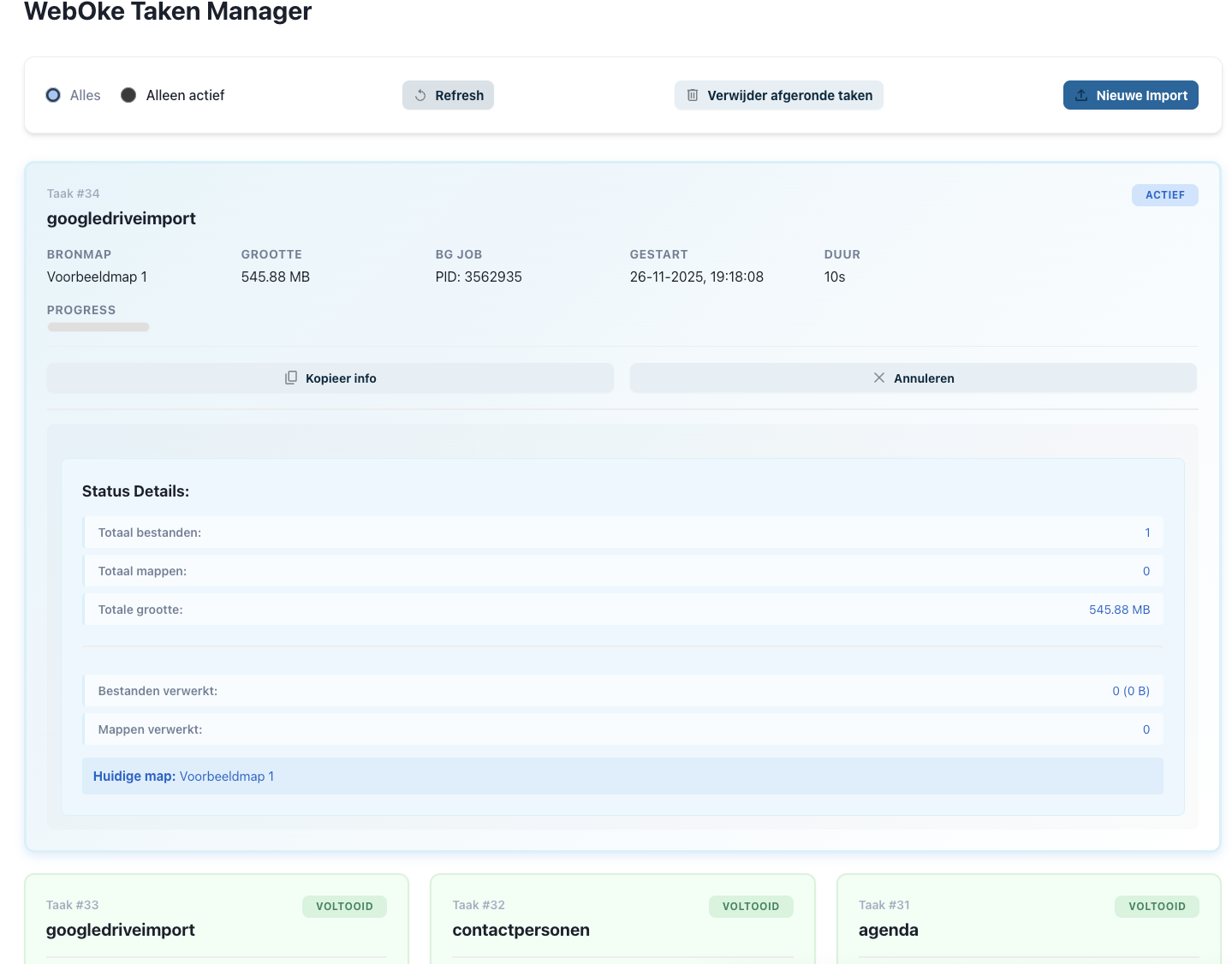
Du følger fremdriften under WebOke Task Manager, til venstre i innstillingsmenyen. Du får en e-post når overføringen er ferdig.
Avhengig av hvor mye du flytter, tar dette fra noen minutter til noen timer. Du kan lukke vinduet. Oppgaven fortsetter.
Flytt kalendere til Nextcloud
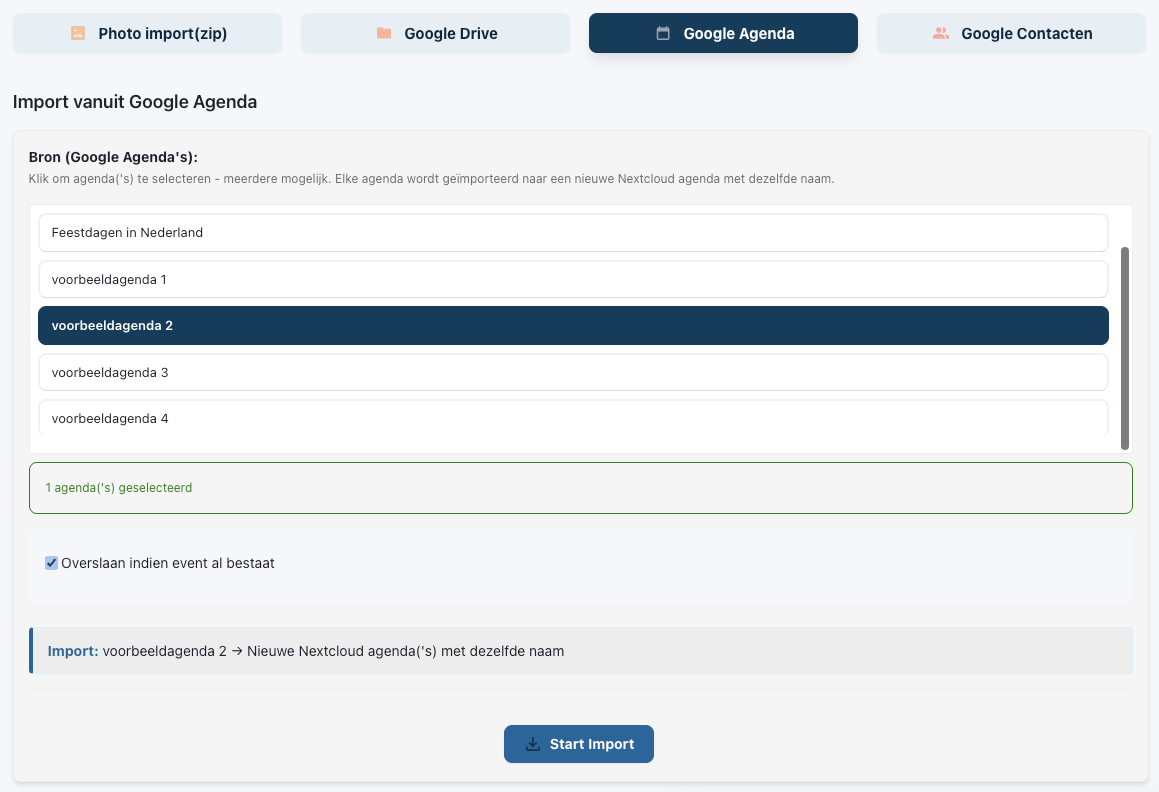
Klikk på Google Kalender i Import Tool. Du ser alle Google-kalenderne dine. Velg én eller flere og klikk på Start import. Det er vanligvis ferdig i løpet av noen minutter. Du følger statusen under WebOke Task Manager.
Flytt kontakter til Nextcloud
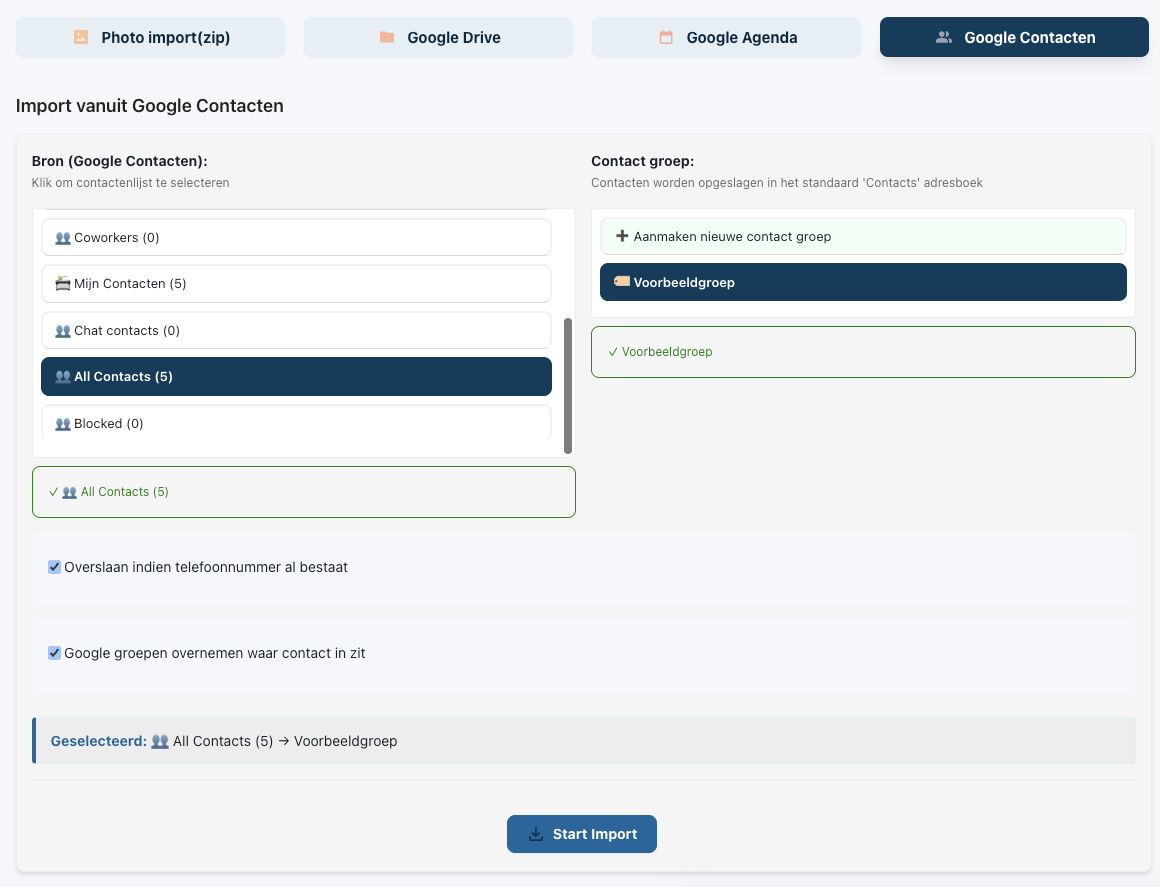
Gå til Google Kontakter. Under Kilde ser du kontaktgruppene du har hos Google. Velg én eller flere.
Velg til høyre under Kontaktgruppe hvilken adressebok i Nextcloud kontaktene skal havne i, og klikk på Start Import nederst. Du følger statusen under WebOke Task Manager.
Utfyllende forklaring med skjermbilder: Flytt Google Drive, Foto, Kalender og Kontakter med WebOké Import Tool i Nextcloud-veiledningen.
Vil du lære mer? Ta det gratis kurset Bytt til en europeisk sky, leksjon 6.1 Flytt filer fra Google Drive, OneDrive og Dropbox.