
Synkroniser Nextcloud-kalender og kontakter med iPhone/iOS
iPhone og iPad kan selv jobbe med kalenderen og kontaktene i WebOké Nextcloud. Du trenger ingen ekstra app: Du legger til en CalDAV-konto for kalenderne dine og en CardDAV-konto for kontaktene dine i innstillingene. Deretter ser du alt i de vanlige appene Kalender og Kontakter.
Viktig: Det vanlige passordet ditt fungerer ikke her. Nextcloud ber om en ekstra kode når du logger inn, og iPhone kan ikke fylle den inn. Bruk derfor et app-passord. Nedenfor ser du hvordan du lager det.
Trinn 1: Logg inn i Nextcloud på datamaskinen og klikk på profilbildet ditt øverst til høyre. Klikk på Innstillinger i menyen.
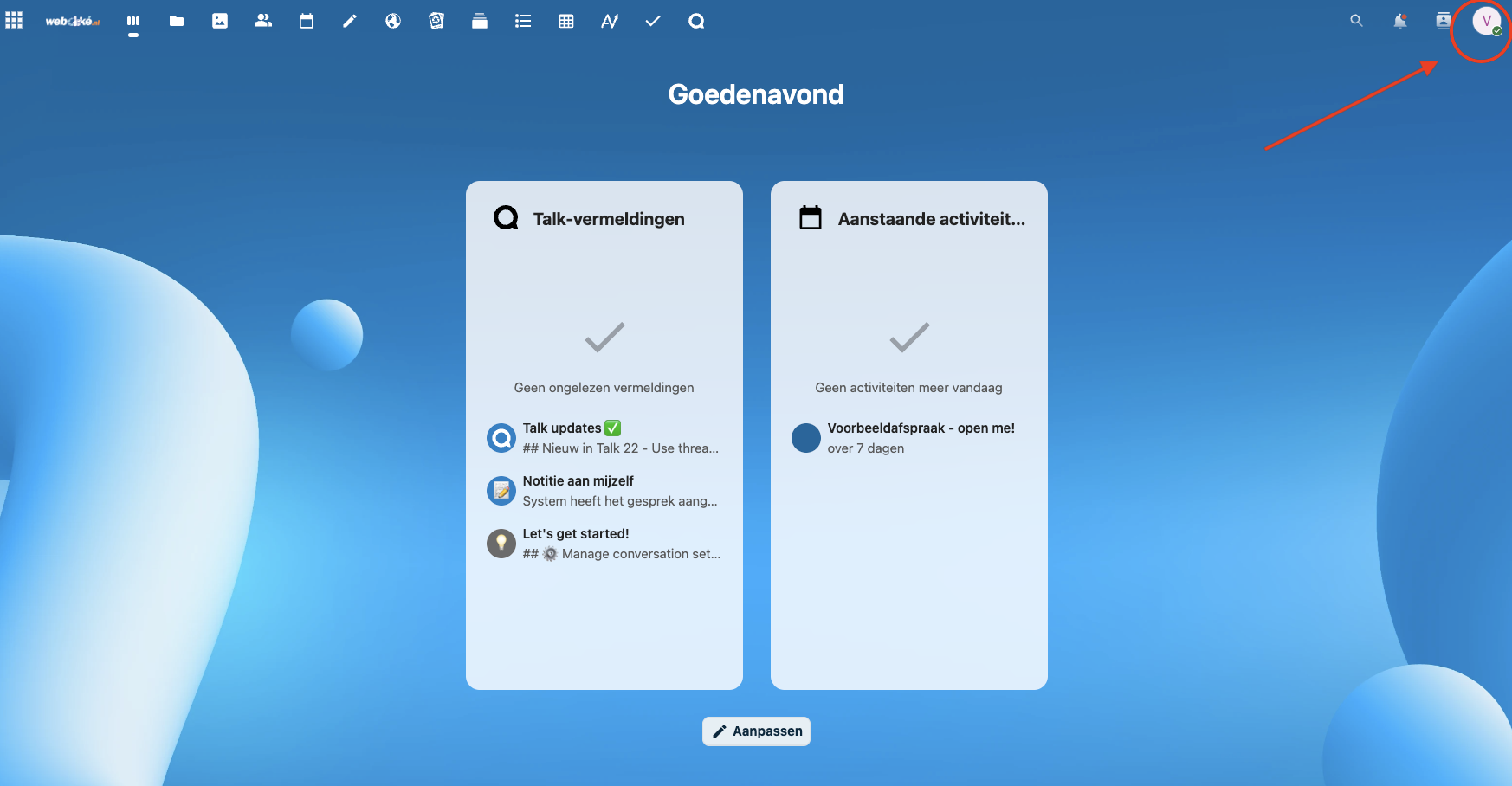
Trinn 2: Klikk på Sikkerhet til venstre.
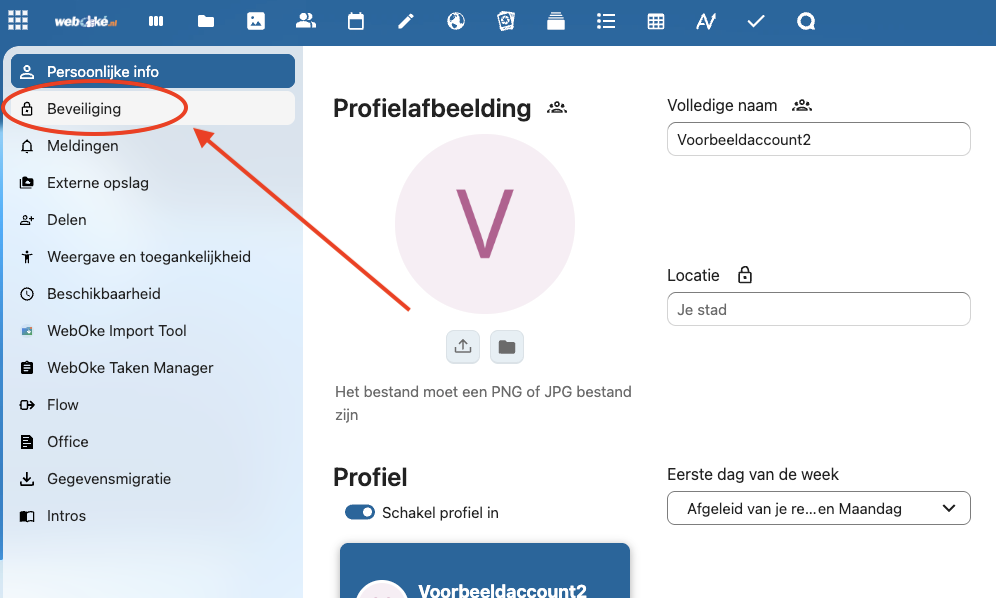
Trinn 3: Bla ned til Enheter og økter og skriv inn et navn du kjenner igjen, for eksempel «iPhone kalender». Klikk på Opprett nytt app-passord.
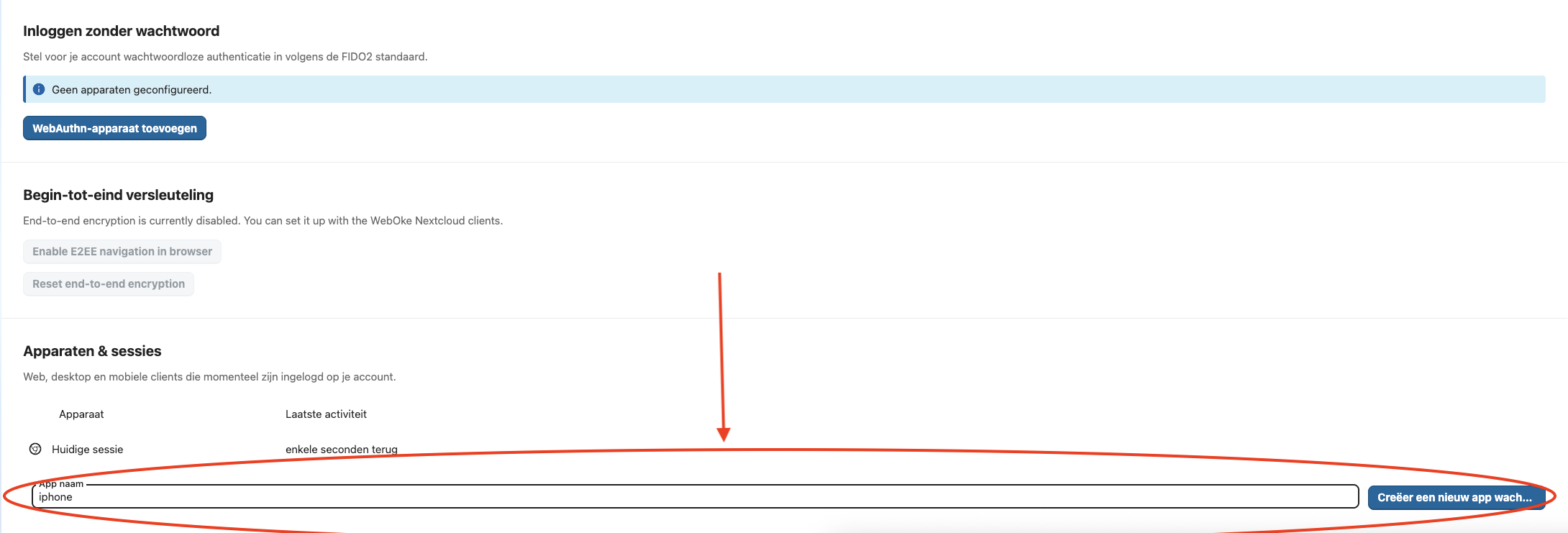
Trinn 4: Ber Nextcloud om det vanlige passordet ditt én gang til, skriver du det inn. Nå ser du Innlogging (brukernavnet ditt) og et langt Passord. La dette vinduet være åpent: Passordet vises bare én gang.
Trinn 5: Åpne appen Innstillinger på iPhone. Fra iOS 18 trykker du på Apper, Kalender, Kalenderkontoer. På en eldre iOS-versjon trykker du på Kalender og deretter Kontoer.
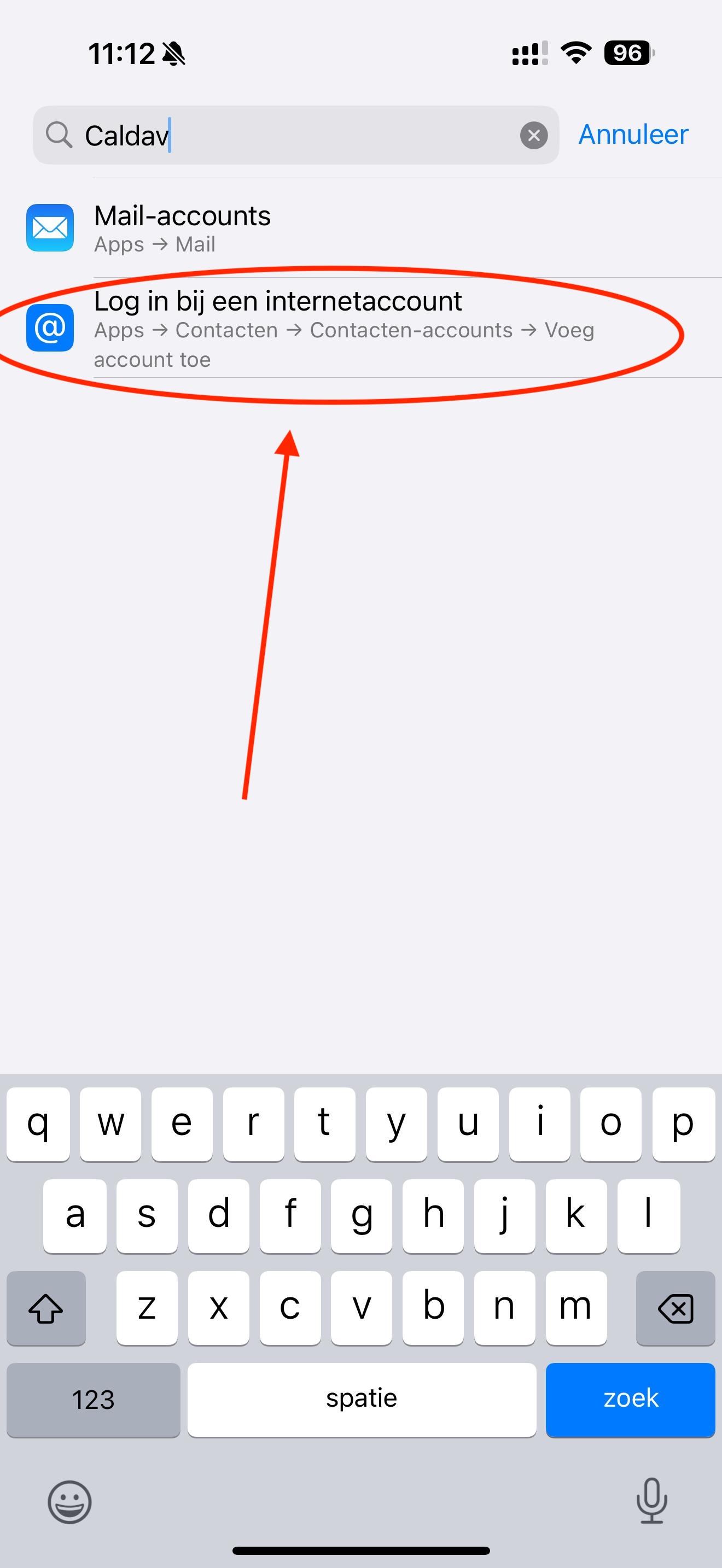
Trinn 6: Trykk på Legg til konto og velg Annet nederst.
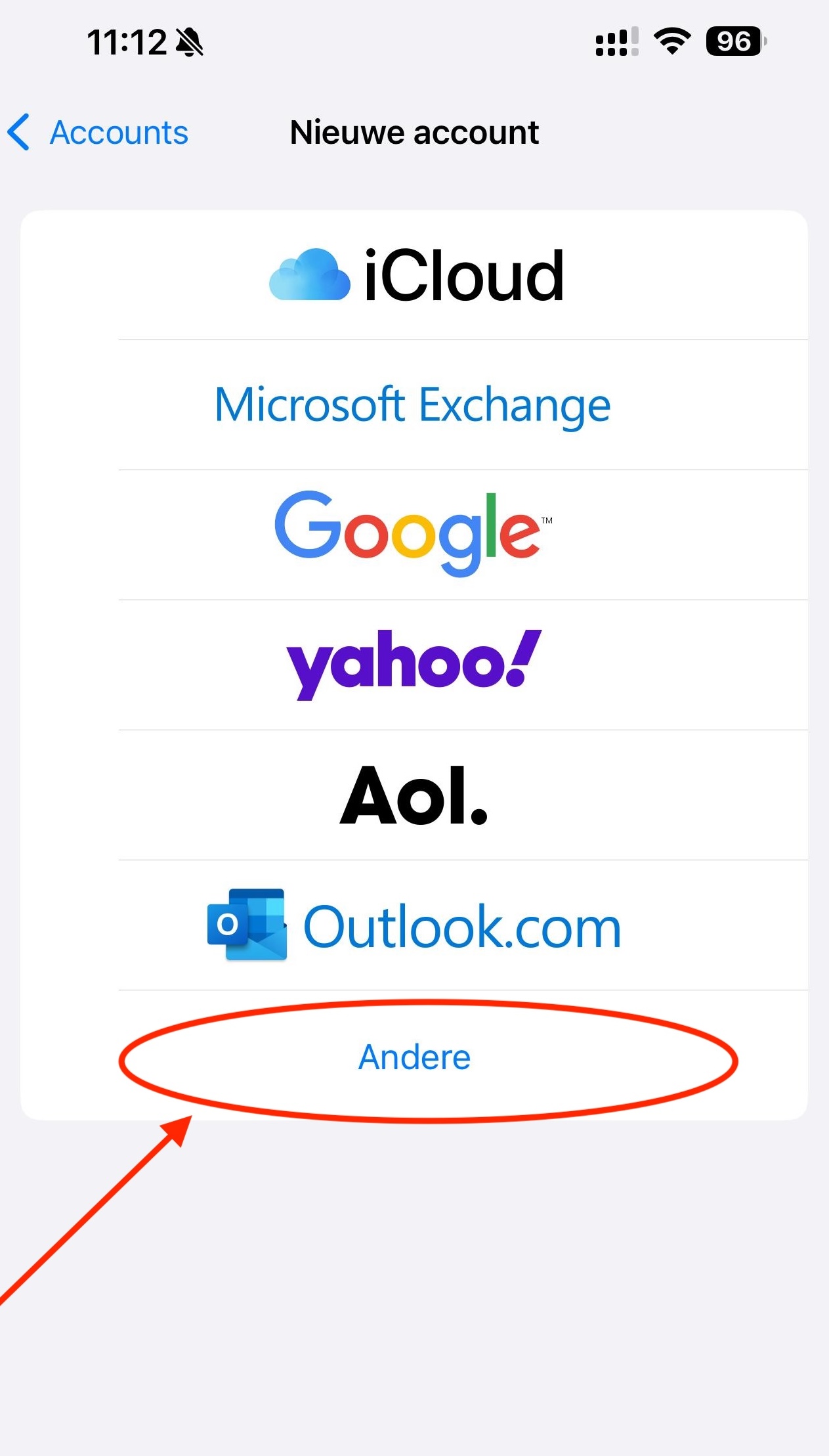
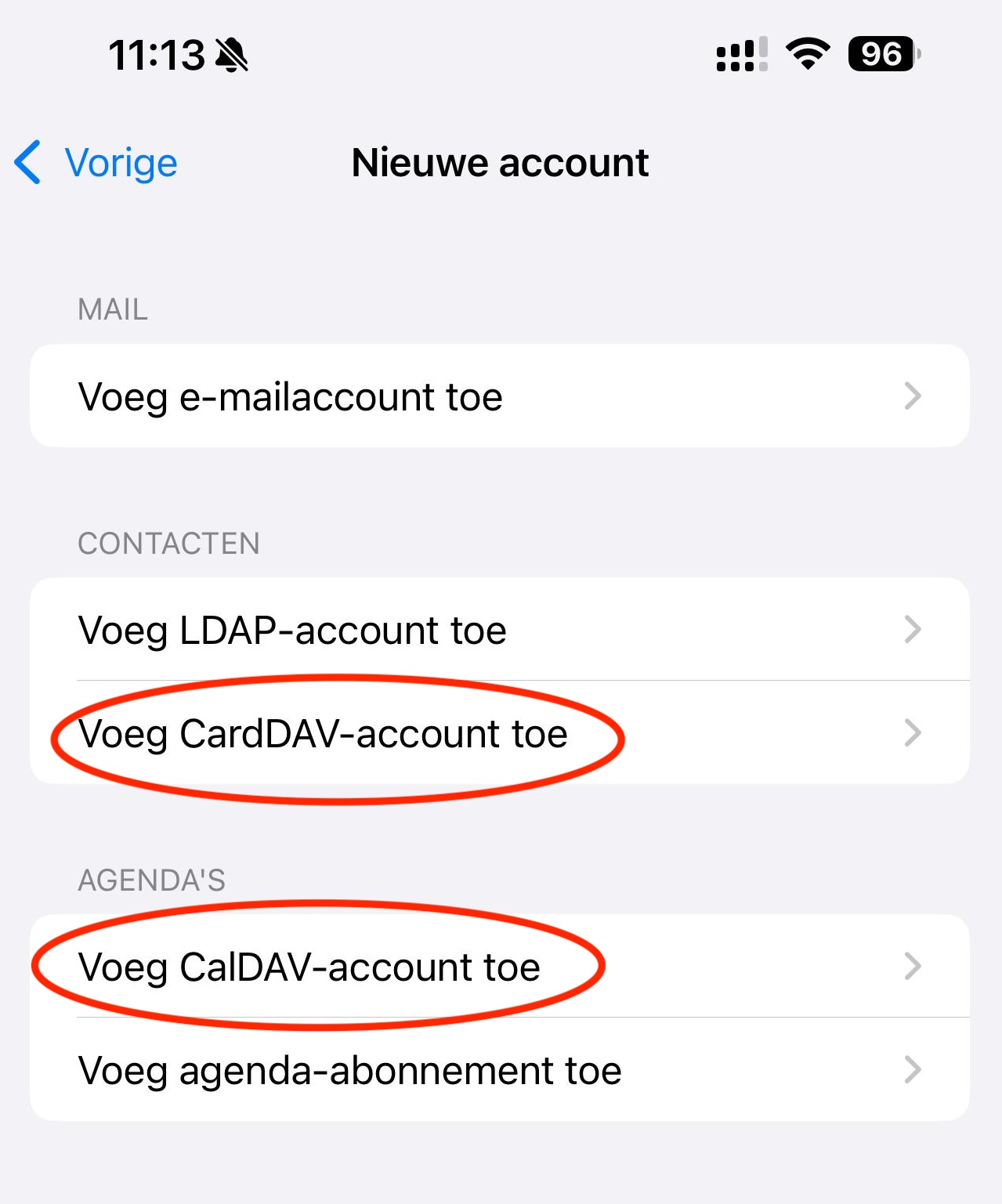
Trinn 7: Trykk på Legg til CalDAV-konto for kalenderne dine. For kontaktene dine gjør du det samme senere via Apper, Kontakter, Kontaktkontoer og Legg til CardDAV-konto.
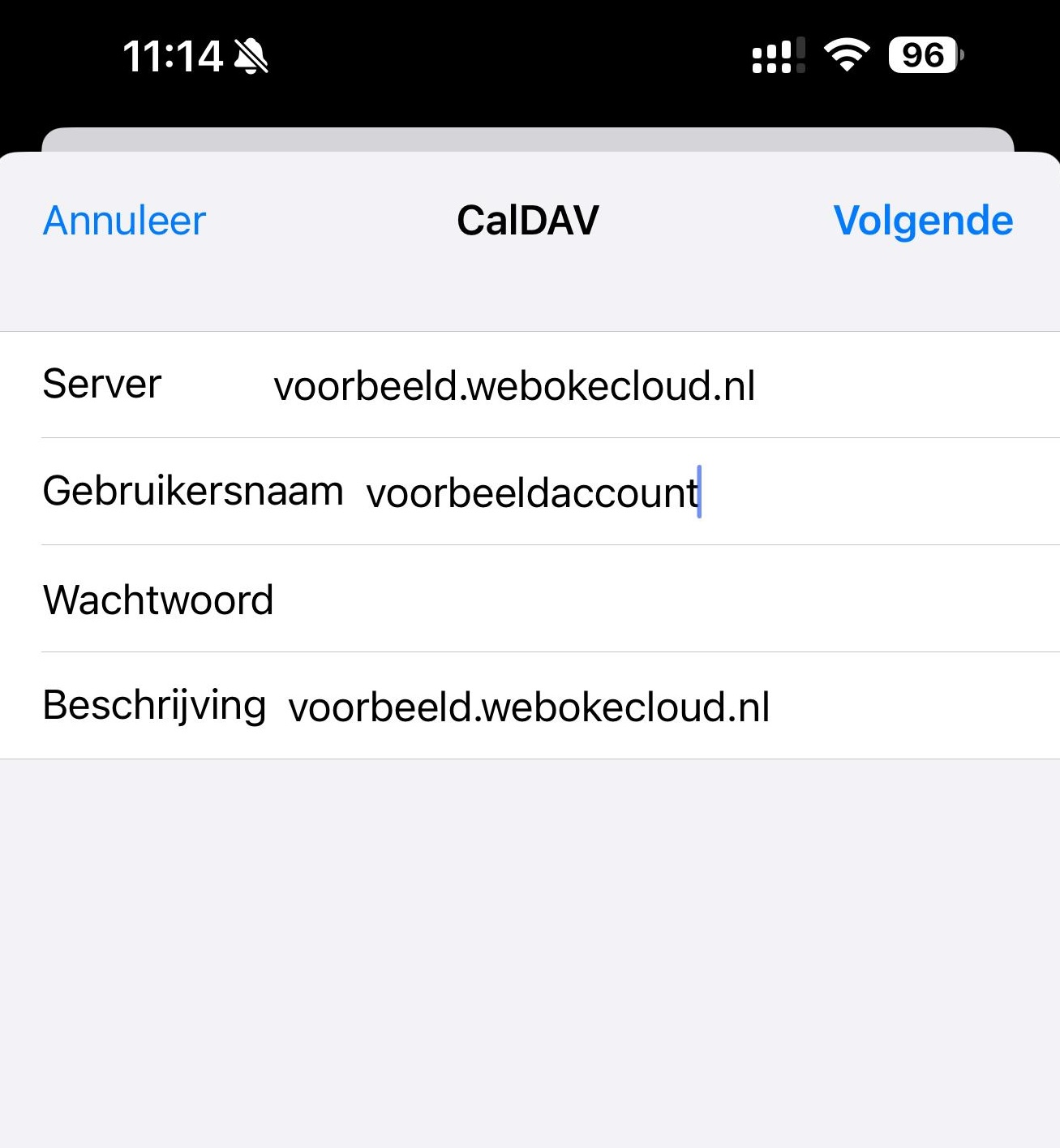
Trinn 8: Fyll inn feltene:
Server: Adressen til Nextcloud, for eksempel jouwnaam.webokecloud.nl.
Brukernavn: Brukernavnet ditt i Nextcloud. Det står også i vinduet med app-passordet.
Passord: App-passordet fra trinn 4.
Tips: Har du en Mac med den samme Apple-kontoen? Kopier passordet på Mac og lim det rett inn på iPhone.
Beskrivelse: Dette fyller iPhone inn selv. Du kan for eksempel endre det til WebOké Nextcloud.
Trykk deretter på Neste.
Sier iPhone at den ikke kan bekrefte kontoen? Skriv da inn hele adressen under Server: https://jouwnaam.webokecloud.nl/remote.php/dav/principals/users/gebruikersnaam/. Du kan også kopiere denne adressen i Nextcloud: Åpne Kalender, klikk på Kalenderinnstillinger nederst til venstre og kopier Serveradresse for iOS og macOS under CalDAV.
Trinn 9: Slå på Kalendere, og også Påminnelser hvis du vil se oppgavene dine. Trykk på Arkiver.
Trinn 10: Ferdig! Kalenderne og kontaktene dine ligger nå i de vanlige appene på iPhone. Det du legger til der, kommer også rett inn i Nextcloud og på de andre enhetene dine. Du kan bruke det samme app-passordet for kalender og kontakter på samme enhet.
Les mer om app-passord i Opprett app-passord.
Utfyllende forklaring med skjermbilder: Kalender og kontakter på iPhone og iPad og Kalender eller kontakter vises ikke på telefonen i Nextcloud-veiledningen.