
Sett opp Nextcloud-appen på iPhone
Med Nextcloud-appen kobler du enkelt iPhonen eller iPaden din til WebOké Nextcloud. Slik har du alle filene dine for hånden også når du er på farten, og du kan for eksempel laste opp bildene dine automatisk.
Trinn 1 - Installer Nextcloud-appen fra App Store.
Klikk her for å åpne App Store
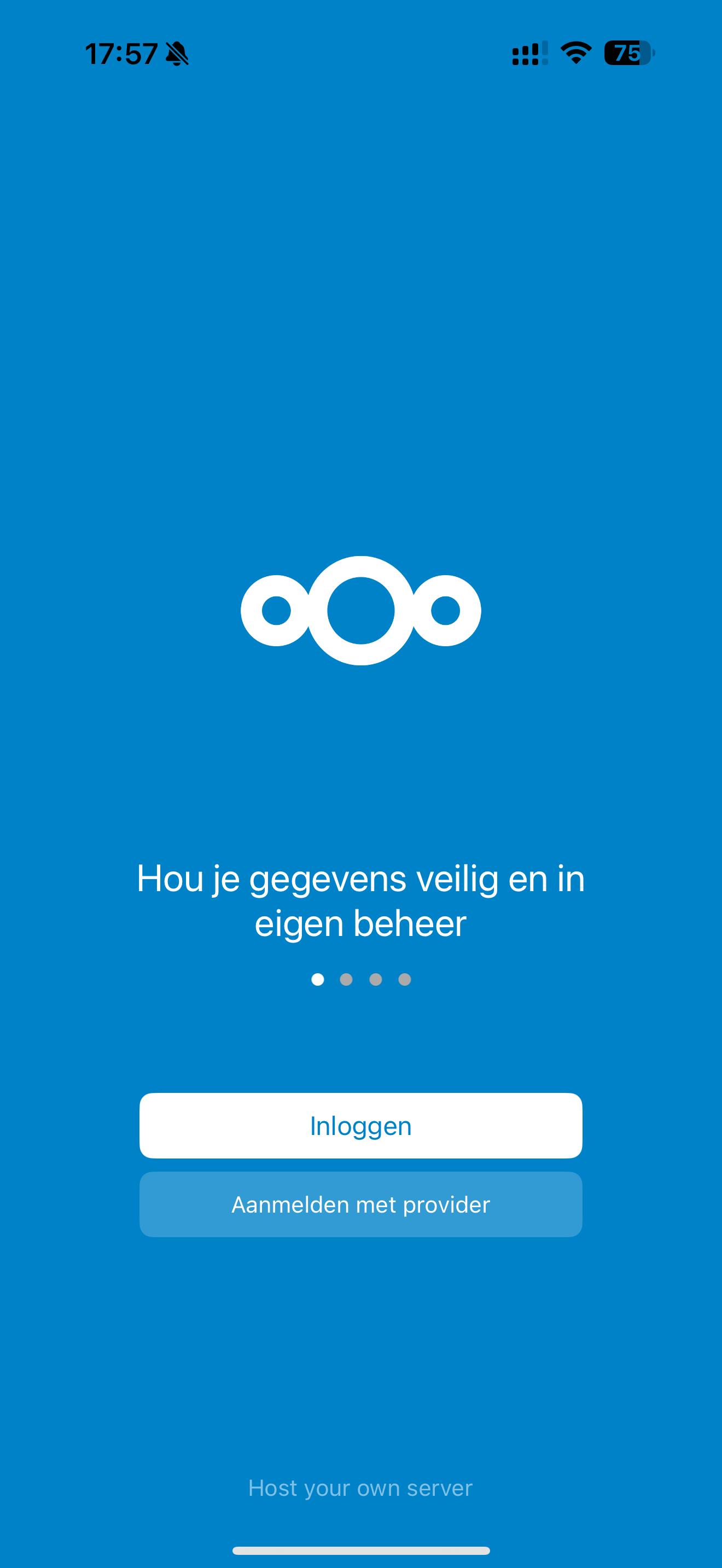
Trinn 2 - Åpne appen og trykk på Logg inn.
Trinn 3 - Skriv inn adressen til din Nextcloud under Serveradresse, for eksempel https://jouwnaam.webokecloud.nl. Bruk adressen slik du ser den i nettleseren, uten /apps/files bak.
Trinn 4 - Innloggingsskjermen til din Nextcloud åpnes i appen: Koble til kontoen din. Trykk på Logg inn og skriv inn brukernavnet og passordet ditt, og deretter innloggingskoden fra e-posten din eller autentiseringsappen din.
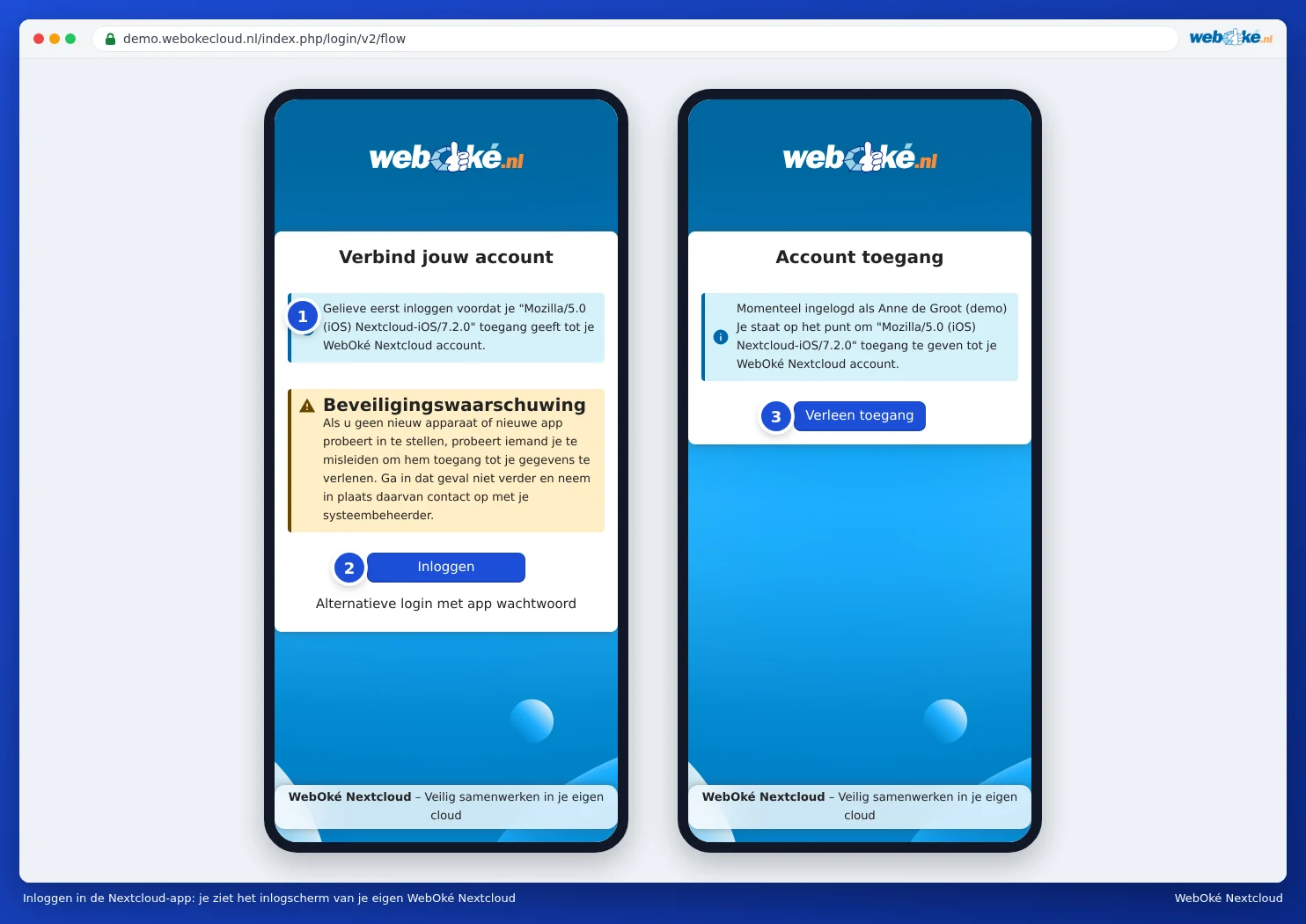
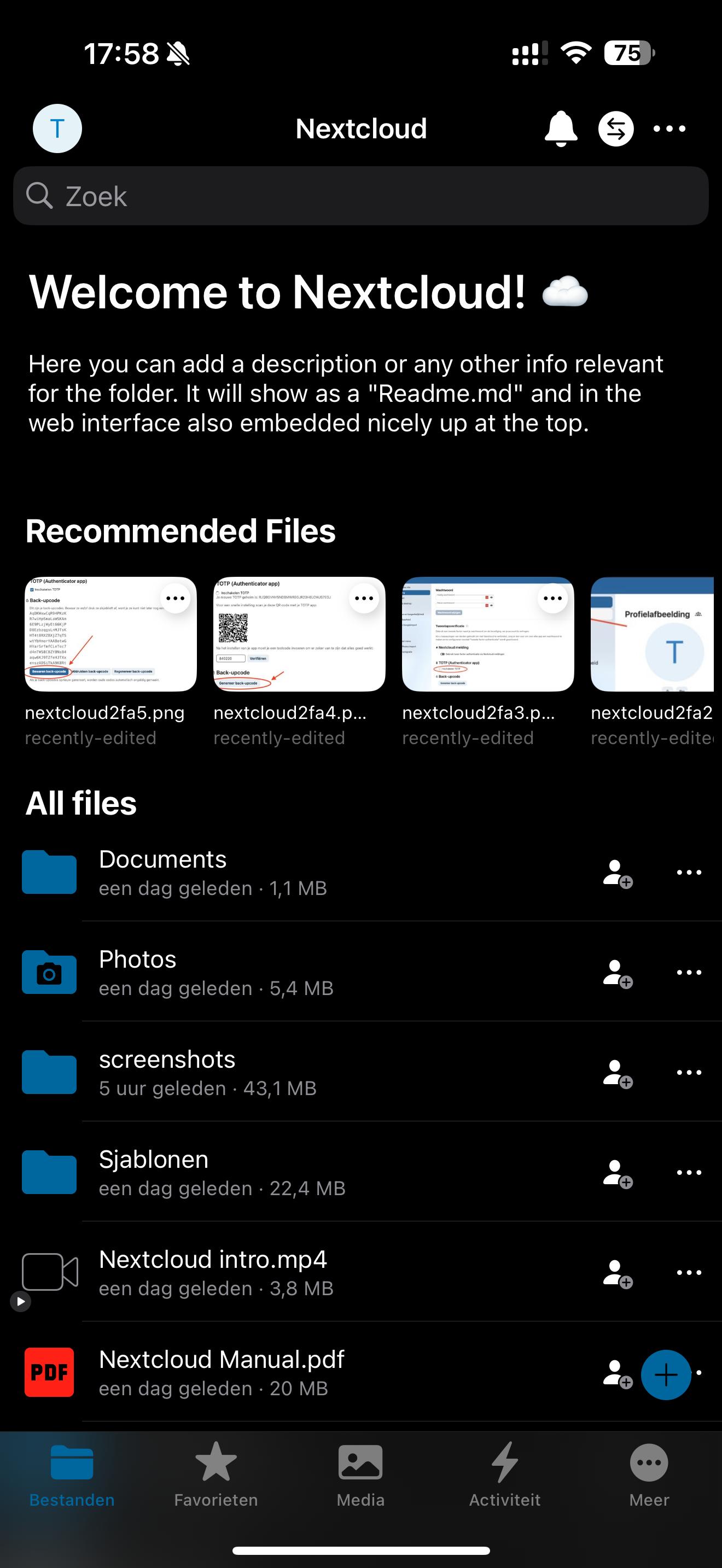
Trinn 5 - Trykk på Gi tilgang. Appen åpnes med filene dine. Appen får da automatisk sitt eget app-passord.
Trinn 6 - Ferdig! I innstillingene i appen bestemmer du blant annet om bildene dine skal lastes opp automatisk.
Får du ikke logget inn i appen? Logg inn med en QR-kode
Kan du for eksempel ikke lime inn innloggingskoden i appen, lager du et app-passord på datamaskinen og skanner det som en QR-kode.
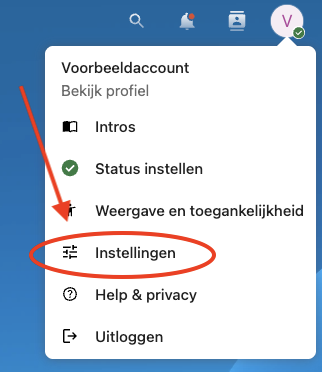
- Logg inn på din Nextcloud på datamaskinen og klikk på profilbildet ditt øverst til høyre.

- Klikk på Innstillinger.
- Klikk på Sikkerhet til venstre.
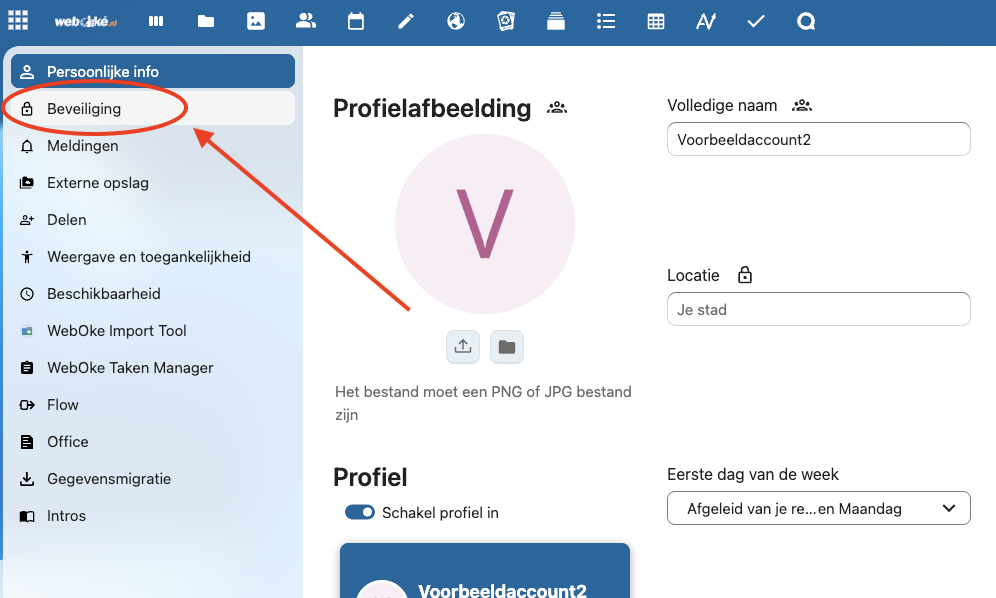
- Rull ned til Enheter og økter, skriv inn et gjenkjennelig navn (for eksempel iPhone) og klikk på Opprett nytt app-passord.

- Klikk på Vis QR-kode for mobilapper i vinduet.

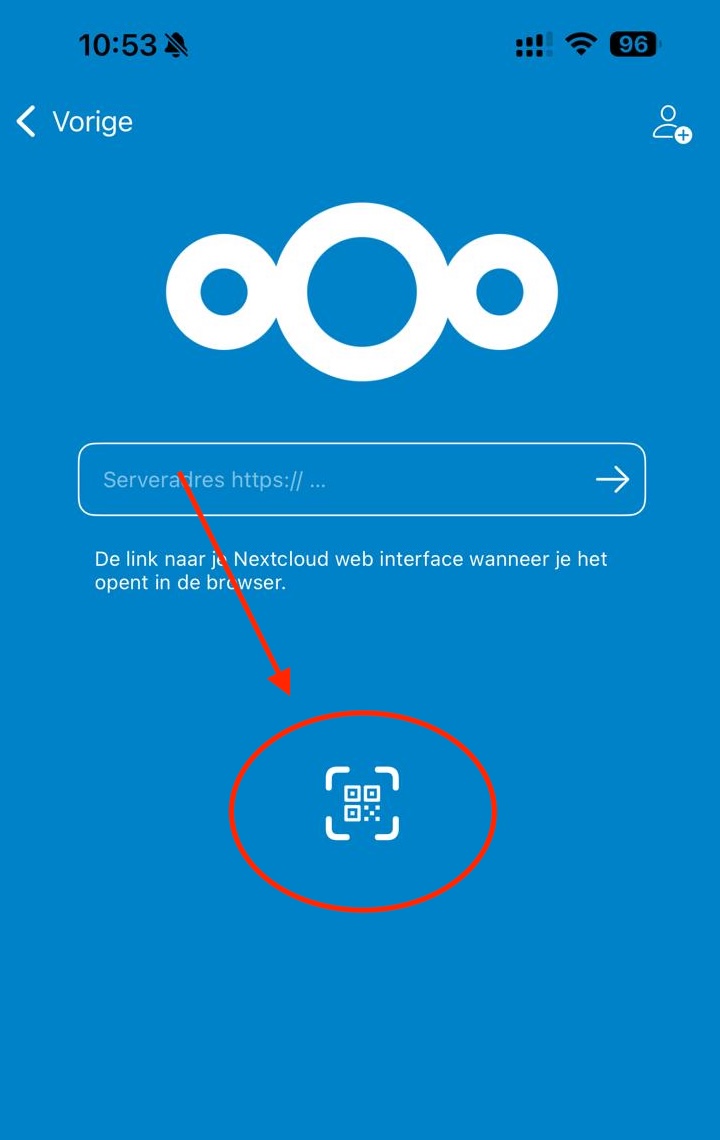
- Trykk på QR-kodesymbolet i appen på iPhonen når du logger inn, og skann koden. Du blir logget inn med en gang.
iPhonen din vises deretter i din Nextcloud under Innstillinger, Sikkerhet, Enheter og økter. Mister du telefonen, kan du trekke tilbake tilgangen der.
Kalenderen og kontaktene dine kobler du ikke til via denne appen, men via innstillingene på iPhonen. Se Synkroniser Nextcloud-kalender og kontakter med iPhone/iOS.
Utfyllende forklaring med skjermbilder: Nextcloud-appen på iPhone eller iPad i Nextcloud-veiledningen.