
Legg til en e-postkonto i Apple Mail på macOS
I denne artikkelen forklarer vi hvordan du legger til en postboks du selv har opprettet i DirectAdmin (Opprett ny e-postadresse eller postboks) i Apple Mail på Mac.
Det finnes to måter å gjøre dette på:
Alternativ 1: den vanlige måten, der du fyller inn opplysningene selv
Alternativ 2: last ned konfigurasjonsfilen for postboksen fra DirectAdmin og installer den på Mac
Vi begynner med alternativ 1. Vil du bruke alternativ 2? Bla da videre ned.
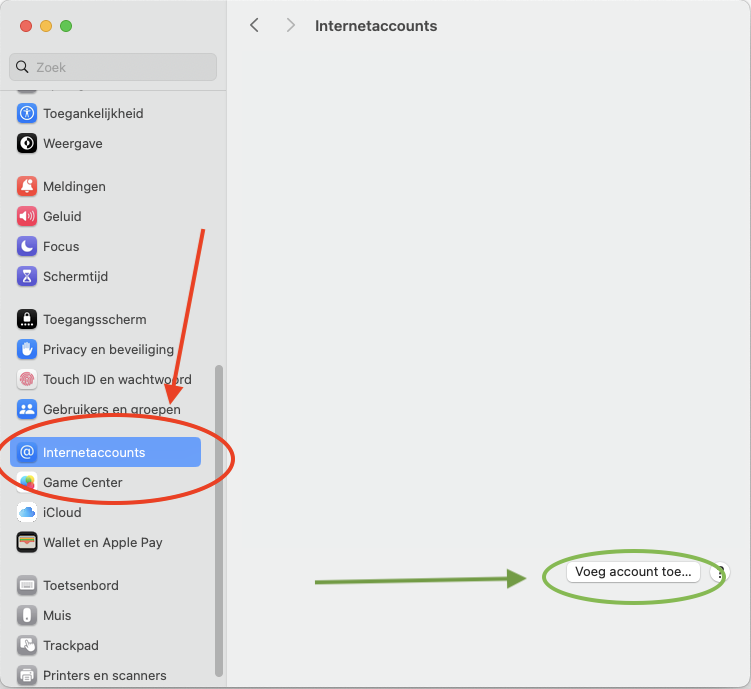
Trinn 1: Åpne Systeminnstillinger på Mac og åpne 'Internettkontoer'. Klikk deretter på 'Legg til konto...'. Du kan også åpne Mail-appen og velge Legg til konto i Mail-menyen. Navnene kan variere litt mellom ulike versjoner av macOS.
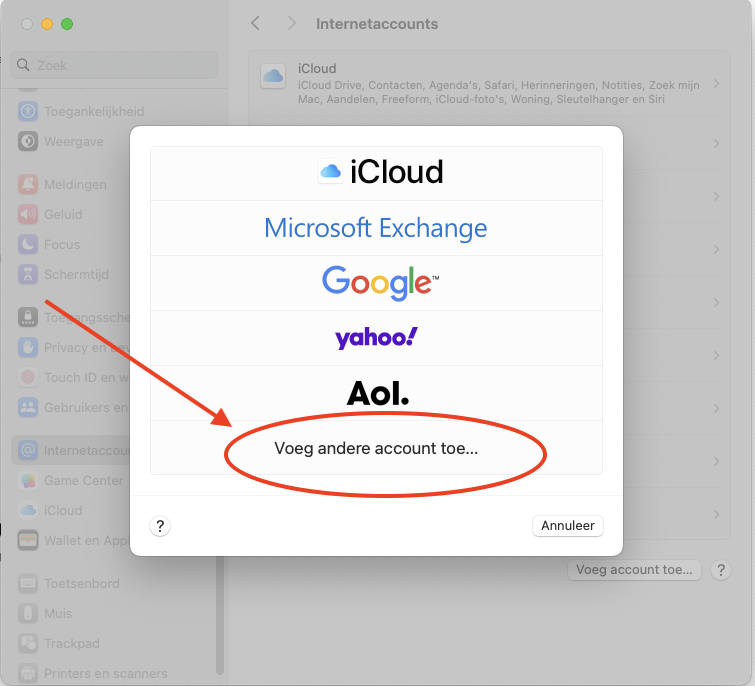
Trinn 2: Velg 'Legg til annen konto...'
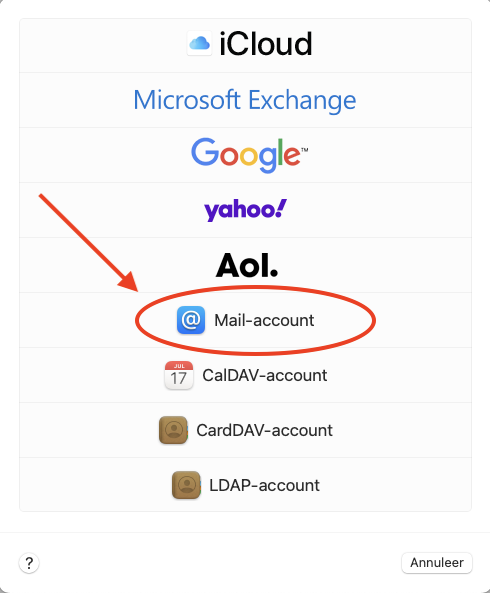
Trinn 3: Velg 'E-postkonto'
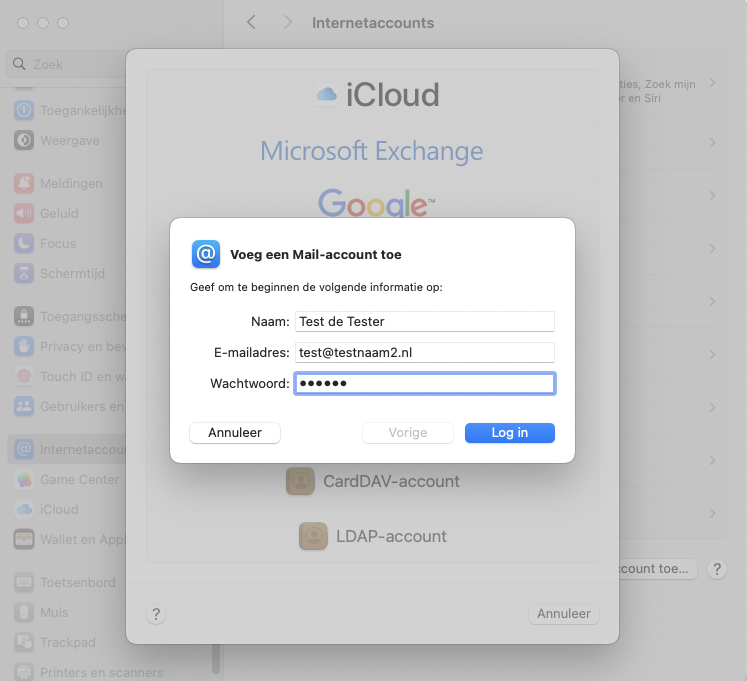
Trinn 4: Fyll inn disse feltene:
Navn: Dette er visningsnavnet for postboksen. Når du sender en e-post, ser mottakeren dette navnet som avsender i innboksen sin.
E-postadresse: Dette er e-postadressen du har opprettet i DirectAdmin.
Passord: Dette passordet valgte du da du opprettet postboksen. Har du glemt passordet? Les Endre passord eller grenser for en e-postadresse.
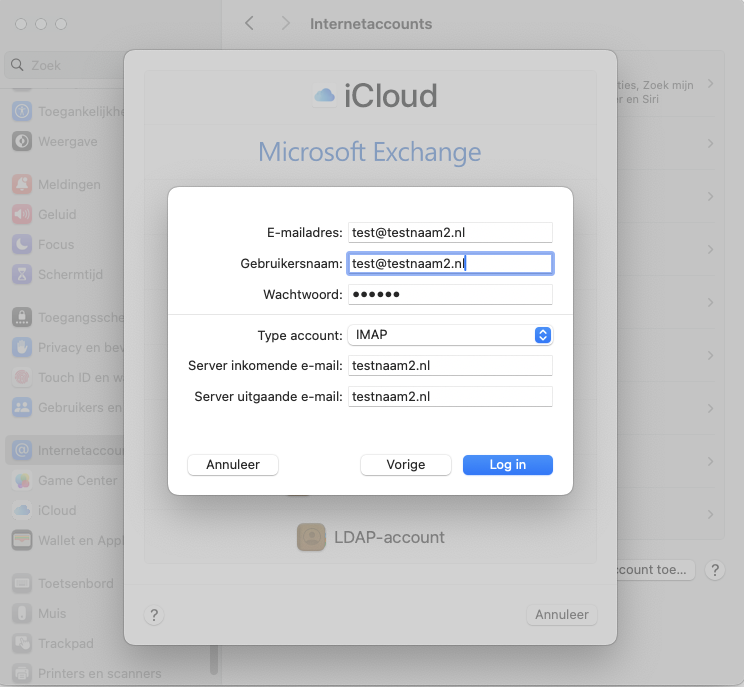
Trinn 5: Fyll inn alle feltene, også de som er merket som valgfrie.
E-postadresse: Dette er e-postadressen du har opprettet i DirectAdmin.
Brukernavn: Også her fyller du inn hele e-postadressen din. Dette må alltid fylles inn.
Passord: Passordet til postboksen.
Kontotype: IMAP
Tjener for innkommende og utgående e-post: Dette er domenenavnet ditt, i dette eksempelet altså testnaam2.nl. Står det IMAP, SMTP eller mail foran domenenavnet ditt, kan du fjerne det: domenenavnet alene er nok.
Obs: Har du bare e-posten hos oss og nettstedet hos en annen leverandør, for eksempel med en e-postpakke? Eller får du et varsel om sertifikat? Da fungerer ikke domenenavnet ditt som tjener. Fyll i så fall inn servernavnet til pakken din. Du finner det på Min side under Mine produkter og i velkomstmailen for pakken din. Det ser for eksempel slik ut: linux2023.webawere.nl.
Ferdig! Postboksen er nå lagt til i Apple Mail.
Fungerer ikke sending eller mottak? Velg Innstillinger i Mail-menyen i Mail-appen, deretter Kontoer, velg kontoen din og åpne Tjenerinnstillinger. Slå av automatisk administrering av tilkoblingsinnstillingene og fyll inn: innkommende port 993 med TLS/SSL, utgående port 587 (eller 465) med TLS/SSL, og hele e-postadressen din som brukernavn for begge.
Alternativ 2: legg til postboksen med konfigurasjonsfilen
- Gå til E-mail Accounts i DirectAdmin.
- Klikk på de tre prikkene bak e-postadressen og velg Download Apple iOS, iPadOS, Mac Configuration.
- Åpne den nedlastede filen på Mac. Gå til Systeminnstillinger: der ligger profilen klar til installasjon (under Personvern og sikkerhet, under Profiler, eller som et varsel øverst).
- Installer profilen og fyll inn passordet til e-postadressen din når du blir bedt om det.
Obs: Konfigurasjonsfilen bruker vanligvis mail.dittdomene.nl som tjener. Får du et varsel om sertifikat etterpå, eller fungerer det ikke fordi nettstedet ditt ligger et annet sted? Fjern da profilen og legg til postboksen med alternativ 1, med servernavnet til pakken din.
Se også i DirectAdmin-veiledningen: Alle innstillinger samlet: tjenere, porter og sikkerhet.
Utfyllende forklaring med skjermbilder: Apple Mail og Outlook på Mac i DirectAdmin-veiledningen.