
SSH-tilgang og Terminal i DirectAdmin: hvilke pakker og hvordan du logger inn
Med SSH eller Terminal jobber du på kommandolinjen i pakken din, for eksempel med Composer, WP-CLI eller import av en stor database. I denne artikkelen ser du hvilke pakker som har SSH, hvordan du åpner Terminal og hvordan du logger inn med ditt eget SSH-program.
Hvilke pakker har SSH?
Terminal og SSH er inkludert i Power Webhost Three og Four, AI Wordpress Three og Power Reseller. De andre pakkene, som Webhost One, Webhost Two, AI Wordpress One og Two, har ikke SSH.
Vil du ha SSH? Bytt da til en pakke med SSH: gå til Mine produkter på Min side, åpne pakken din og velg en annen pakke på kortet Endre hostingpakke. Ser du ikke SSH Keys og Terminal i DirectAdmin, er ikke SSH inkludert i pakken din.
Åpne Terminal i nettleseren
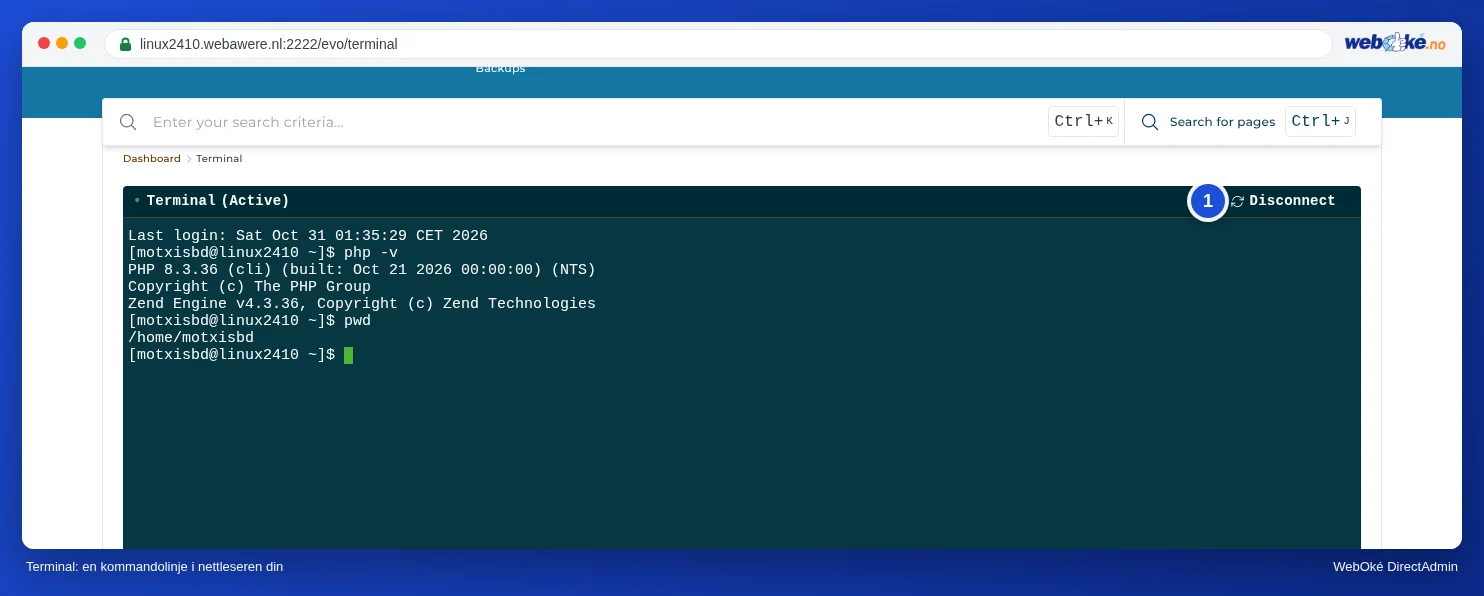
Med Terminal i DirectAdmin jobber du på kommandolinjen direkte i nettleseren. Du trenger verken SSH-program eller nøkkel.
- Logg inn i DirectAdmin: gå til Mine produkter på Min side og klikk på DirectAdmin ved hostingpakken din.
- Klikk på Terminal under System Info & Files.
- Etter noen sekunder står det Terminal (Active). Du er logget inn som DA-brukeren din, i hovedmappen din.
- Ferdig? Klikk på Disconnect.
Logg inn med ditt eget SSH-program
Hos WebOké logger du inn med en SSH-nøkkel, ikke med passord. Dette trenger du:
- Server: servernavnet til pakken din, for eksempel servernaam.webawere.nl. Se Finn servernavnet og DA-brukernavnet ditt.
- Port: 1967 (ikke standardporten 22).
- Brukernavn: DA-brukernavnet ditt.
- Innlogging: kun med SSH-nøkkel.
- Lag et nøkkelpar på din egen datamaskin, for eksempel med ssh-keygen -t ed25519. Den private nøkkelen blir på datamaskinen din. Del den aldri.
- Klikk på SSH Keys under Advanced Features i DirectAdmin, og deretter på PASTE KEY.
- Lim inn den offentlige nøkkelen din (innholdet i .pub-filen) som én linje i Line, og klikk på CREATE.
- Koble til fra terminalen din (Mac, Linux eller Windows Terminal):
ssh -p 1967 gebruikersnaam@servernaam.webawere.nl
Første gang spør datamaskinen om du stoler på serveren: skriv yes. Bruker du PuTTY eller FileZilla (SFTP), velger du også port 1967 og den private nøkkelen din.

Får du ikke logget inn?
- Får du Permission denied (publickey)? Sjekk at du bruker port 1967, at den offentlige nøkkelen din står under Authorized Keys og at programmet ditt bruker den tilhørende private nøkkelen.
- Etter noen mislykkede forsøk kan IP-adressen din bli blokkert. Det sjekker du under Er jeg blokkert? på Min side. Se Løs problemer med innlogging.
- Sier DirectAdmin at nøkkelen din er ugyldig? Lim inn den offentlige nøkkelen, ikke den private, og sørg for at den står på én linje.
Se også i DirectAdmin-veiledningen: SSH-nøkler og innlogging med SSH.
Utfyllende forklaring med skjermbilder: Terminal i nettleseren i DirectAdmin-veiledningen.