
Endre PHP-versjon og PHP-innstillinger (og hva du gjør ved feil etter en oppgradering)
Hos WebOké velger du selv hvilken PHP-versjon nettstedet ditt bruker, og du endrer selv innstillinger som upload_max_filesize, memory_limit og max_execution_time. Det gjør du i DirectAdmin med Select PHP version. Fungerer ikke nettstedet ditt etter en oppgradering? Lenger ned leser du hva du gjør da.
Endre PHP-versjonen
- Logg inn i DirectAdmin: gå til Mine produkter på Min side og klikk på DirectAdmin ved webhotellpakken din.
- Klikk på Select PHP version under Extra Features.
- Velg ønsket versjon i nedtrekkslisten og lagre valget.
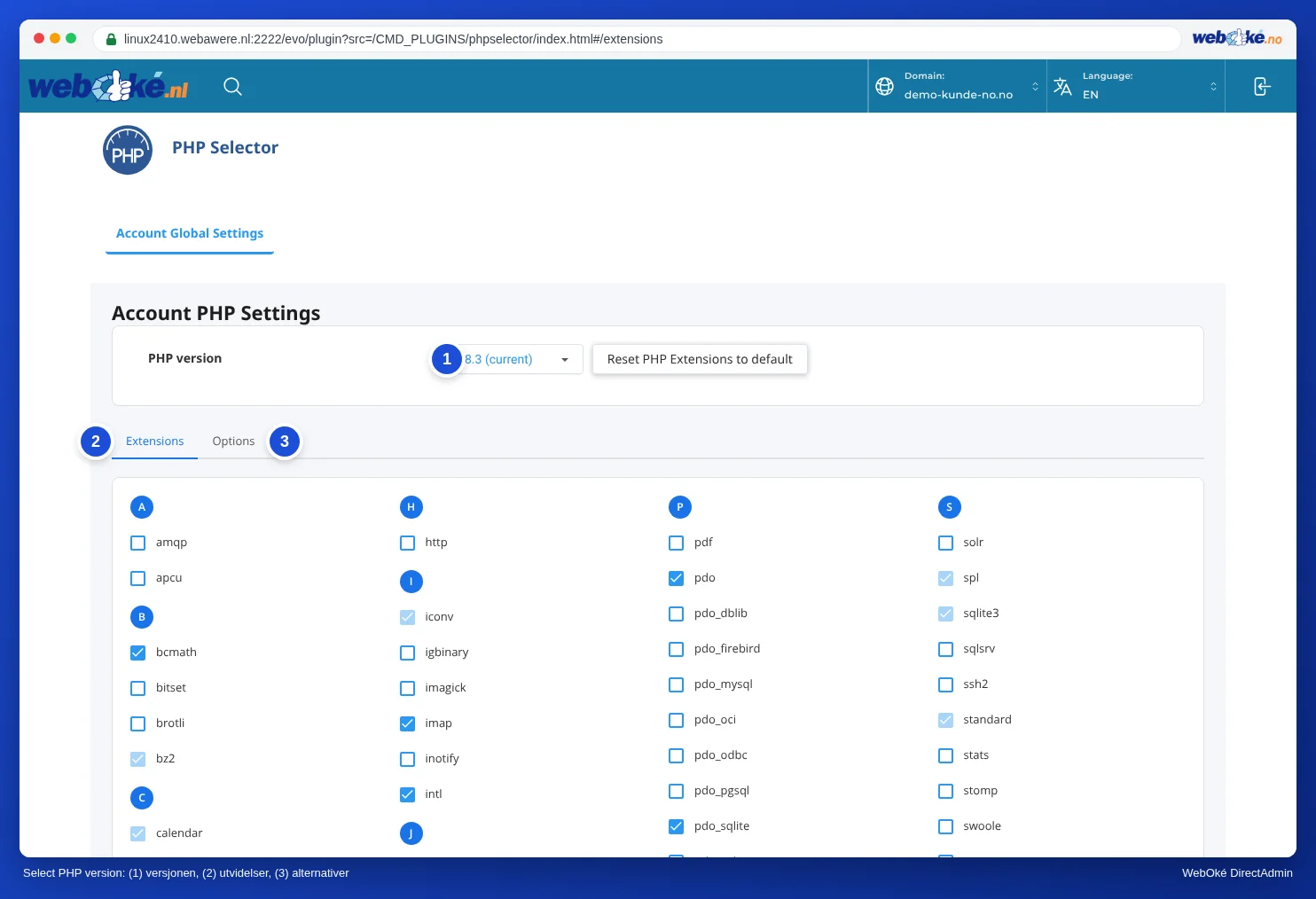
Test nettstedet ditt rett etter endringen. Hvis noe ikke fungerer lenger, les avsnittet nedenfor.
Nettstedet fungerer ikke etter en PHP-oppgradering
Er nettstedet hvitt, ser du en feilmelding, eller fungerer en del ikke lenger? Det skyldes nesten alltid en plugin, et tema eller egen kode som ikke er tilpasset den nye versjonen.
- Sett tilbake forrige versjon. Velg versjonen du hadde før i Select PHP version. Nettstedet fungerer da straks som før. Tilpassede utvidelser og innstillinger for den nye versjonen blir lagret til neste forsøk.
- Finn feilen i feilloggen. Klikk på Site Summary / Statistics / Logs under System Info & Files i DirectAdmin, og deretter på Error Log ved domenet ditt. Se nederst etter linjer med
PHP Fatal errorellerPHP Warning. I stien ser du som regel hvilken plugin eller hvilket tema som forårsaker problemet. Står det ikke noe nyttig der, les Vis PHP-feil uten å endre php.ini. - Oppdater programvaren din. Ta først en sikkerhetskopi. Oppdater deretter WordPress (eller annen programvare), temaet og pluginene dine mens den gamle PHP-versjonen fortsatt er aktiv. Slett plugins du ikke bruker.
- Prøv igjen. Slå på den nye versjonen igjen, test nettstedet og sjekk feilloggen på nytt.

Ser du Call to undefined function, mangler det ofte en PHP-utvidelse. Den slår du på selv, se nedenfor.
Slå på en utvidelse, for eksempel ionCube
Noe betalt programvare, som enkelte plugins eller nettbutikkmoduler, er kryptert. Den fungerer bare med en loader: ionCube (ioncube_loader) eller SourceGuardian (sourceguardian). Utvikleren av programvaren forteller deg hvilken du trenger. Du ser det ofte på en melding som "requires the ionCube PHP Loader".
- Åpne Select PHP version og sjekk øverst at riktig versjon er valgt. Utvidelser stiller du inn per PHP-versjon.
- Gå til fanen Extensions.
- Huk av for
ioncube_loader(eller utvidelsen du trenger). Endringen er aktiv innen ett minutt.

Endre PHP-innstillinger
- Åpne Select PHP version og gå til fanen Options.
- Endre innstillingen du trenger, for eksempel
upload_max_filesizefor større opplastinger. Øk da ogsåpost_max_size. - Endringen lagres med en gang.
Da trenger du ikke legge inn noe i en .htaccess-fil.
Blir varianter, menyer eller lange skjemaer i WordPress eller WooCommerce ikke lagret, eller bare delvis? Da er max_input_vars ofte for lav. Les Varianter eller menyer blir ikke lagret: øk max_input_vars.
Vil du heller at vi fikser det?
Får du det ikke til, eller er nettstedet ditt ikke oppdatert på mange år? Med PHP-oppgraderingen tilpasser vi nettstedet ditt til en oppdatert PHP-versjon, til en fast pris. Lykkes vi ikke, får du pengene tilbake. Les Få PHP-oppgraderingen gjort for deg.
Se også i DirectAdmin-veiledningen: PHP-innstillinger: upload_max_filesize, memory_limit og max_execution_time, Slå PHP-utvidelser av og på og Feil etter en PHP-oppgradering og hvordan du finner feilloggen.
Utfyllende forklaring med skjermbilder: Velg PHP-versjon (Select PHP version) i DirectAdmin-veiledningen.
Vil du lære mer? Ta det gratis WordPress-kurset, leksjon 8.4 PHP-versjoner og oppgraderinger.