
Aktiver Node.js i DirectAdmin
I DirectAdmin setter du opp en Node.js-app med Setup Node.js App. Der velger du selv Node.js-versjonen. Savner du en versjon, gi oss beskjed.
- Logg inn i DirectAdmin og klikk på Setup Node.js App under Extra Features.
- Klikk på Create Application.
- Velg versjonen under Node.js version, og velg Production under Application mode for en live app.
- Fyll inn mappen til appen din under Application root, helst utenfor public_html, for eksempel
apps/mijnapp. Velg domenet og eventuelt en sti under Application URL, og fyll inn oppstartsfilen (Application startup file). - Klikk på Create.
- Åpne adressen i nettleseren for å teste om appen fungerer.
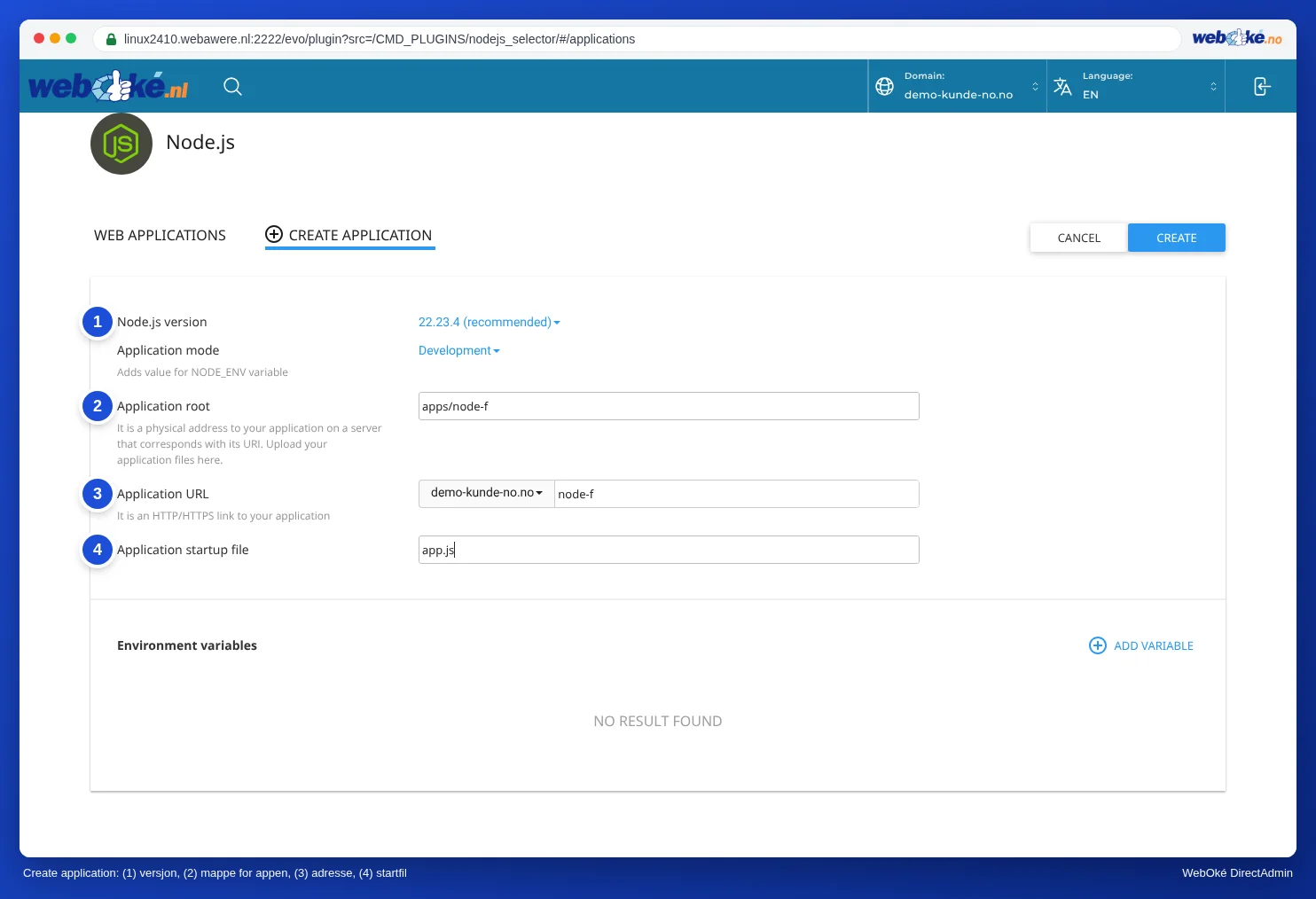
Last deretter opp koden din til mappen under Application root. Ligger det en package.json der, klikker du på blyanten ved appen din og deretter på Run NPM Install. Klikk på Restart for å starte appen. Etter hver endring i koden klikker du på Restart igjen, ellers fortsetter den gamle versjonen å kjøre.
Øverst i skjermbildet for appen din står det også en kommando for å aktivere det virtuelle miljøet. Den bruker du i Terminal eller via SSH hvis du vil kjøre kommandoer selv. Terminal og SSH er inkludert i Power Webhost Three og Four, AI Wordpress Three og Power Reseller. Se SSH-tilgang og Terminal i DirectAdmin.
Se også i DirectAdmin-veiledningen: Terminal i nettleseren.
Utfyllende forklaring med skjermbilder: Sette opp en Node.js-app i DirectAdmin-veiledningen.