
Opprett en signatur i Webmail
I denne artikkelen ser du hvordan du lager en fast signatur i webmailen, som automatisk legges under e-postene dine.
Steg 1: Logg inn på webmail.weboke.no med hele e-postadressen din og passordet til den adressen.
Steg 2: Klikk på Innstillinger, deretter på Identiteter, og velg e-postadressen du vil lage signaturen for. Ved Visningsnavn fyller du inn det mottakeren ser som avsender, for eksempel navnet ditt eller firmanavnet.
Steg 3: Skriv signaturen din ved Signatur, for eksempel navn, telefonnummer og nettsted. Vil du ha formatering eller en logo? Klikk da på knappen med bildet i feltet Signatur. Da får du en verktøylinje med blant annet fet skrift, farger og lenker. En logo legger du til som et bilde med en nettadresse, altså et bilde som allerede ligger på nettstedet ditt. Hold logoen liten.
Steg 4: Klikk på Lagre.
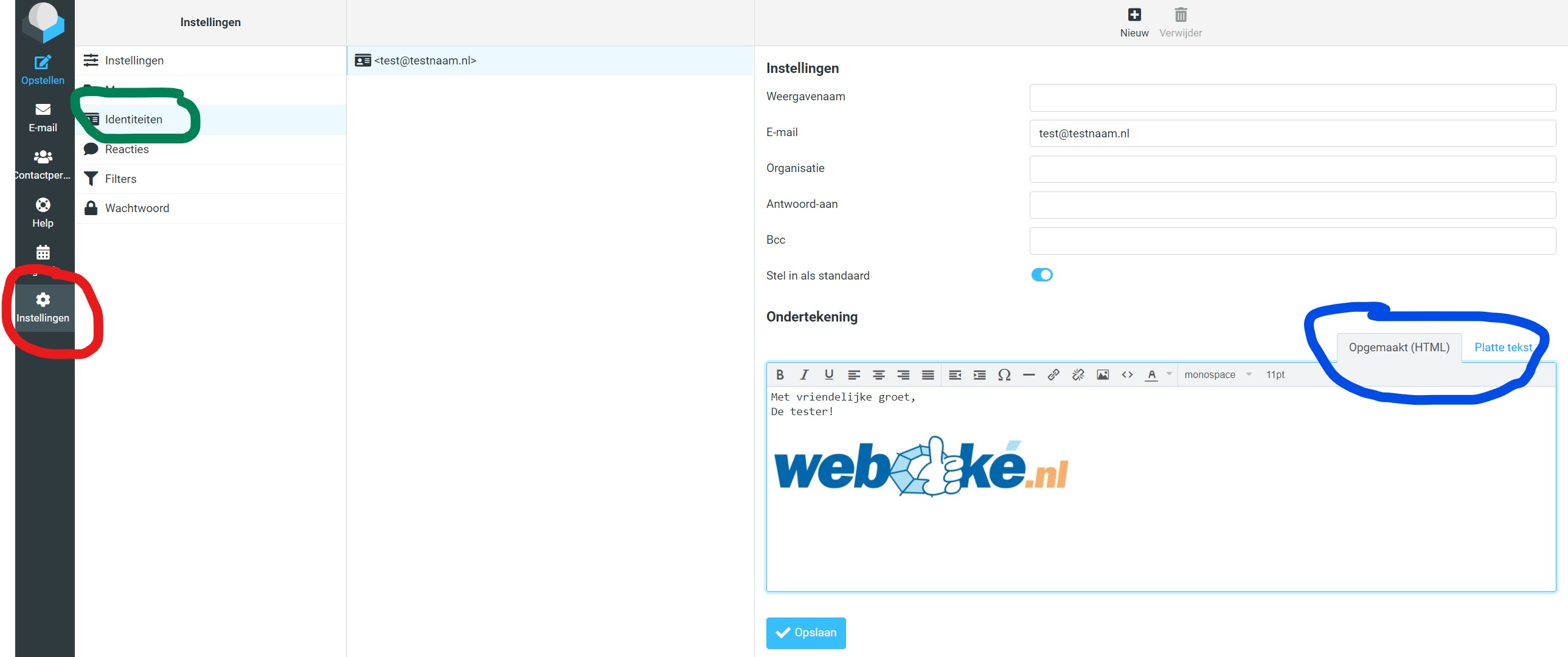
Ferdig! Send en e-post til deg selv for å sjekke at alt ser riktig ut. Under Innstillinger, Skrive meldinger velger du om signaturen også skal legges under svar og videresendt e-post.
Utfyllende forklaring med skjermbilder: Lage en signatur og Navnet ditt som avsender i Roundcube-veiledningen.
Se også: en signatur i Thunderbird eller i Outlook.