
Flere domener eller nettsider i én hostingpakke
Du kan sette flere domenenavn i én hostingpakke. Hvert domene kan få sin egen nettside og egne mailbokser, eller vise akkurat samme nettside som hoveddomenet ditt. Her leser du hvordan det fungerer og hvordan du får flere domener i pakken din.
Ekstra domene, alias eller videresending?
- Ekstra domene: domenet får en egen nettside og egne mailbokser i samme pakke. Dette telles med i antall domener i pakken din.
- Alias (domenepeker): domenet viser samme nettside som hoveddomenet ditt, og navnet blir stående i adressefeltet. E-post til aliaset kommer inn i mailboksen til hoveddomenet. Les Hva er et domenealias (domenepeker)?
- Videresending: besøkende på det ene domenet havner på det andre, og adressefeltet endrer seg. Les Opprette videresending til et annet domene.
Hvor mange domener får plass i pakken din?
- Logg inn på Min side og gå til Mine produkter › Domener per pakke.
- Ved hver pakke ser du en teller, for eksempel 1 / 1 domener i denne pakken. Det første tallet viser hvor mange domener som er i pakken, det andre hvor mange som maksimalt får plass.
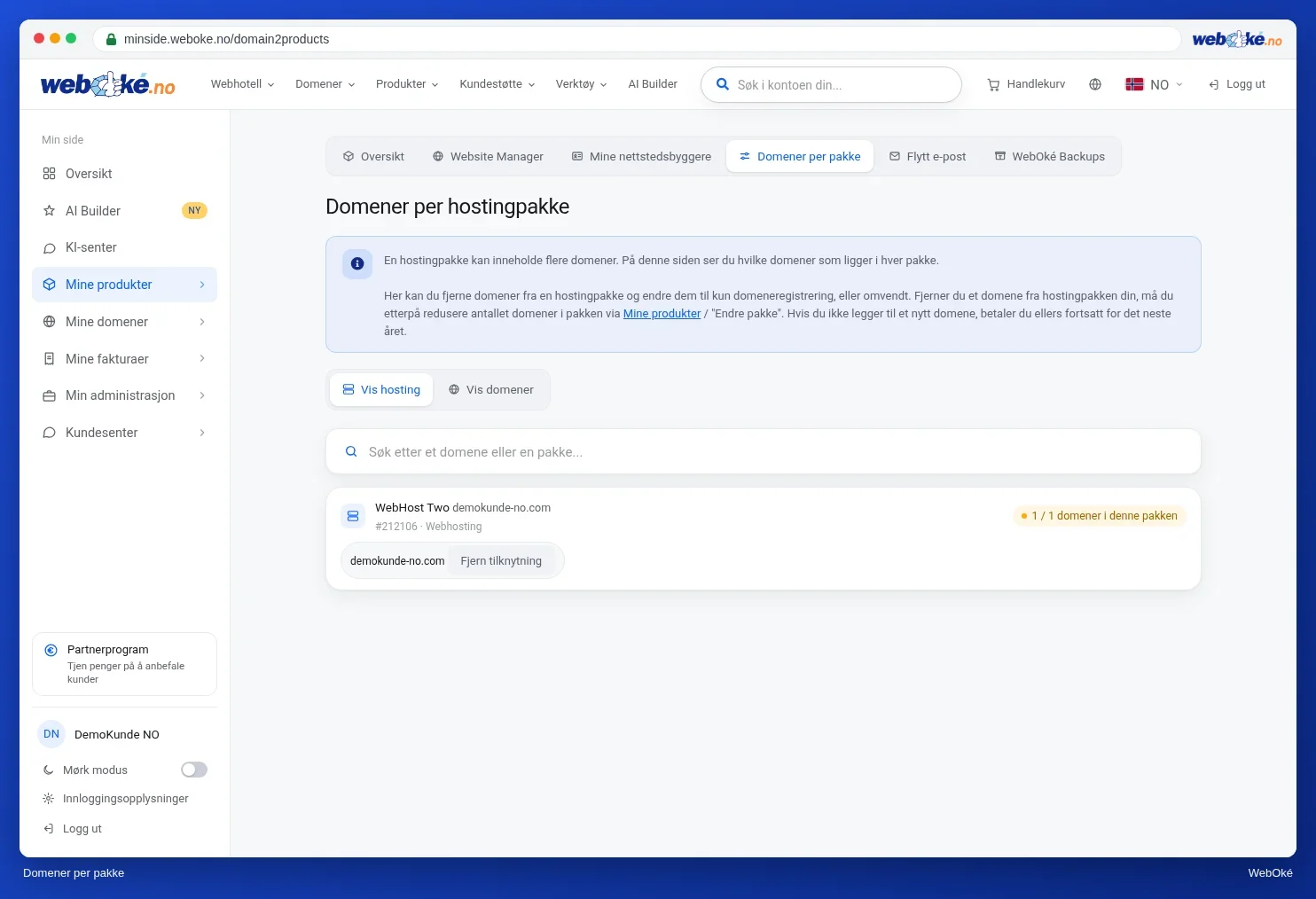
Flere domener i pakken din
- Gå til Mine produkter › Administrer ved hostingpakken din.
- Øk tallet ved Konfigurerbare alternativer under Antall domener i pakken. Under antallet ser du hva ett ekstra domene koster.
- Klikk på Lagre alternativer. Du ser først hva du betaler ekstra for resten av perioden. Klikk deretter på Bekreft og betal.

For et alias øker du antallet samme sted under Alias.
Legge til et domene i pakken din
Har du plass i pakken din? Klikk da ved domenet under Domener per pakke på Legg til i hosting, eller ved en pakke på Flytt, og velg pakken din som destinasjon. Hvis pakken din er full, spør vinduet Pakken din er full om du vil øke antallet domener. Med Ja, øk og flytt ordner du begge deler samtidig. Les Legge til eller fjerne domene fra hostingpakke.
Ligger domenet hos en annen leverandør? Da står det ikke under Domener per pakke. Du legger det selv til i DirectAdmin med Opprett domene, les Legge til et ekstra domene. Hvordan du deretter setter opp DNS, leser du i Hostingpakke for et domene som blir hos en annen leverandør.
Alle domenene deler pakken
Alle nettsidene i en pakke deler regnekraften, minnet og lagringen i den pakken. Får nettsidene dine mye besøk eller bruker de mye regnekraft? Velg da en større pakke (les Hvordan endrer eller oppgraderer jeg hostingpakken min?), eller sett en travel nettside i en egen pakke. En resellerpakke kan også være en løsning: der oppretter du en egen konto per nettside.
Utfyllende forklaring med skjermbilder: Domener per pakke og flytte et domene og Endre alternativer og ekstra IP-adresser i WebOké-håndboken, og Legge til et ekstra domene i DirectAdmin-håndboken.