
Legg til e-postadresse i Thunderbird
Thunderbird er vår favoritt blant e-postklienter, bra at du velger det!
Thunderbird er gratis, åpen kildekode og personvernvennlig. Det henter e-posten din direkte fra serveren vår, uten at en sky fra en annen aktør ligger imellom, slik som med nye Outlook.
I denne artikkelen forklarer vi hvordan du legger til e-postkontoen din i Thunderbird.
Trinn 1: Åpne Thunderbird. Første gang åpnes vinduet for å legge til en konto automatisk. Ellers klikker du på menyknappen (tre streker) øverst til høyre, deretter på Legg til konto og E-post.
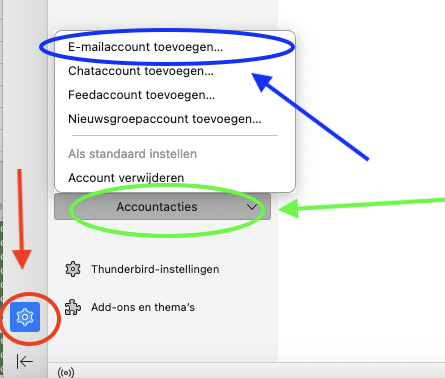
Trinn 2: Fyll ut disse feltene i vinduet:
Navn: navnet mottakeren ser som avsender, for eksempel ditt eget navn eller navnet på bedriften din.
E-postadresse: hele e-postadressen din, slik du opprettet den i DirectAdmin.
Passord: passordet til denne e-postadressen. Dette er ikke passordet til Min side. Husker du det ikke? Les Endre passord eller grenser for en e-postadresse.
Klikk deretter på Fortsett.
Vanligvis ser du nå meldingen Konfigurasjon funnet hos e-postleverandøren. Velg IMAP hvis Thunderbird lar deg velge, og klikk på Ferdig (i nyere versjoner Fullfør). Da er du ferdig.
Ser du en annen melding, som Konfigurasjon funnet ved å prøve vanlige servernavn, eller får du en melding om et sertifikat? Klikk da på Konfigurer manuelt.
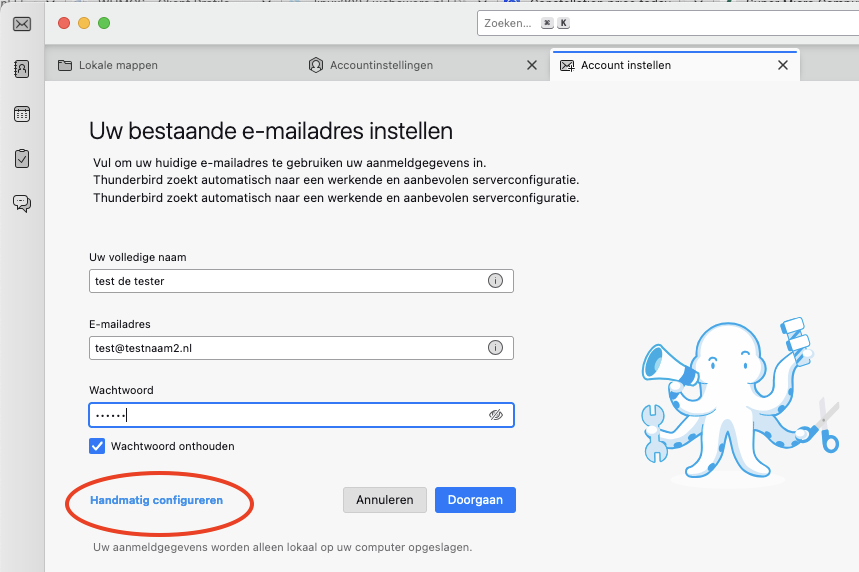
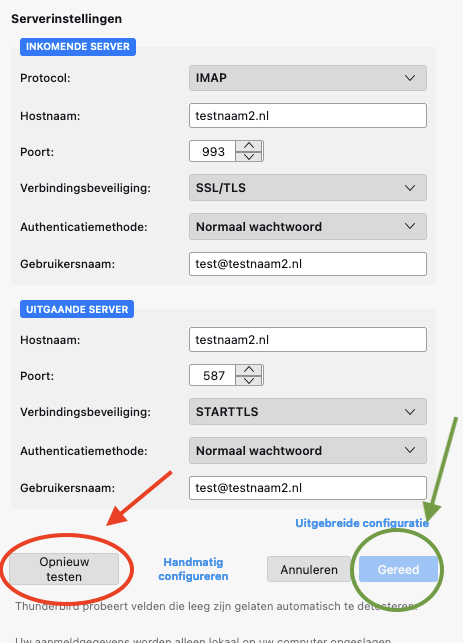
Trinn 3: Har ikke Thunderbird funnet de riktige innstillingene, fyller du dem inn selv her.
Fyll ut alle feltene, også de som er merket som valgfrie.
Innkommende server:
Protokoll: IMAP
Vertsnavn: domenenavnet ditt, i dette eksempelet testnaam2.nl, eller servernavnet til pakken din, for eksempel linux2023.webawere.nl. Står det imap. eller smtp. foran domenenavnet ditt, fjerner du det.
Port: 993
Tilkoblingssikkerhet: SSL/TLS
Autentiseringsmetode: Normalt passord
Brukernavn: hele e-postadressen din.
Utgående server:
Vertsnavn: samme navn som for innkommende.
Port: 587
Tilkoblingssikkerhet: STARTTLS (eller port 465 med SSL/TLS)
Autentiseringsmetode: Normalt passord
Brukernavn: hele e-postadressen din.
Merk: har du bare en e-postpakke hos oss (som Email One), og ligger nettstedet ditt hos en annen aktør? Eller får du en sertifikatmelding med domenenavnet ditt? Fyll da inn servernavnet til pakken din. Du finner det på Min side under Mine produkter, i kolonnen Server, og i velkomstposten for pakken din.
Når alle feltene er fylt ut, klikker du på Test på nytt. Fungerte tilkoblingen? Klikk da på Ferdig.
Ferdig! E-postkontoen din er nå aktiv i Thunderbird.
Se også i DirectAdmin-veiledningen: Alle innstillinger samlet: servere, porter og sikkerhet.
Utfyllende forklaring: Legg til e-postadressen din automatisk og Manuelt oppsett: servere, porter og sikkerhet i Thunderbird-veiledningen, og Thunderbird i DirectAdmin-veiledningen.