
Ajouter une boîte mail à Apple Mail sur MacOS
Dans cet article, nous vous expliquons comment ajouter à Apple Mail sur votre Mac une boîte mail que vous avez créée vous-même dans DirectAdmin (Créer une nouvelle adresse e-mail ou une boîte mail).
Il existe deux méthodes :
Option 1 : la méthode classique, où vous saisissez vous-même les informations
Option 2 : télécharger le fichier de configuration de la boîte mail depuis DirectAdmin et l'installer sur votre Mac
Nous commençons par l'option 1. Vous souhaitez utiliser l'option 2 ? Faites alors défiler la page.
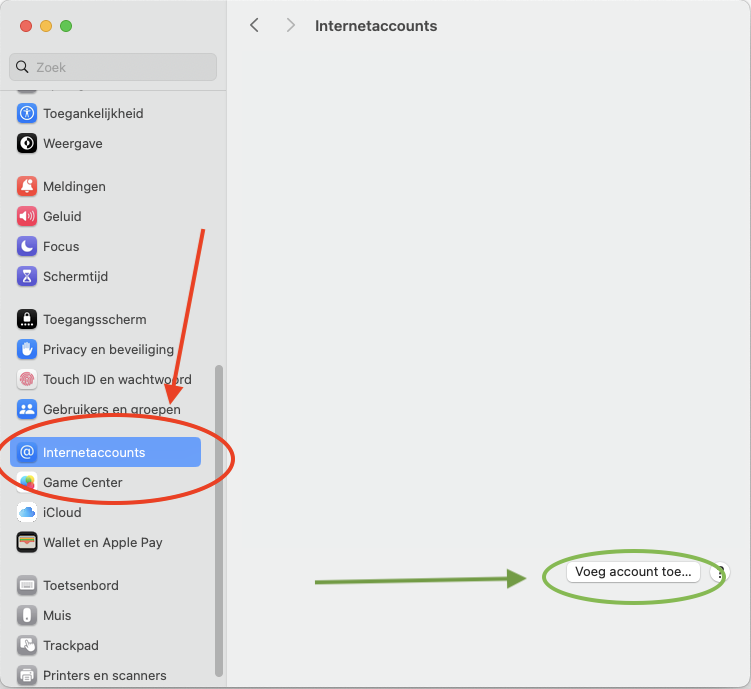
Étape 1 : Ouvrez Réglages Système sur votre Mac, puis ouvrez 'Comptes Internet'. Cliquez ensuite sur 'Ajouter un compte...'. Vous pouvez aussi ouvrir l'application Mail et choisir Ajouter un compte dans le menu Mail. Les intitulés peuvent légèrement varier selon la version de macOS.
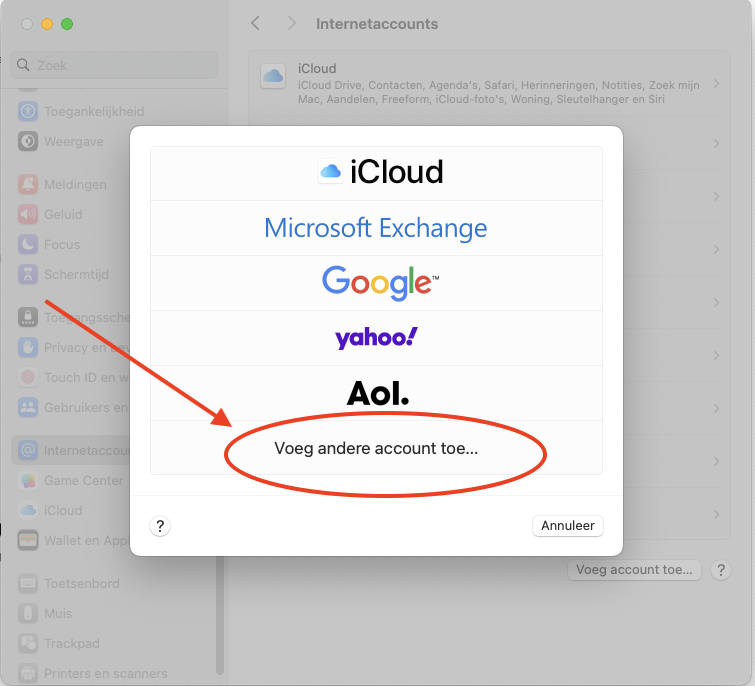
Étape 2 : Choisissez 'Ajouter un autre compte...'
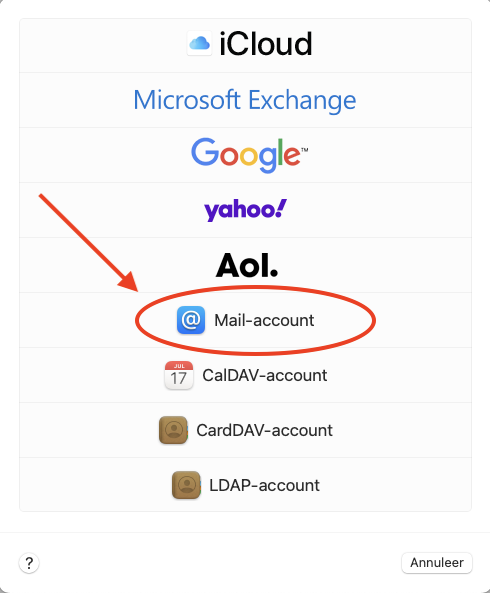
Étape 3 : Choisissez 'Compte Mail'
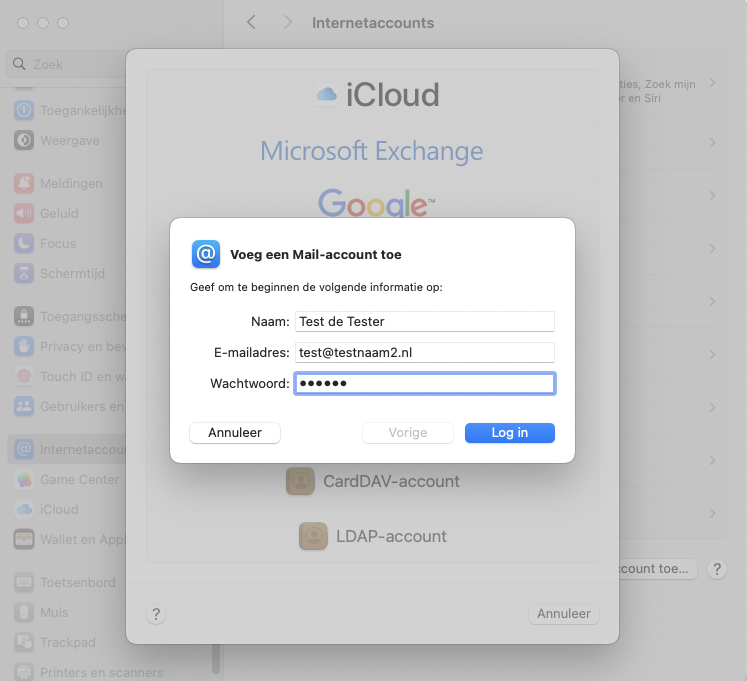
Étape 4 : Remplissez les champs suivants :
Nom : Il s'agit du nom d'affichage de la boîte mail. Lorsque vous envoyez un e-mail, le destinataire voit ce nom comme expéditeur dans sa boîte de réception.
Adresse e-mail : Il s'agit de l'adresse e-mail que vous avez créée dans DirectAdmin.
Mot de passe : Vous avez défini ce mot de passe lors de la création de la boîte mail. Vous ne vous souvenez plus du mot de passe ? Consultez Modifier le mot de passe ou les limites d'une adresse e-mail.
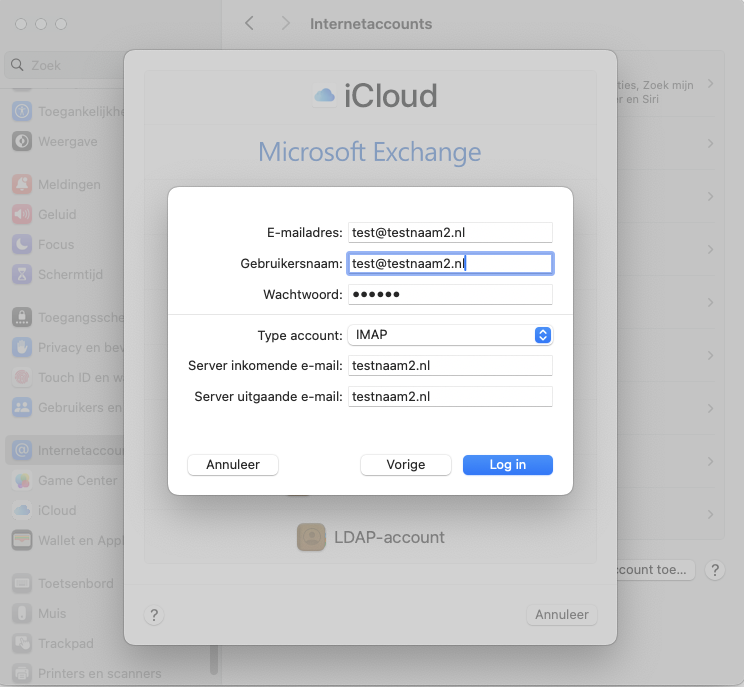
Étape 5 : Remplissez tous les champs, même ceux indiqués comme facultatifs.
Adresse e-mail : Il s'agit de l'adresse e-mail que vous avez créée dans DirectAdmin.
Nom d'utilisateur : Ici aussi, saisissez votre adresse e-mail complète. Ce champ doit toujours être rempli.
Mot de passe : Le mot de passe de la boîte mail.
Type de compte : IMAP
Serveur de réception et d'envoi : Il s'agit de votre nom de domaine, dans cet exemple testnaam2.nl. Si IMAP, SMTP ou mail figure devant votre nom de domaine, vous pouvez le supprimer : le nom de domaine seul suffit.
Attention : Seule votre messagerie est hébergée chez nous et votre site web chez un autre fournisseur, par exemple avec une offre e-mail ? Ou vous recevez un avertissement de certificat ? Dans ce cas, votre nom de domaine ne fonctionne pas comme serveur. Saisissez alors le nom du serveur de votre offre. Vous le trouverez dans Mon WebOké, sous Mes produits, ainsi que dans l'e-mail de bienvenue de votre offre. Il ressemble par exemple à ceci : linux2023.webawere.nl.
Terminé ! La boîte mail est maintenant ajoutée à Apple Mail.
L'envoi ou la réception ne fonctionne pas ? Dans l'application Mail, choisissez Réglages dans le menu Mail, puis Comptes, sélectionnez votre compte et ouvrez Réglages du serveur. Désactivez la gestion automatique des réglages de connexion et indiquez : en réception le port 993 avec TLS/SSL, en envoi le port 587 (ou 465) avec TLS/SSL, et pour les deux votre adresse e-mail complète comme nom d'utilisateur.
Option 2 : ajouter la boîte mail avec le fichier de configuration
- Dans DirectAdmin, accédez à Comptes e-mail.
- Cliquez sur les trois points à côté de l'adresse e-mail et choisissez Télécharger la configuration Apple iOS, iPadOS, Mac.
- Ouvrez le fichier téléchargé sur votre Mac. Accédez à Réglages Système : le profil y est prêt à être installé (dans Confidentialité et sécurité, sous Profils, ou sous forme de notification en haut).
- Installez le profil et saisissez le mot de passe de votre adresse e-mail si celui-ci vous est demandé.
Attention : le fichier de configuration utilise généralement mail.votredomaine.nl comme serveur. Vous recevez ensuite un avertissement de certificat, ou cela ne fonctionne pas parce que votre site web est hébergé ailleurs ? Supprimez alors le profil et ajoutez la boîte mail avec l'option 1, en utilisant le nom du serveur de votre offre.
Voir aussi dans le manuel DirectAdmin : Tous les réglages en un coup d'œil : serveurs, ports et sécurité.
Explications détaillées avec captures d'écran : Apple Mail et Outlook sur Mac dans le manuel DirectAdmin.