
Rediriger obligatoirement les visiteurs vers https
Votre site web dispose d'un certificat SSL ? Vous souhaitez alors que tous les visiteurs arrivent sur la version sécurisée en https, et non plus en http. Vous trouverez ci-dessous comment le configurer, et que faire si votre site ne fonctionne plus ensuite ou après un déménagement.
Dans DirectAdmin
- Connectez-vous à DirectAdmin : dans Mon WebOké, allez dans Mes produits et cliquez sur DirectAdmin à côté de votre offre d'hébergement.
- Sous Gestionnaire de compte, cliquez sur Configuration des domaines puis sur votre nom de domaine.
- Vérifiez que Connexion SSL sécurisée est activé. Ce n'est qu'à cette condition que vous verrez les options ci-dessous.
- Sous SSL, activez l'interrupteur Forcer SSL avec redirection https.
- Cliquez sur Enregistrer pour sauvegarder.
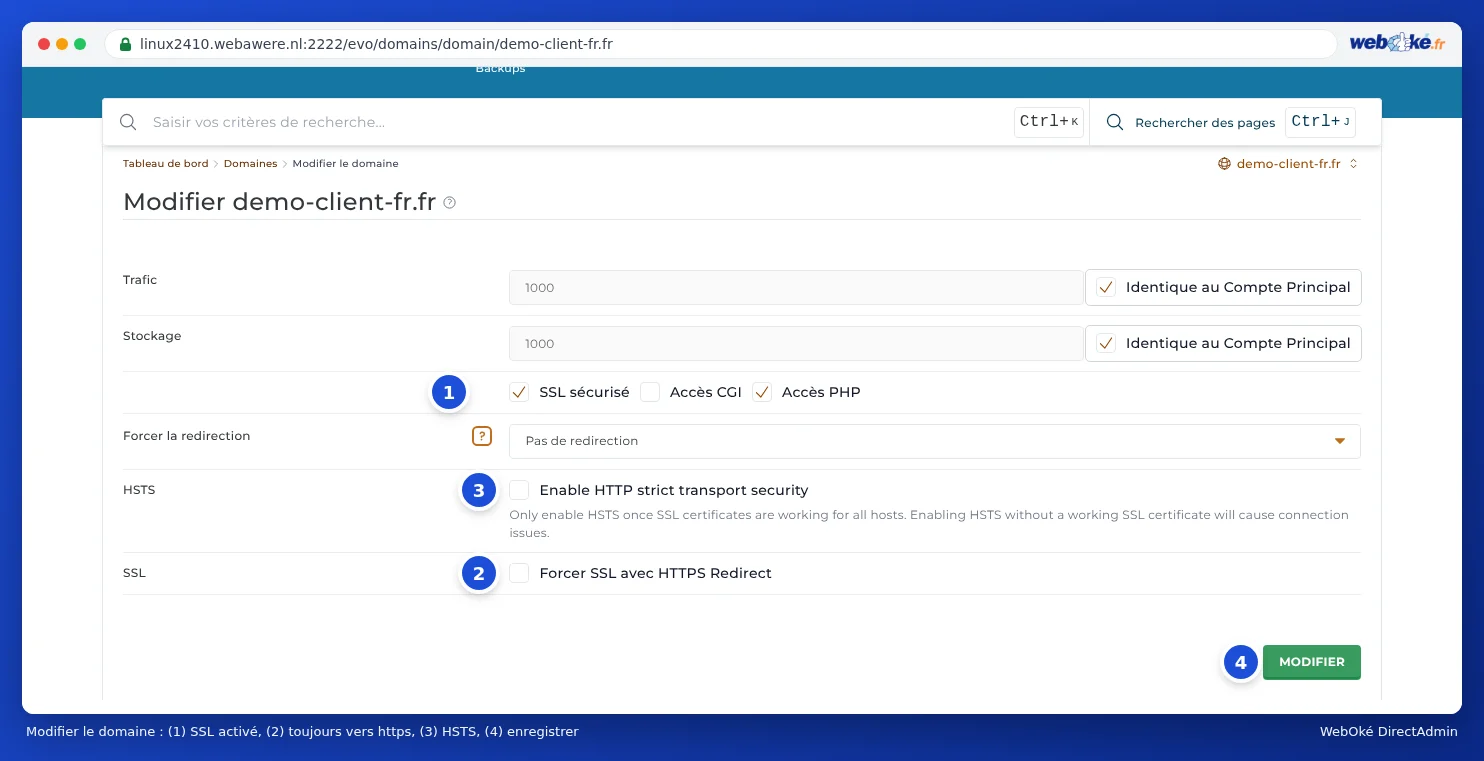
Vous y trouverez également Activer HTTP Strict Transport Security (HSTS). Sur la plupart de nos serveurs, le serveur web envoie déjà HSTS par défaut pour chaque site web en https, avec un max-age d'un an. Dans ce cas, vous n'avez pas besoin de cet interrupteur. Pour savoir si votre site envoie déjà HSTS, consultez le test de internet.nl. N'activez l'interrupteur que si votre site n'envoie pas encore HSTS et que votre certificat fonctionne pour tous les noms : les navigateurs mémorisent HSTS longtemps, et si le certificat ne fonctionne plus par la suite, les visiteurs ne pourront plus ouvrir votre site. Vous trouverez plus d'explications dans HSTS et en-têtes de sécurité pour votre site web.
Sur la même page, sous Forcer la redirection, vous choisissez si les visiteurs sont toujours dirigés vers l'adresse avec www ou au contraire sans www.
La redirection de Forcer SSL avec redirection https est permanente (301) et conserve le chemin : http://votredomaine.nl/contact mène à https://votredomaine.nl/contact, et non à votre page d'accueil. Ainsi, les moteurs de recherche et les anciens liens conservent leur place. Après l'activation, vérifiez-le avec une adresse contenant un chemin. Si vous la configurez dans une extension ou dans .htaccess, assurez-vous que cette redirection soit également une 301 et qu'elle conserve le chemin.
Ou dans votre site web
De nombreux logiciels savent le faire eux-mêmes. Dans WordPress, sous Réglages › Général, indiquez https:// pour l'adresse web de WordPress et l'adresse web du site. N'utilisez qu'une seule redirection : pas en même temps dans DirectAdmin et dans une extension ou dans .htaccess. Sinon, votre site web risque de rediriger en boucle.
Votre site ne fonctionne plus après le passage en https ou un déménagement ?
Suivez ces étapes dans l'ordre :
- Essayez d'abord une fenêtre de navigation privée ou un autre navigateur. Votre navigateur peut mémoriser une ancienne page ou une ancienne redirection. Si cela fonctionne là, videz le cache de votre navigateur.
- Message « trop de redirections » ou « la page n'est pas redirigée correctement » ? Deux paramètres se renvoient alors mutuellement les visiteurs. Par exemple Forcer SSL et une extension, une règle personnalisée dans
.htaccess, ou un choix différent avec ou sans www dans DirectAdmin et dans WordPress. Désactivez l'un des deux. Si vous utilisez le proxy de Cloudflare avec le mode SSL Flexible, choisissez-y Full (strict). Vous trouverez d'autres causes dans ERR_TOO_MANY_REDIRECTS : trop de redirections. - Erreur de certificat ou certificat au nom du serveur ? Après un déménagement ou une modification DNS, le certificat n'a souvent pas encore été émis. Cela n'est possible qu'une fois que le domaine pointe vers notre serveur, et peut parfois prendre quelques heures. Désactivez la redirection https en attendant et demandez le certificat comme indiqué dans Activer un certificat SSL.
- Erreur de certificat sans bouton pour continuer malgré tout ? Votre navigateur a alors mémorisé HSTS pour votre site. Ce message ne peut pas être ignoré : assurez-vous d'abord d'avoir un certificat fonctionnel. Les visiteurs qui ont déjà ouvert votre site en https ne pourront y accéder à nouveau qu'une fois le certificat opérationnel.
- Vous voyez en https une page vide ou différente, indiquant que vous devez placer un fichier index.html dans private_html ? Le dossier private_html de votre domaine est alors encore un dossier distinct. Consultez Message : To change this page, upload a new index.html to your private folder.
Votre site web est-il entièrement inaccessible, même sans https ? Suivez alors la procédure Mon site web est inaccessible.
Vous n'y arrivez pas ? Créez un ticket en indiquant votre nom de domaine et le message que vous voyez.
Voir aussi dans le manuel DirectAdmin : Pas de cadenas ou « non sécurisé » : résoudre le contenu mixte, Let's Encrypt échoue : causes et solutions et Paramètres d'un domaine : SSL, PHP, www et private_html.
Explication détaillée avec captures d'écran : Toujours rediriger les visiteurs vers https dans le manuel DirectAdmin.
Envie d'en savoir plus ? Suivez le cours gratuit Être trouvé en ligne, leçon 4.1 https et une bonne redirection.
Envie d'en savoir plus ? Suivez le cours WordPress gratuit, leçon 3.2 www, redirections et contenu mixte.