
Snapshots et sauvegardes de votre VPS
Votre VPS dispose de deux filets de sécurité. Ils se ressemblent, mais ne servent pas à la même chose.
Snapshot : une capture ponctuelle
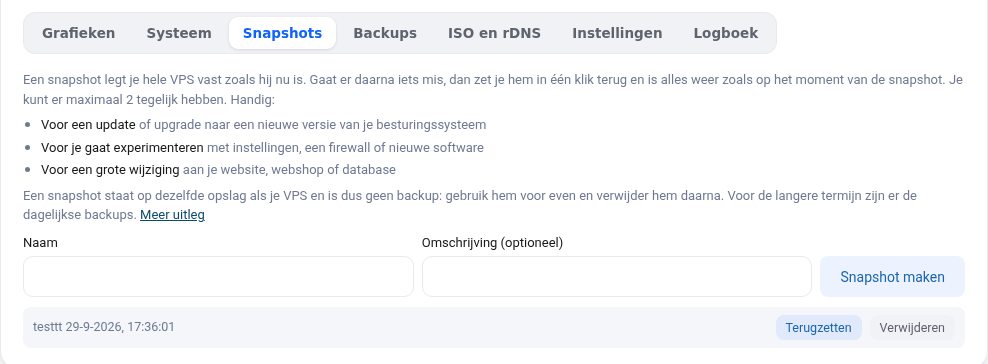
Un snapshot capture l'intégralité de votre VPS à un instant précis, y compris le contenu de la mémoire. C'est pratique juste avant une mise à jour, une mise à niveau vers une nouvelle version d'Ubuntu ou une expérimentation. En cas de problème, il vous suffit de restaurer le snapshot et tout redevient comme avant.
- Vous pouvez en conserver 2 au maximum en même temps.
- Un snapshot est stocké sur le même espace que votre VPS : ce n'est pas une sauvegarde. Supprimez-le lorsque vous n'en avez plus besoin, car il grossit au fur et à mesure des modifications effectuées ensuite.
- La création se fait dans l'onglet Snapshots : saisissez un nom (par exemple
voor-update) et cliquez sur Créer un snapshot.
Sauvegarde : une copie à un autre endroit
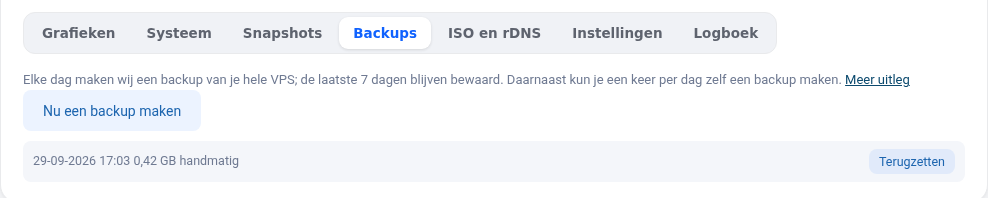
Chaque jour, nous effectuons automatiquement une sauvegarde complète de votre VPS sur un serveur de stockage distinct. Nous conservons les 7 derniers jours. Vous pouvez en outre créer vous-même une sauvegarde une fois par jour, par exemple avant une opération importante.
- L'onglet Sauvegardes affiche toutes les sauvegardes avec leur date et leur taille.
- Restaurer remplace l'intégralité de votre VPS par la sauvegarde. Toutes les modifications effectuées depuis sont perdues. C'est pourquoi nous vous demandons votre mot de passe WebOké pour confirmer.
- La restauration prend généralement quelques minutes ; votre VPS redémarre ensuite automatiquement.
Quelle est la différence, en bref ?
- Snapshot : rapide, temporaire, au même endroit. Pour le cas où « cette mise à jour tourne mal ».
- Sauvegarde : quotidienne, sur 7 jours, sur un autre serveur. Pour le cas où « j'ai perdu quelque chose hier ».
Récupérer des fichiers individuels ?
Une sauvegarde restaure toujours l'intégralité du VPS. Si vous souhaitez récupérer seulement quelques fichiers, créez d'abord un snapshot de l'état actuel, restaurez la sauvegarde, copiez ce dont vous avez besoin sur votre propre ordinateur, puis restaurez le snapshot. Pour les bases de données, il est également judicieux d'effectuer un dump quotidien : la sauvegarde d'une base de données en cours d'exécution ne peut pas toujours être restaurée sans erreur.
Une sauvegarde personnelle en dehors de votre VPS
Un dump ou une copie stocké sur votre VPS se trouve sur le même disque que vos données. Si votre VPS est endommagé, piraté ou effacé par erreur, vous le perdez aussi. Nos sauvegardes quotidiennes se trouvent bien sur un autre serveur, mais elles ne remontent qu'à 7 jours et sont liées au même compte. Conservez donc vous-même une copie à un autre endroit, en dehors de WebOké, par exemple avec restic, et vérifiez de temps en temps que la restauration fonctionne. Pour savoir comment procéder, consultez Sauvegardes avec restic vers un autre emplacement et Bien inclure les bases de données et les volumes Docker. Pour comprendre pourquoi conserver trois copies sur deux types de stockage, dont une hors site, consultez Stratégie de sauvegarde : la règle 3-2-1 pour votre entreprise.
Envie d'en savoir plus ? Suivez la formation gratuite VPS et administration de serveurs Linux, leçon 8.1 Un plan de sauvegarde pour votre serveur ou leçon 8.2 Sauvegardes avec restic.