
Gérer les enregistrements DNS dans Mon WebOké (avec des exemples pour CNAME, TXT et les services externes)
Les enregistrements DNS déterminent la destination de votre nom de domaine : le serveur sur lequel fonctionne votre site web, l'endroit où vos e-mails sont distribués et les services autorisés à utiliser votre domaine. Dans Mon WebOké, vous gérez vous-même entièrement le DNS de vos domaines. Cet article vous explique comment procéder, avec des exemples d'enregistrements CNAME et TXT et la connexion d'un service externe.
Consulter et modifier les enregistrements DNS
- Connectez-vous à Mon WebOké.
- Rendez-vous dans Mes domaines et choisissez le domaine que vous souhaitez gérer.
- Ouvrez l'onglet DNS. Vous voyez alors tous les enregistrements de votre domaine.
- Cliquez sur + Ajouter un enregistrement pour créer un nouvel enregistrement, ou sur Modifier ou Supprimer à côté d'un enregistrement existant. Tous les types d'enregistrements courants sont pris en charge, tels que A, AAAA, CNAME, MX et TXT.
Dans la fenêtre, renseignez le Nom. Pour le domaine lui-même, saisissez @. Pour un sous-domaine, saisissez uniquement la première partie, par exemple www ou shop : votre nom de domaine est ajouté automatiquement à la suite. Le nom complet s'affiche sous le champ.
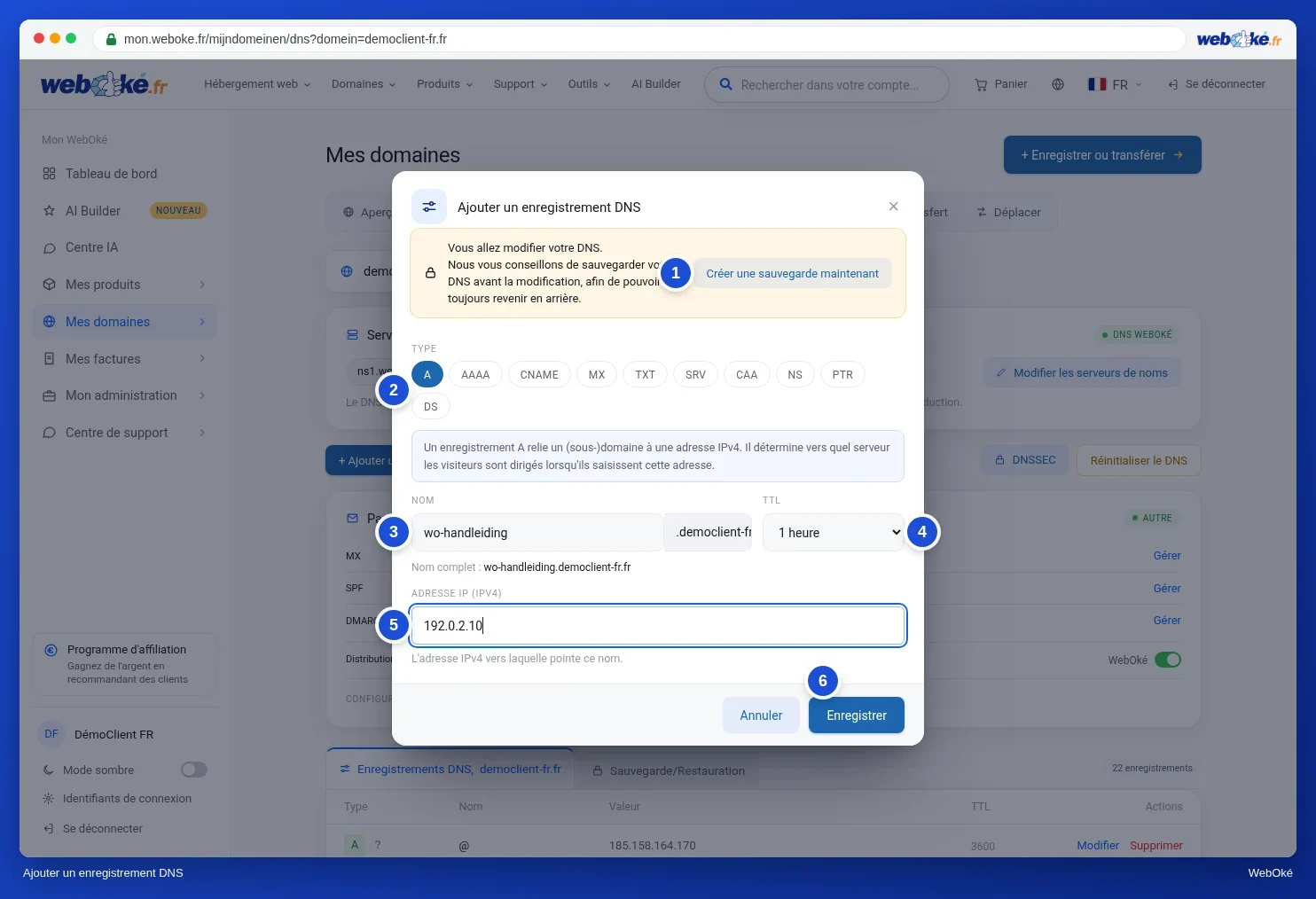
Faites d'abord une sauvegarde
Vous prévoyez des modifications importantes, par exemple faire pointer votre site web vers un autre serveur ou modifier les enregistrements de messagerie ? Faites alors d'abord une sauvegarde de votre DNS. La fenêtre dispose pour cela du bouton Faire une sauvegarde maintenant et vous le rappelle également. En cas de problème, vous restaurez la sauvegarde et tout fonctionne à nouveau comme avant. Pour savoir comment procéder, consultez Créer et restaurer une sauvegarde de votre DNS.
Exemple : un enregistrement CNAME
Un enregistrement CNAME fait pointer un nom vers un autre nom. Les plateformes de boutique en ligne, les services de newsletter et Microsoft 365 le demandent souvent. Supposons que vous souhaitiez faire pointer shop.votredomaine.nl vers shops.voorbeeldplatform.com.
- Cliquez sur + Ajouter un enregistrement et choisissez le type CNAME.
- Dans Nom, saisissez uniquement shop, donc sans votre nom de domaine.
- Dans Pointe vers, saisissez le nom de destination, avec un point à la fin : shops.voorbeeldplatform.com.
- Cliquez sur Enregistrer.

Type: CNAME Naam: shop Waarde: shops.voorbeeldplatform.com.
Ce qui n'est pas possible avec un CNAME :
- Pas de CNAME sur le domaine lui-même (@). C'est là que se trouvent aussi vos enregistrements MX et NS. Si un service demande votre domaine principal, utilisez un enregistrement A avec l'adresse IP indiquée par le service. D'autres solutions sont présentées dans Les enregistrements CNAME et le point final.
- Pas de CNAME à côté d'un autre enregistrement portant le même nom. S'il existe déjà un enregistrement A pour shop, supprimez-le d'abord.
Plus d'explications : Les enregistrements CNAME et le point final.
Exemple : un enregistrement TXT pour la vérification
Des services comme Google Search Console, Microsoft 365, Google Workspace et Facebook veulent s'assurer que le domaine vous appartient. Ils vous fournissent un code que vous ajoutez comme enregistrement TXT dans votre DNS.
- Cliquez sur + Ajouter un enregistrement et choisissez le type TXT.
- Le service demande un enregistrement sur le domaine lui-même (ou sur @) ? Saisissez alors @ dans Nom. Si le service demande un nom spécifique, comme _github-challenge-votreentreprise, saisissez uniquement ce nom, sans votre nom de domaine à la suite.
- Collez dans la valeur le code que vous avez reçu du service. Inutile de saisir des guillemets.
- Cliquez sur Enregistrer. Retournez ensuite sur le service et cliquez sur le bouton de vérification.
Type: TXT Naam: @ Waarde: google-site-verification=abc123...
Vous pouvez avoir plusieurs enregistrements TXT côte à côte, même avec le même nom. Seul un enregistrement SPF (qui commence par v=spf1) ne peut apparaître qu'une seule fois. Plus d'explications : Les enregistrements TXT pour la vérification.
La vérification de Google Search Console échoue ? Les erreurs que nous constatons le plus souvent, comme un nom incorrect, un enregistrement sur www ou des guillemets en trop, sont décrites dans Vérifier Google Search Console avec un enregistrement TXT : comment éviter les erreurs.
Bing Webmaster Tools ne demande pas d'enregistrement TXT mais un enregistrement CNAME. Dans Nom, saisissez le code fourni par Bing, sans votre nom de domaine à la suite, et dans Pointe vers, saisissez verify.bing.com. avec un point à la fin. Il est plus simple d'importer votre site dans Bing depuis Google Search Console. Bing le vérifie alors lui-même et vous n'avez rien à ajouter dans votre DNS.
Connecter votre domaine ou votre messagerie à un service externe
Vous utilisez une plateforme de boutique en ligne comme Shopify, ou vous envoyez des newsletters via un service comme Mailchimp, MailerLite ou Brevo ? Ce service vous demandera alors d'ajouter quelques enregistrements. Reprenez toujours exactement ce que le service indique.
- Site web ou boutique en ligne chez un autre prestataire : généralement un enregistrement A pour votre domaine principal (@) avec l'adresse IP du service, et un enregistrement CNAME pour www ou un sous-domaine comme shop. Consultez Ajouter ou modifier un enregistrement A ou AAAA. Un guide pas à pas avec les enregistrements de Shopify, Wix et Squarespace est disponible dans Votre site web chez Shopify, Wix ou Squarespace, votre domaine et votre messagerie chez WebOké.
- Vérification : un enregistrement TXT avec un code, comme décrit ci-dessus.
- DKIM pour un service de newsletter : généralement des enregistrements CNAME ou TXT avec un nom tel que k1._domainkey. Reprenez le nom sans votre nom de domaine à la suite et, pour un CNAME, ajoutez un point à la fin de la valeur. Consultez Activer et vérifier DKIM.
- Compléter le SPF : si le service envoie des e-mails au nom de votre domaine, ne créez pas de second enregistrement SPF, mais complétez l'enregistrement existant avec le include: du service. Conservez include:webawere.nl, car votre site web et vos formulaires envoient leurs e-mails via nos serveurs. Consultez Configurer et compléter le SPF.
v=spf1 a mx include:webawere.nl include:spf.voorbeelddienst.com ~all
Vérifier que tout fonctionne
Les modifications sont appliquées immédiatement. En raison de la mise en cache DNS (le TTL d'un enregistrement), il peut s'écouler jusqu'à une heure avant que la modification soit visible partout sur Internet, et jusqu'à 24 heures dans des cas exceptionnels. Une vérification n'aboutit pas tout de suite ? Patientez un quart d'heure et réessayez.
Vous souhaitez vérifier que vos enregistrements sont correctement configurés ? Sur la page du domaine dans Mon WebOké, ouvrez la carte Santé du domaine / e-mail et cliquez sur Vérifier à nouveau, ou utilisez l'outil public Santé du domaine. Consultez également Santé du domaine et de la messagerie : vérifier et corriger.
Bon à savoir
- Un point d'interrogation figure à côté de chaque type d'enregistrement dans la liste. Cliquez dessus pour obtenir une explication simple de ce que fait cet enregistrement.
- Pour MX, SPF, DMARC, CAA et SRV, la fenêtre propose une aide supplémentaire. Consultez Assistants DNS : MX, SPF, DMARC, CAA et SRV.
- Vous ne savez pas exactement de quel enregistrement vous avez besoin ? N'hésitez pas à nous contacter via le Centre d'assistance, nous vous aiderons à trouver la bonne solution.
À lire également : L'histoire du nom de domaine
Voir aussi dans le manuel WebOké : Gérer le DNS : ajouter, modifier et supprimer des enregistrements. Dans le manuel DirectAdmin : Ouvrir la Gestion DNS et lire les enregistrements.
Explications détaillées avec captures d'écran : Le DNS dans Mon WebOké et avec des nameservers externes comme Cloudflare dans le manuel DirectAdmin.
Envie d'en apprendre davantage ? Suivez le cours gratuit Être trouvé en ligne, leçon 2.1 Google Search Console : ajouter et vérifier votre site.