
Ajouter un agenda Nextcloud à Thunderbird
Thunderbird est notre client de messagerie préféré pour de nombreuses raisons, la principale étant la suivante : Thunderbird est open source et indépendant des géants de la tech, et donc très respectueux de votre vie privée.
Dans Thunderbird, vous pouvez non seulement connecter facilement les boîtes mail de votre hébergement (consultez Ajouter une adresse e-mail à Thunderbird), mais aussi ajouter votre agenda Nextcloud en quelques clics.
Étape 1 : Pour ajouter votre agenda à Thunderbird, vous avez besoin d'un mot de passe d'application. Votre mot de passe habituel ne fonctionne pas ici. Pour savoir comment créer un mot de passe d'application, consultez Créer un mot de passe d'application (nécessaire pour se connecter à des applications et appareils).
Étape 2 : Ouvrez Thunderbird et cliquez sur Agenda dans la barre de gauche. Cliquez ensuite en bas à gauche sur Nouvel agenda...

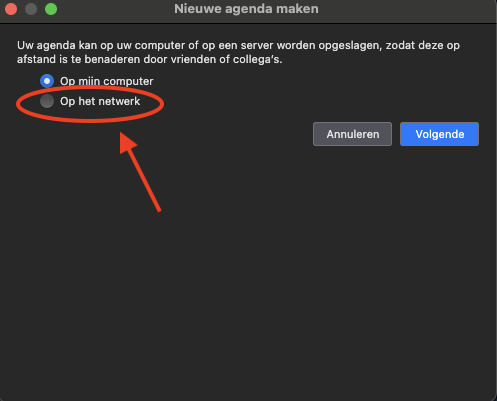
Étape 3 : Choisissez Sur le réseau et cliquez sur Suivant.
Étape 4 : Saisissez dans le champ Nom d'utilisateur le nom d'utilisateur de votre compte Nextcloud et dans le champ Emplacement https://votre-adresse/remote.php/dav. Remplacez votre-adresse par l'adresse avec laquelle vous ouvrez votre Nextcloud dans le navigateur, par exemple votrenom.webokecloud.nl ou cloud.votreentreprise.nl. Cliquez ensuite en bas à droite sur Rechercher des agendas.

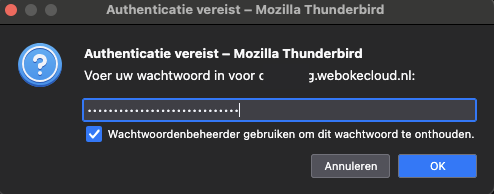
Étape 5 : Si Thunderbird vous demande un mot de passe, saisissez le mot de passe d'application que vous avez créé à l'étape 1, et cochez la case permettant à Thunderbird de le mémoriser.
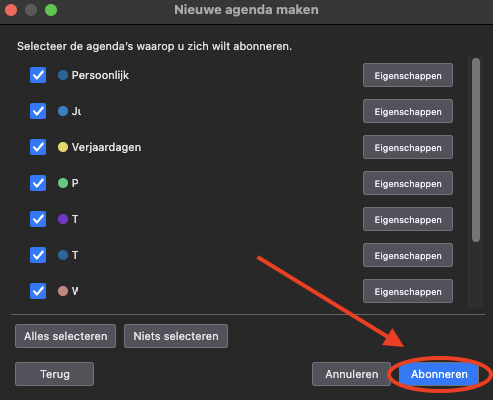
Étape 6 : Vous voyez maintenant tous les agendas et listes de tâches auxquels votre compte Nextcloud a accès, y compris les agendas que d'autres personnes partagent avec vous. Cochez ceux que vous souhaitez ajouter à Thunderbird et cliquez sur S'abonner.
Étape 7 : C'est terminé ! Votre agenda est maintenant connecté à Thunderbird. Chaque rendez-vous que vous ajoutez, supprimez ou modifiez ici est immédiatement synchronisé avec votre Nextcloud, et inversement. Lorsque vous créez un nouveau rendez-vous, veillez à choisir votre agenda Nextcloud et non un agenda Sur mon ordinateur.
Cela ne fonctionne pas ? Si vous obtenez le message « Les identifiants saisis n'ont pas été acceptés », vérifiez votre nom d'utilisateur et utilisez le mot de passe d'application. Si Thunderbird indique qu'aucun agenda n'a été trouvé, vérifiez l'emplacement : il doit commencer par https:// et se terminer par /remote.php/dav.
Explications détaillées avec captures d'écran : Ajouter vos agendas et listes de tâches Nextcloud et Ajouter vos contacts Nextcloud dans le guide Thunderbird.