
Ajouter le calendrier et les contacts Nextcloud sur votre Mac
Les applications Calendrier et Contacts de votre Mac fonctionnent directement avec votre Nextcloud WebOké, car Apple prend en charge CalDAV (pour les calendriers) et CardDAV (pour les contacts). Vous ajoutez un compte dans chaque application, puis tout se synchronise automatiquement.
Étape 1 : créez un mot de passe d'application
Votre mot de passe habituel ne fonctionne pas ici : votre Nextcloud demande un code supplémentaire lors de la connexion, et l'application de calendrier ou de contacts ne peut pas le saisir. Créez donc un mot de passe d'application. Pour savoir comment faire, consultez Créer un mot de passe d'application (nécessaire pour se connecter à des applications et appareils). Gardez ensuite votre nom d'utilisateur et le mot de passe d'application à portée de main.
Étape 2 : ajouter votre calendrier
Ouvrez l'application Calendrier sur votre Mac et cliquez en haut à gauche dans la barre des menus sur Calendrier. Cliquez ensuite sur Ajouter un compte…

Choisissez Autre compte CalDAV… et cliquez sur Continuer.

Pour Type de compte, choisissez Manuel. Saisissez votre nom d'utilisateur Nextcloud, le mot de passe d'application et, pour l'adresse du serveur, l'adresse de votre Nextcloud sans https://, par exemple votrenom.webokecloud.nl ou cloud.votreentreprise.nl. Cliquez sur Se connecter.
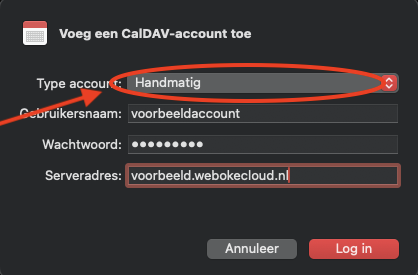
Cela ne fonctionne pas avec Manuel ? Choisissez alors Avancé pour Type de compte et saisissez pour Chemin du serveur /remote.php/dav/principals/users/nomdutilisateur/ (avec votre propre nom d'utilisateur), le port 443 et cochez SSL.
Étape 3 : ajouter vos contacts
Ouvrez l'application Contacts. Cliquez en haut à gauche dans la barre des menus sur Contacts, puis sur Ajouter un compte…
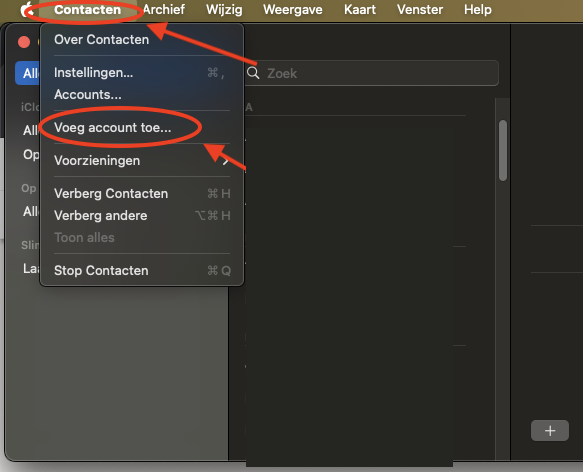
Cliquez sur Autre compte Contacts…

Pour Type de compte, choisissez Manuel et saisissez les mêmes informations que pour le calendrier : votre nom d'utilisateur, le mot de passe d'application et l'adresse de votre Nextcloud. Cliquez sur Se connecter.
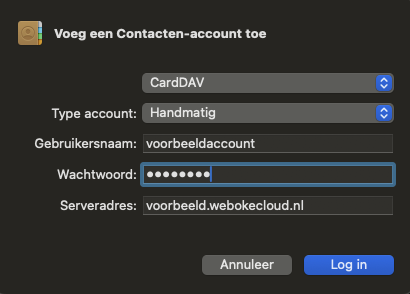
C'est terminé ! Vos calendriers et contacts de votre Nextcloud sont désormais synchronisés avec votre Mac.
Explications détaillées avec captures d'écran : Calendrier et contacts sur Mac dans le manuel Nextcloud. Rien ne s'affiche ? Consultez Une application affiche « 401 » ou demande sans cesse votre mot de passe.