
Créer un mot de passe d'application (nécessaire pour se connecter à des applications et appareils)
Votre Nextcloud WebOké demande toujours un code supplémentaire lors de la connexion (authentification à deux facteurs). Certaines applications ne peuvent pas saisir ce code. Pour ces applications, vous créez un mot de passe d'application : un mot de passe distinct et long, réservé à cette seule application.
Quand avez-vous besoin d'un mot de passe d'application ?
| Application ou appareil | Mot de passe d'application nécessaire ? |
|---|---|
| Nextcloud Files sur votre ordinateur | Non, vous vous connectez via votre navigateur et l'application s'occupe du reste. |
| Application Nextcloud sur votre téléphone ou votre tablette | Non, vous vous connectez via l'écran de connexion de l'application. Si cela ne fonctionne pas, vous pouvez scanner un mot de passe d'application sous forme de code QR. |
| Calendrier et contacts sur votre iPhone, iPad ou Mac (CalDAV et CardDAV) | Oui |
| DAVx5 sur Android | Généralement non : choisissez la connexion via le navigateur. Si cela ne fonctionne pas, utilisez un mot de passe d'application. |
| Thunderbird et Outlook avec CalDav Synchronizer | Oui |
| Votre Nextcloud comme lecteur réseau (WebDAV) et d'autres programmes, comme un logiciel de sauvegarde sur un NAS | Oui |
Un mot de passe d'application est également sûr : si vous perdez par exemple votre téléphone, vous supprimez uniquement le mot de passe d'application de cet appareil. Votre mot de passe habituel et vos autres appareils continuent de fonctionner.
Créer un mot de passe d'application
Étape 1 : Sur votre ordinateur, accédez à votre Nextcloud et connectez-vous. Cliquez en haut à droite sur votre photo de profil ou vos initiales.

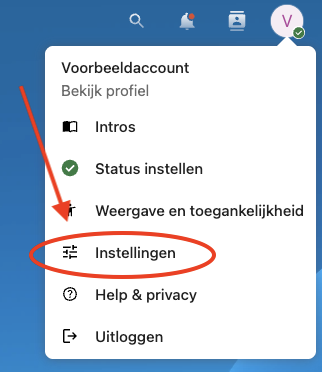
Étape 2 : Dans le menu, cliquez sur Paramètres.
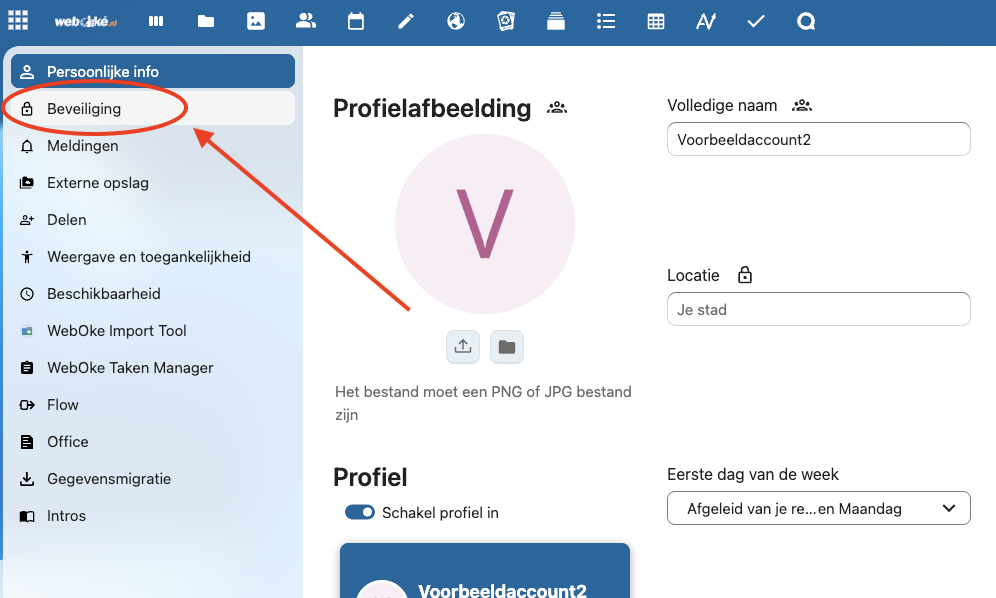
Étape 3 : À gauche, cliquez sur Sécurité.
Étape 4 : Faites défiler vers le bas jusqu'à Appareils & sessions. Dans Nom de l'application, saisissez un nom qui vous permettra de reconnaître l'application plus tard, par exemple Calendrier iPhone Claire, puis cliquez sur Créer un nouveau mot de passe d'application.

Étape 5 : Vous voyez votre nom d'utilisateur (dans Identifiant) et le nouveau mot de passe d'application (dans Mot de passe). Copiez le mot de passe et saisissez-le dans l'application, à l'endroit où elle vous demande votre mot de passe. Comme nom d'utilisateur, utilisez votre nom d'utilisateur Nextcloud habituel. Si vous configurez l'application Nextcloud sur votre téléphone, vous pouvez aussi cliquer sur Afficher le code QR pour les applications mobiles et scanner le code avec l'application.
ASTUCE : Vous avez un Mac et un iPhone associés au même compte Apple ? Copiez le mot de passe sur votre Mac et collez-le directement sur votre iPhone.

Bonnes pratiques
- Créez un mot de passe d'application par application et par appareil. Si vous perdez un appareil, vous ne révoquez que ce mot de passe.
- Si vous modifiez votre mot de passe habituel, vos mots de passe d'application continuent de fonctionner. Pour bloquer l'accès d'une application, supprimez son mot de passe d'application.
- Une application affiche l'erreur 401 ou vous demande sans cesse votre mot de passe ? Elle essaie généralement d'utiliser votre mot de passe habituel. Créez un mot de passe d'application et saisissez-le.
Explications détaillées avec captures d'écran et une courte vidéo : Mots de passe d'application : quand et comment dans le manuel Nextcloud.