
Synchroniser l'agenda et les contacts Nextcloud avec Android (via DAVx5)
Allons droit au but :
Contrairement à iOS, Android ne prend pas en charge par défaut les protocoles ouverts CalDAV et CardDAV, nécessaires pour synchroniser vos agendas et contacts Nextcloud.
Pour rendre cela possible, installez l'application DAVx5. Sur Google Play, il s'agit d'une application payante (quelques euros, en paiement unique), tandis qu'elle est gratuite via F-Droid. Le lien figure également sur notre page de téléchargement, sous Nextcloud.
Cliquez ici pour voir l'application sur Google Play.
Dans cet article, nous vous expliquons comment configurer une connexion CalDAV et CardDAV avec DAVx5.
Étape 1 : Ouvrez l'application DAVx5 et définissez vos préférences. Accordez à l'application toutes les autorisations pour vos agendas et vos contacts, et excluez DAVx5 de l'optimisation de la batterie si l'application vous le demande. Sinon, la synchronisation s'arrêtera.
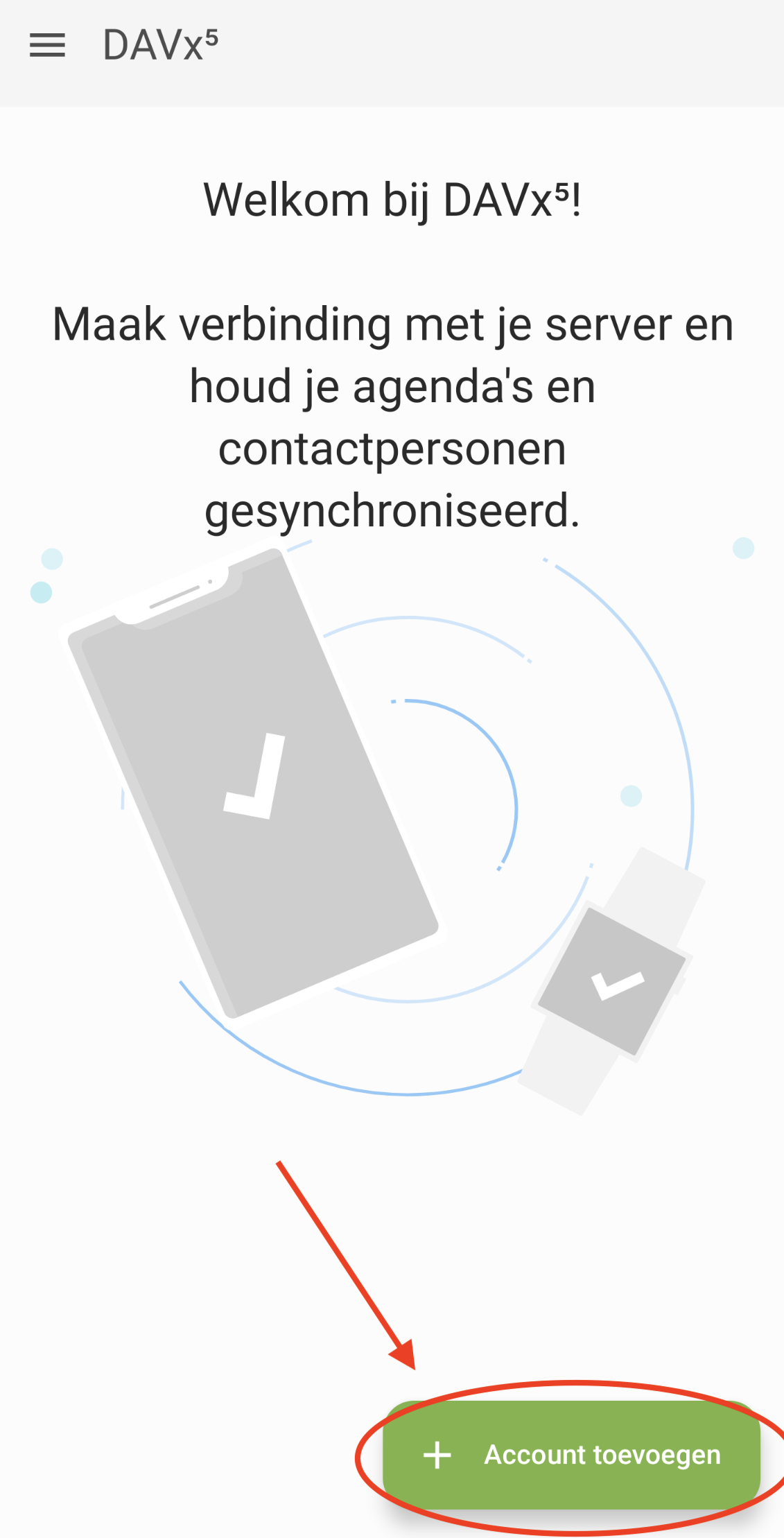
Étape 2 : Une fois vos préférences définies, l'écran ci-dessous s'affiche. Appuyez sur « Ajouter un compte » (le bouton plus).
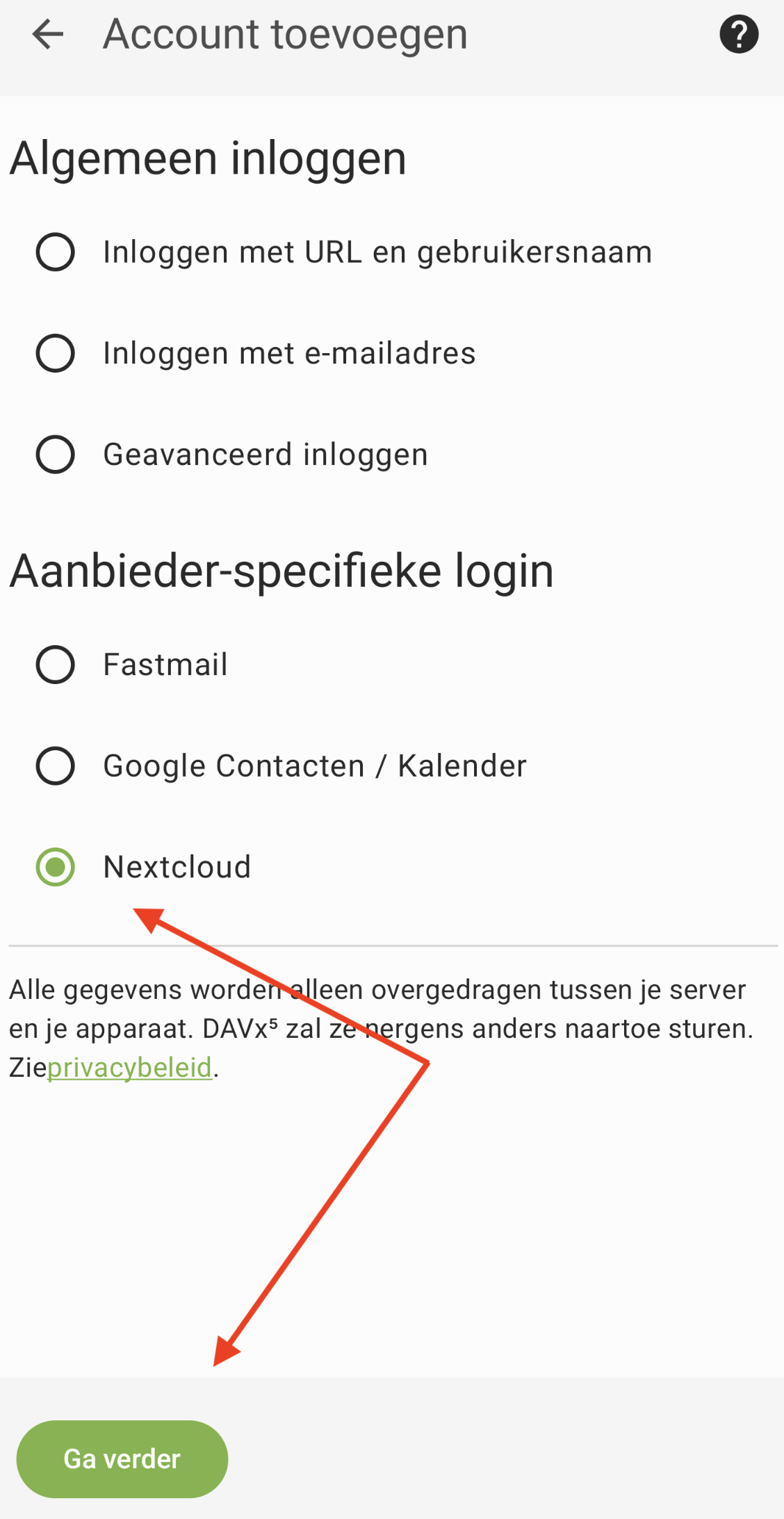
Étape 3 : Choisissez Nextcloud et appuyez sur Continuer
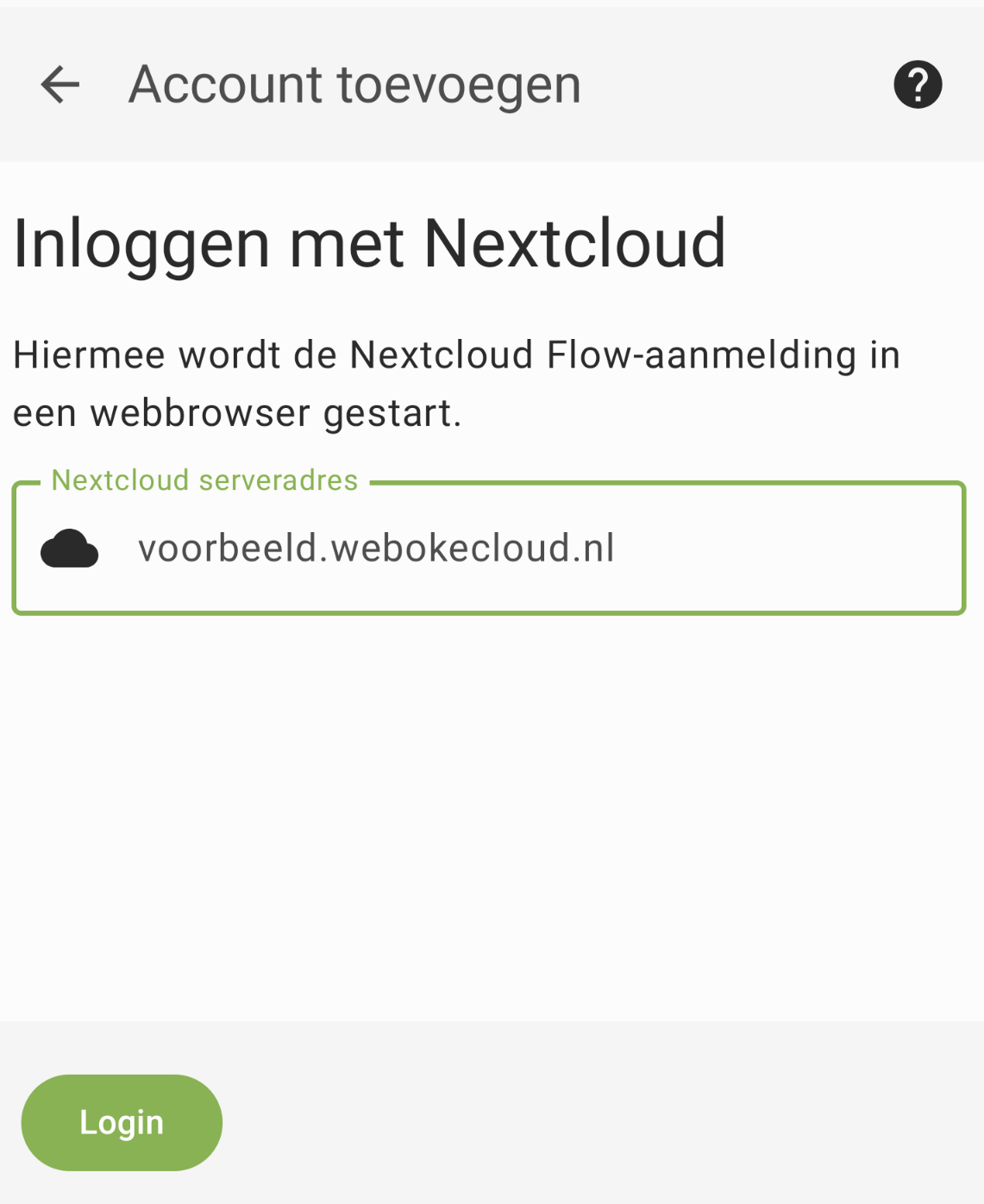
Étape 4 : Saisissez l'adresse de votre Nextcloud, précédée de https:// (par exemple https://votrenom.webokecloud.nl), puis appuyez sur Se connecter
Étape 5 : Le navigateur ouvre l'écran de connexion de votre Nextcloud. Connectez-vous comme d'habitude, avec votre nom d'utilisateur, votre mot de passe et le code de connexion. Choisissez ensuite Autoriser l'accès, afin que l'application puisse se connecter à votre compte Nextcloud.
Étape 6 : Cochez les agendas et les carnets d'adresses que vous souhaitez synchroniser, puis appuyez sur « Synchroniser maintenant ».
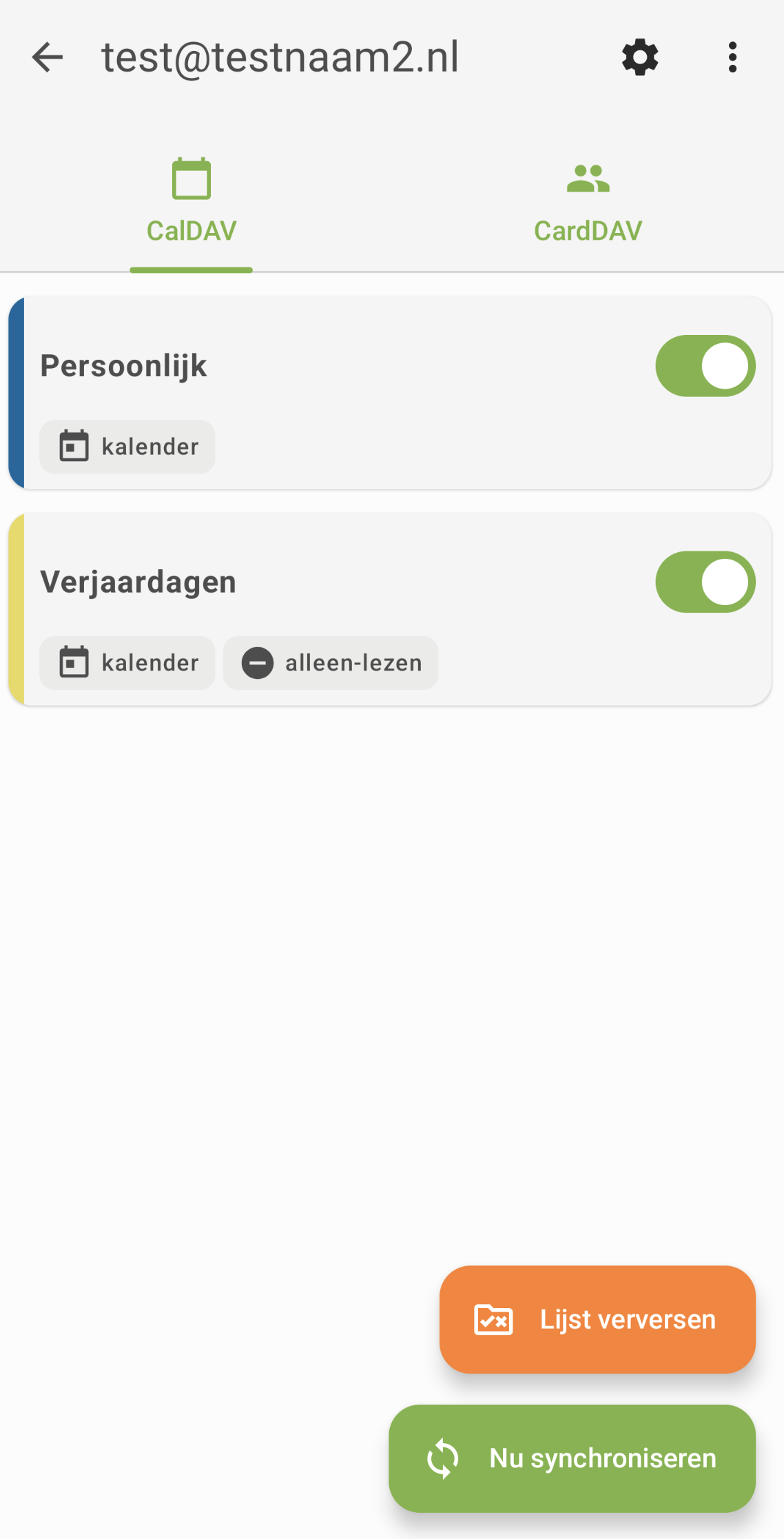
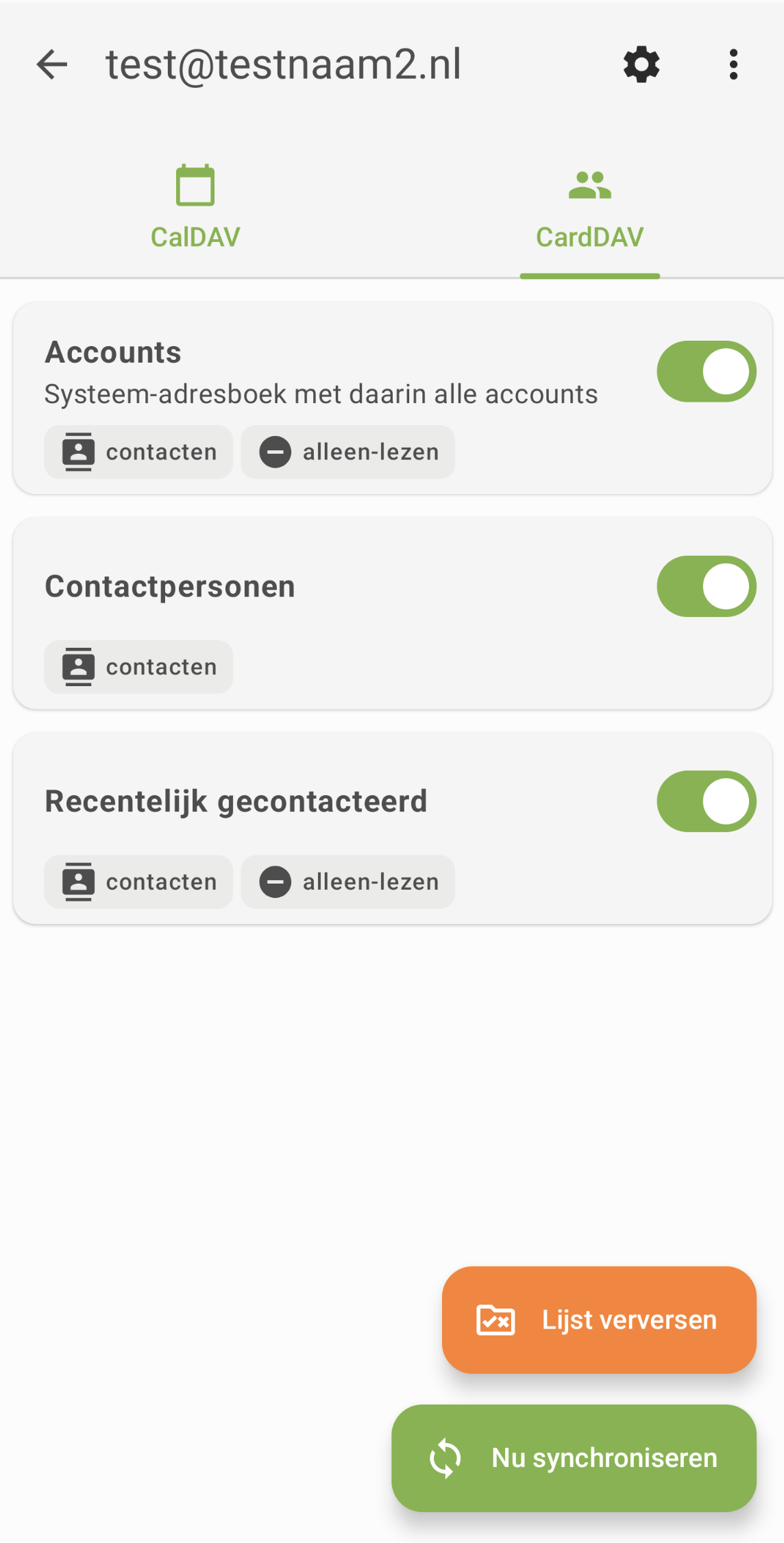
Étape 7 : C'est terminé ! Vos agendas et carnets d'adresses sont désormais synchronisés avec votre appareil Android. Vous les retrouverez dans vos applications habituelles d'agenda et de contacts.
Le navigateur ne revient pas à DAVx5 après la connexion ? Connectez-vous alors avec une URL, votre nom d'utilisateur et un mot de passe d'application. Pour savoir comment le créer, consultez Créer un mot de passe d'application.
Explications détaillées avec captures d'écran : Agenda et contacts sur Android avec DAVx5 dans le manuel Nextcloud.