
Migrer de Microsoft OneDrive vers WebOké Nextcloud
Vous venez de Microsoft OneDrive ? Avec Migration de données dans votre Nextcloud WebOké, vous transférez vos fichiers, ainsi que vos contacts et vos agendas de votre compte Microsoft. Dans cet article, nous vous expliquons comment procéder, étape par étape.
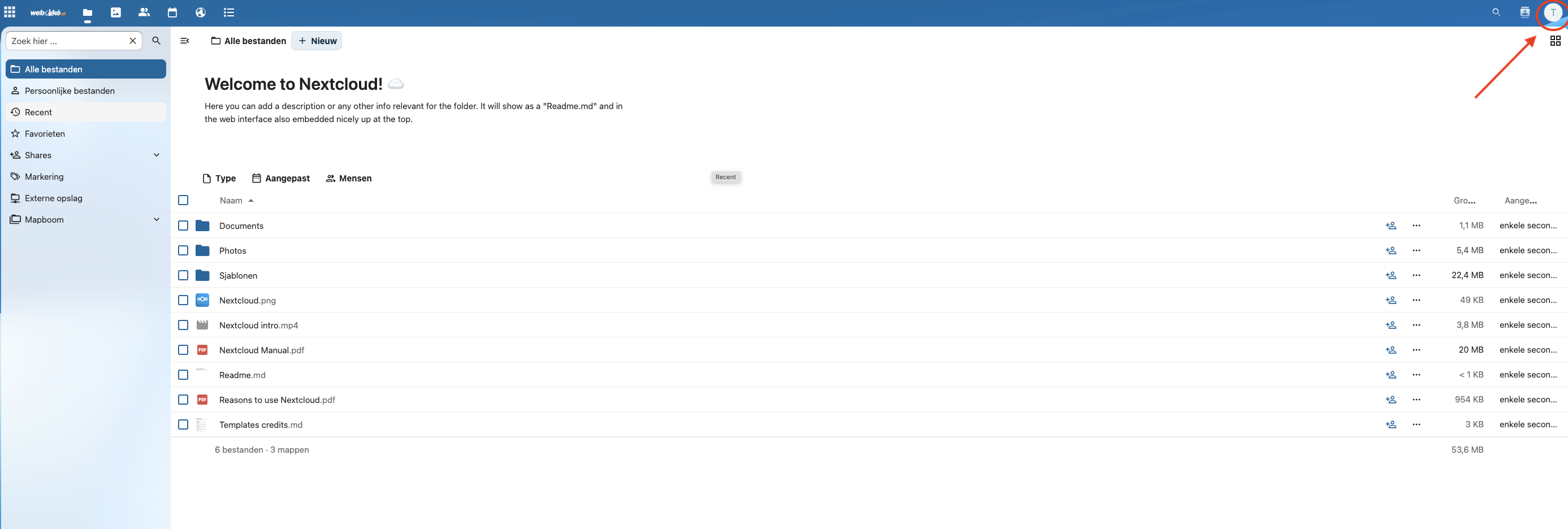
Étape 1 : Connectez-vous à votre Nextcloud WebOké, cliquez en haut à droite sur votre photo de profil et choisissez Paramètres.
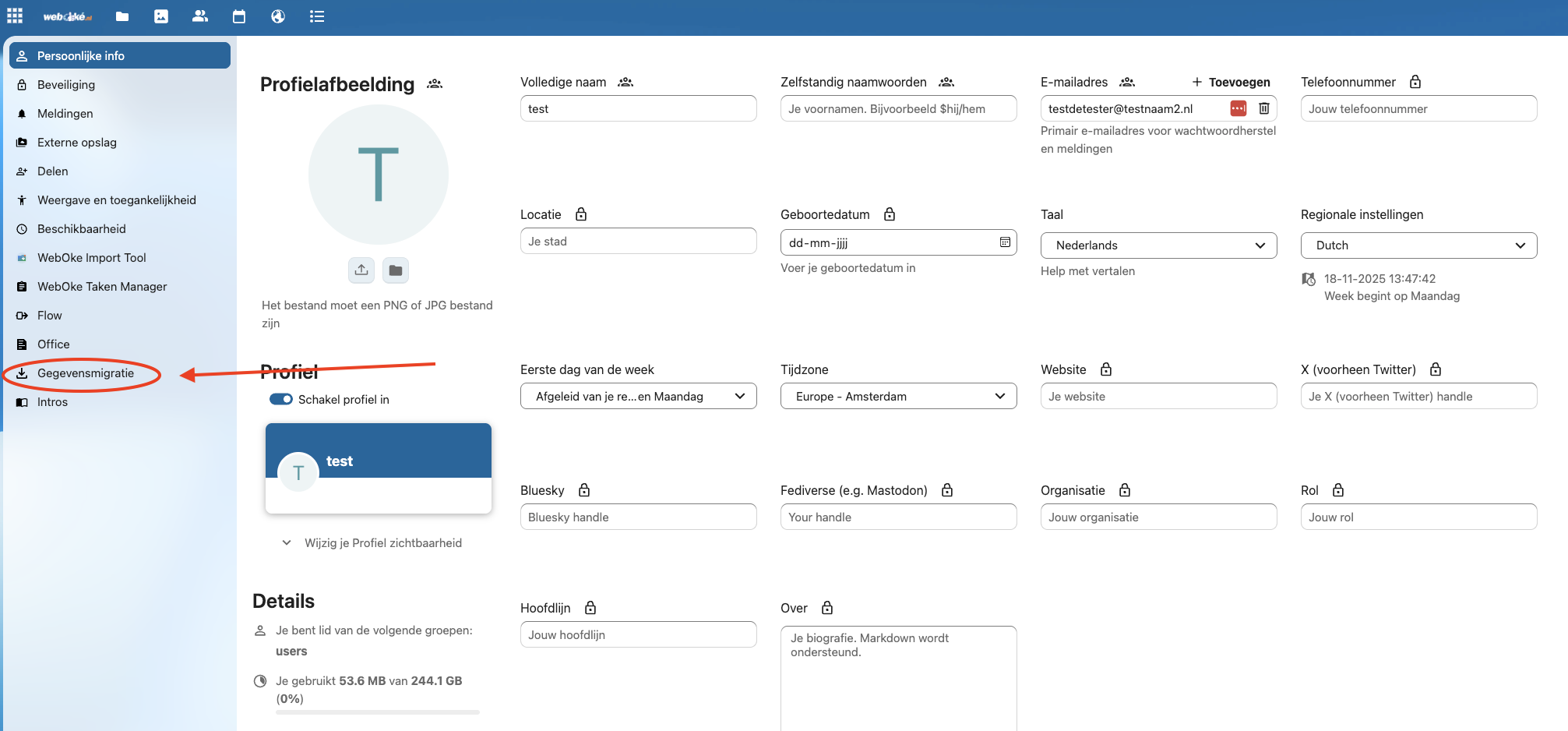
Étape 2 : Cliquez à gauche sur Migration de données.
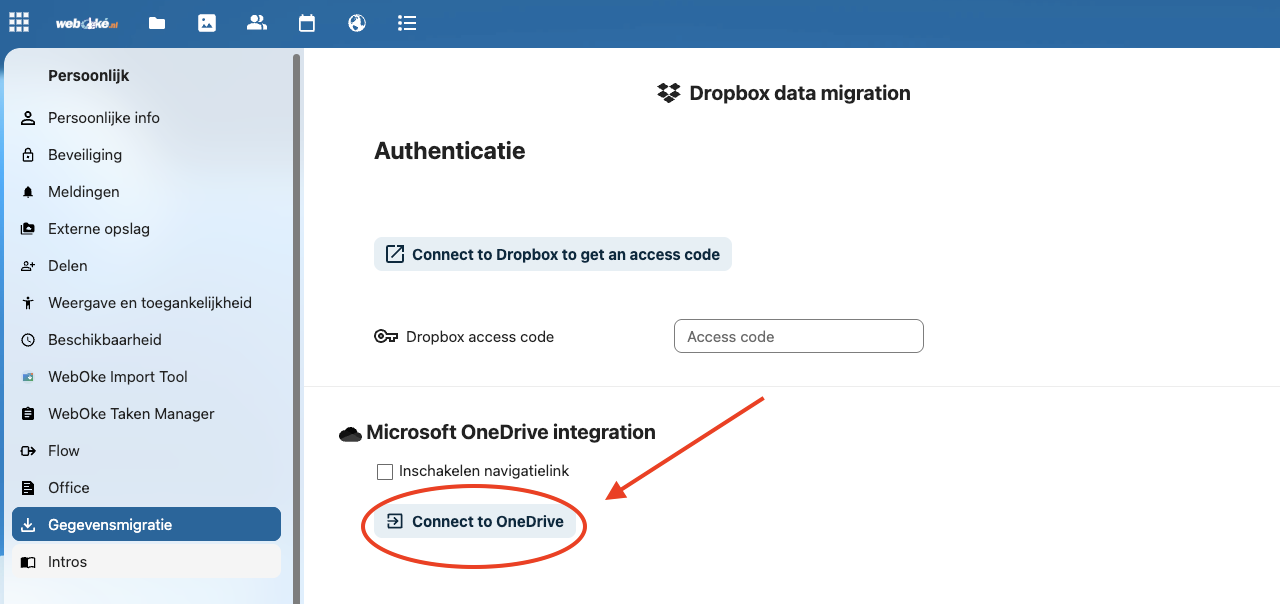
Étape 3 : Sous Microsoft OneDrive integration, cliquez sur Connect to OneDrive.
Étape 4 : Une fenêtre Microsoft s'ouvre. Si vous êtes déjà connecté à Microsoft, la liaison est établie immédiatement. Sinon, connectez-vous dans cette fenêtre et donnez votre autorisation.
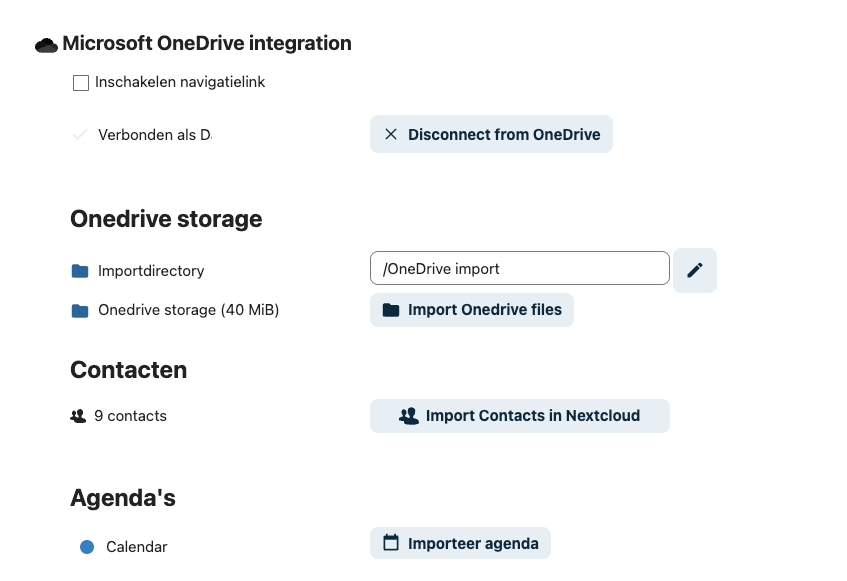
Étape 5 : Une fois votre compte lié, vous voyez avec quel compte vous êtes connecté et ce que vous pouvez transférer : vos fichiers, vos contacts et vos agendas.
Sous Import directory, choisissez le dossier de Nextcloud dans lequel vos fichiers OneDrive seront placés. Cliquez sur le crayon pour choisir un autre dossier ou un nouveau dossier.
Attention : Migration de données transfère tous les fichiers de OneDrive. Vous ne souhaitez pas transférer certains fichiers ? Supprimez-les d'abord dans OneDrive.
Cliquez sur Import OneDrive files pour lancer le transfert de vos fichiers. Si vous souhaitez également transférer vos contacts et vos agendas, lancez aussi cette importation ; pour les agendas, le bouton s'appelle Importer l'agenda.
C'est tout ! Le transfert est maintenant en cours.
Selon la quantité de données que vous avez dans OneDrive, cela prend de quelques minutes à quelques heures.
Astuce : Vous pouvez fermer la fenêtre et faire autre chose en attendant. Le serveur continue de travailler en arrière-plan. Si vous revenez plus tard sur la page Migration de données, vous y verrez l'état d'avancement.
Une fois le transfert terminé, vos fichiers se trouvent dans votre propre Nextcloud, sur nos propres serveurs dans les datacenters NorthC à Aalsmeer et Oude Meer. Félicitations pour votre passage à la souveraineté numérique !
Vous travaillez avec Microsoft 365 ? Vous pouvez alors aussi transférer vos e-mails, vos documents et votre agenda. Lisez De Microsoft 365 à WebOké : fichiers, documents, e-mails et agenda.
Explication détaillée avec captures d'écran : Transférer OneDrive avec Migration de données dans le manuel Nextcloud.
Envie d'en savoir plus ? Suivez la formation gratuite Passer à un cloud européen, leçon 6.1 Transférer vos fichiers depuis Google Drive, OneDrive et Dropbox.