
Migrer de Google Drive vers WebOké Nextcloud
Vos fichiers sont stockés depuis des années sur Google Drive et vous souhaitez les rapatrier dans votre propre Nextcloud WebOké ? Avec le WebOké Import Tool, vous transférez Google Drive, Google Photos, Google Agenda et Google Contacts. Tout se fait directement dans Nextcloud, et le transfert s'effectue en arrière-plan.
Attention : Google n'autorise notre application que pour les comptes Google que nous avons enregistrés au préalable. Pour utiliser l'Import Tool, créez un ticket dans le Centre d'assistance de Mon WebOké en indiquant l'adresse e-mail de votre compte Google. Nous enregistrons votre compte et vous informons dès que vous pouvez continuer. Faites-le pour chaque compte Google que vous souhaitez transférer.
Étape 1 : Connectez-vous à votre Nextcloud WebOké et cliquez en haut à droite sur votre photo de profil.
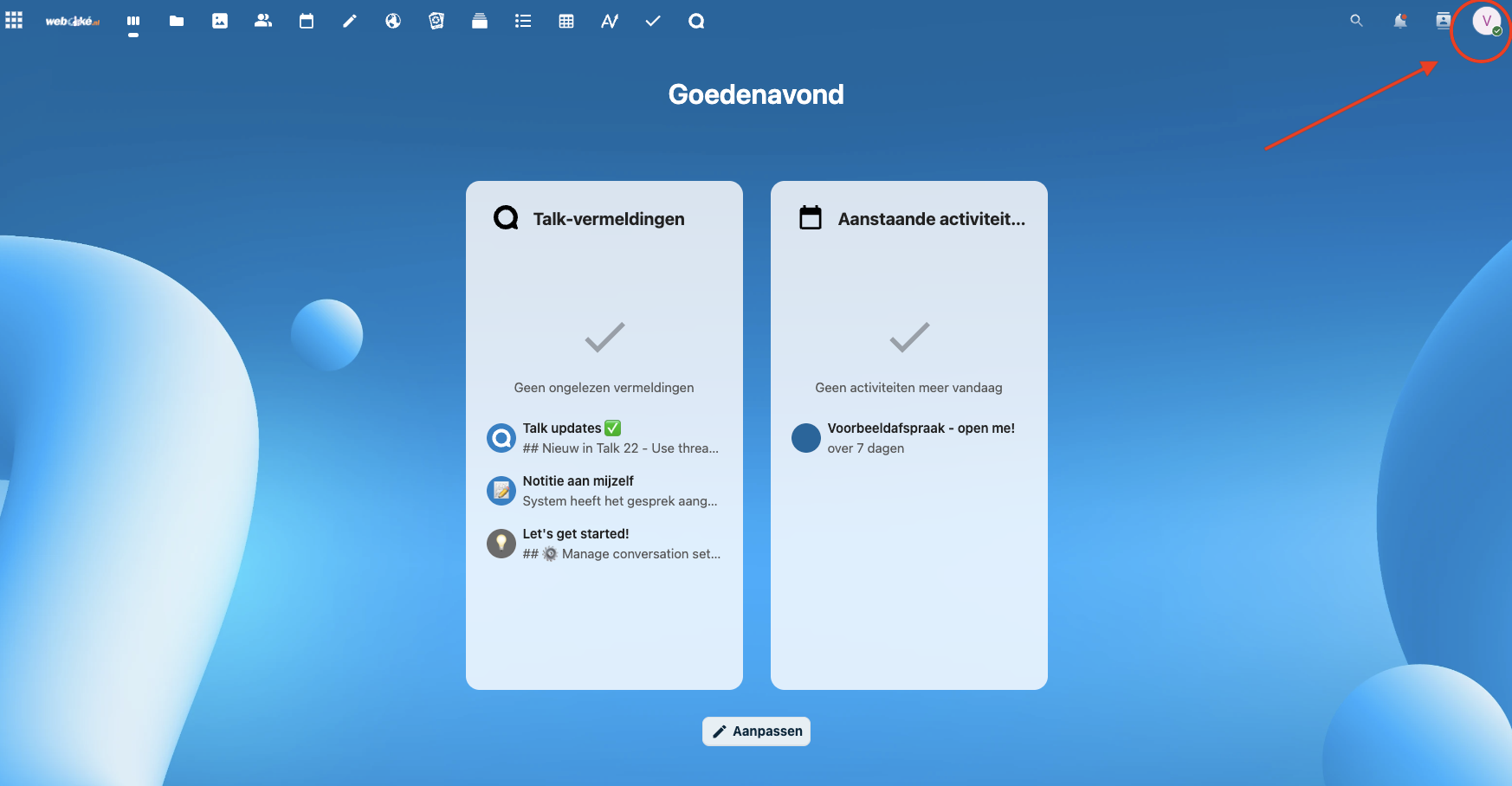
Étape 2 : Cliquez sur Paramètres.
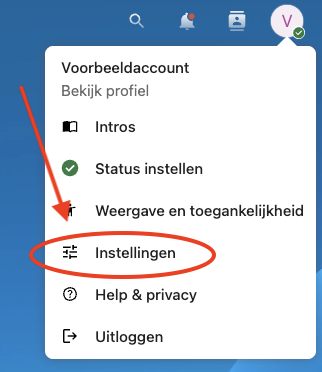
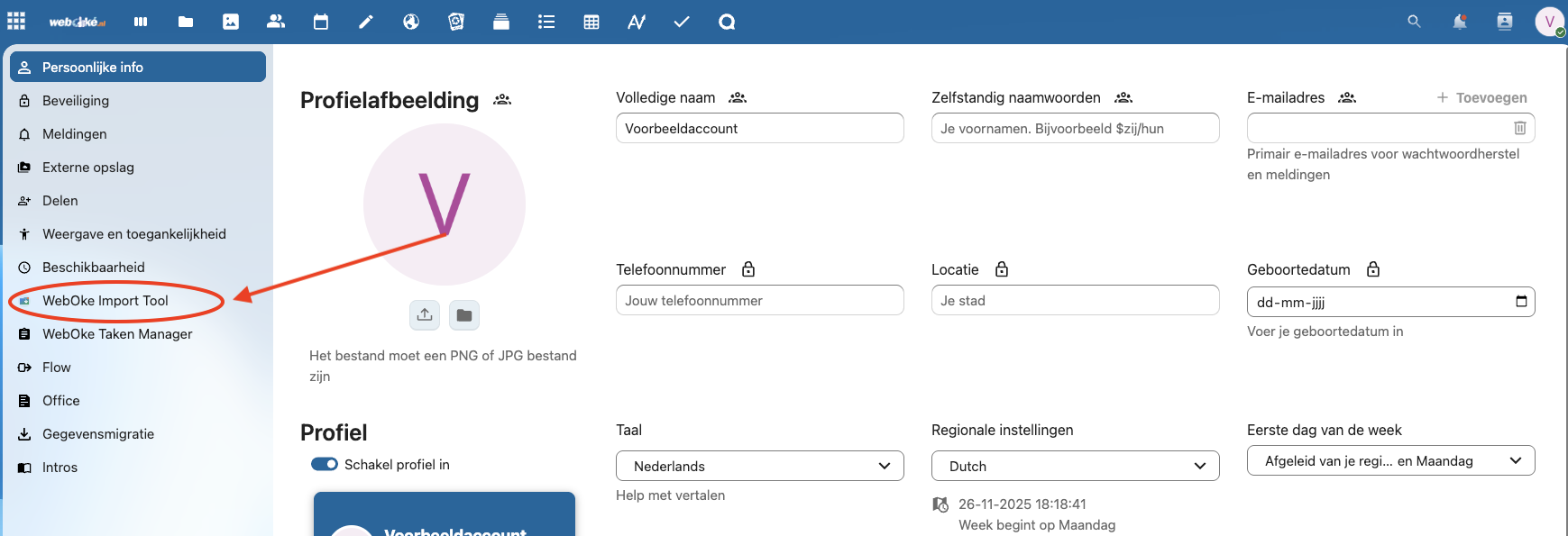
Étape 3 : Cliquez à gauche sur WebOké Import Tool.
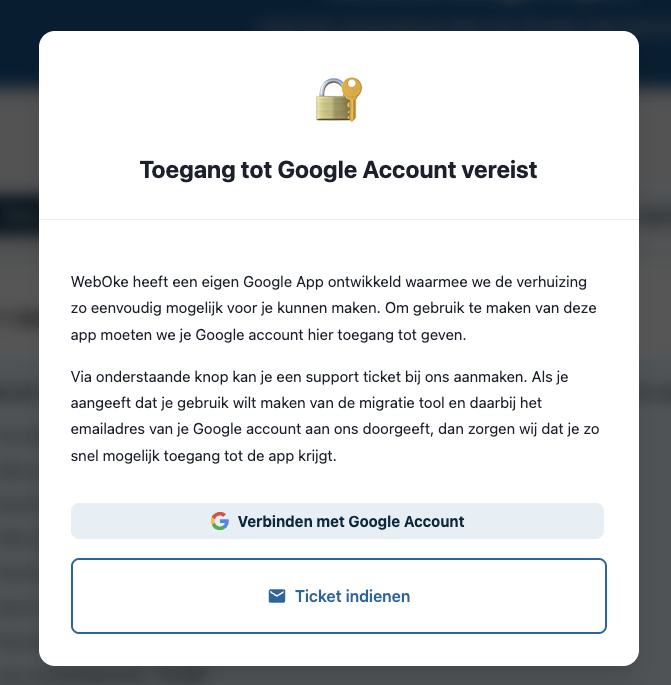
Étape 4 : Lorsque vous ouvrez l'Import Tool pour la première fois, ce message s'affiche. Si vous avez déjà obtenu l'accès, cliquez sur Se connecter au compte Google (ou sur Se connecter avec Google) et passez à l'étape suivante.
Vous ne nous avez pas encore communiqué l'adresse e-mail de votre compte Google ? Cliquez alors sur Soumettre un ticket. Dès que vous avez l'accès, revenez ici et connectez-vous à votre compte Google.
Étape 5 : Connectez-vous avec le compte Google que vous nous avez communiqué et cliquez sur Continuer dans les écrans suivants.
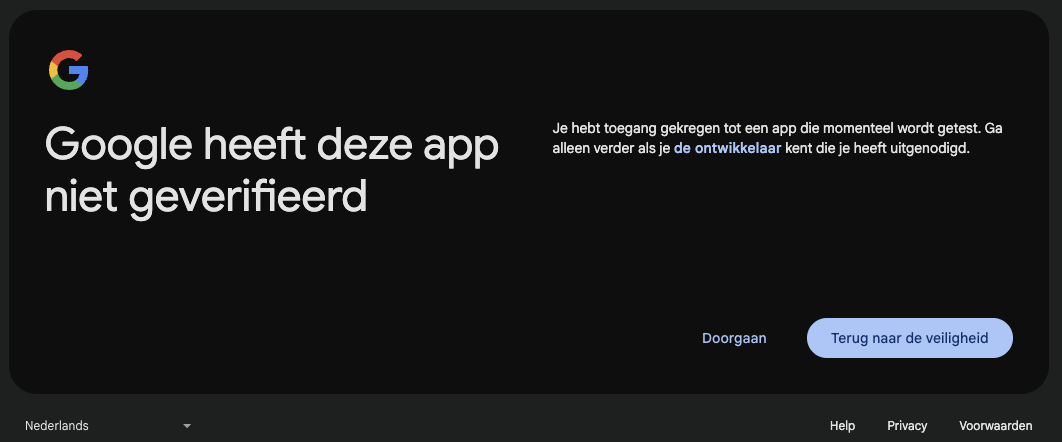
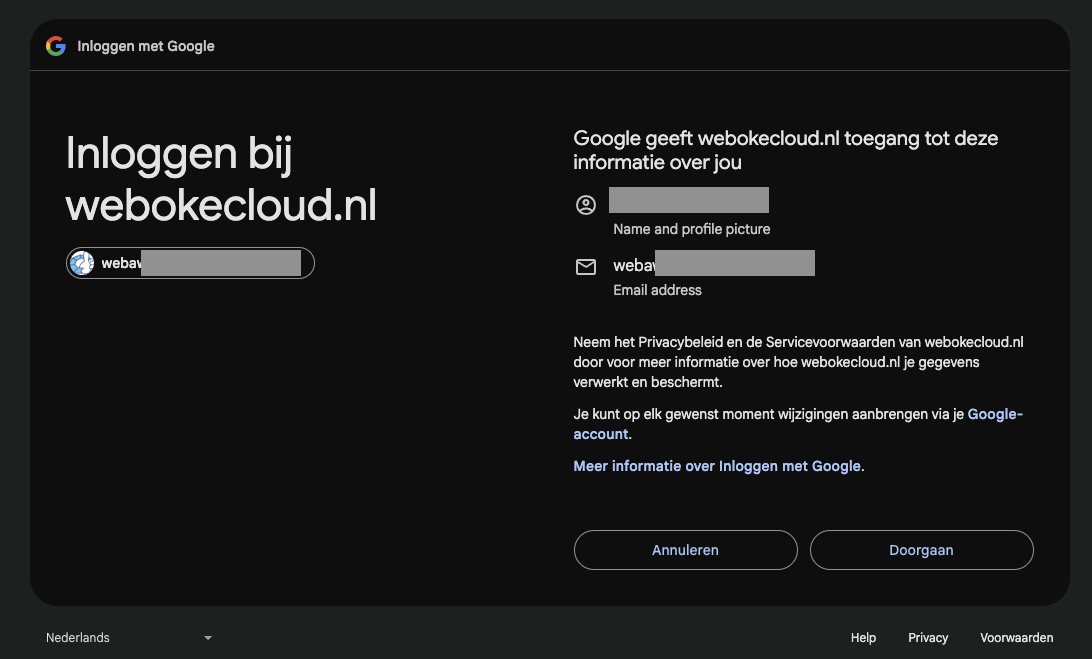
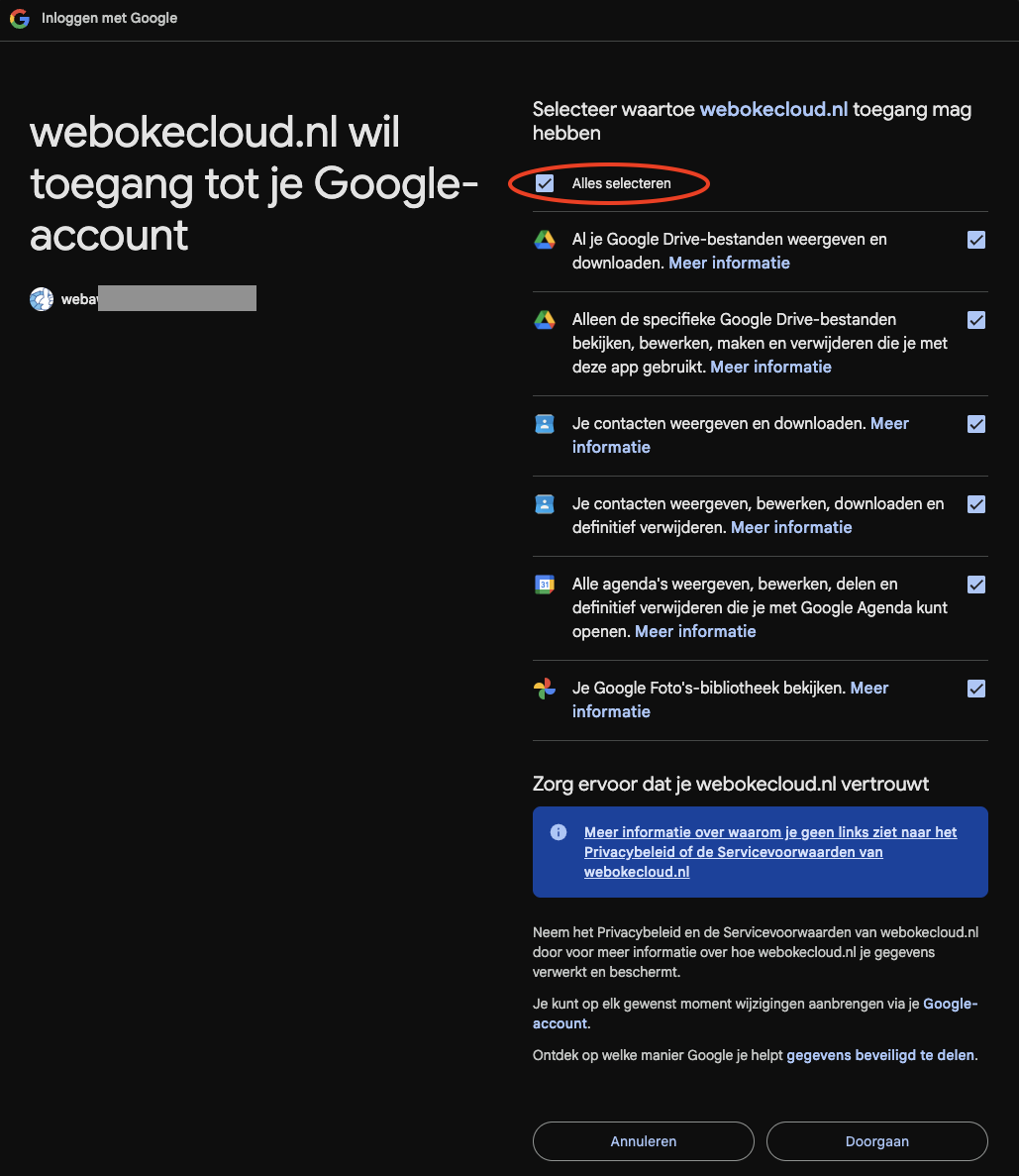
Étape 6 : Cliquez sur Tout sélectionner, puis sur Continuer.
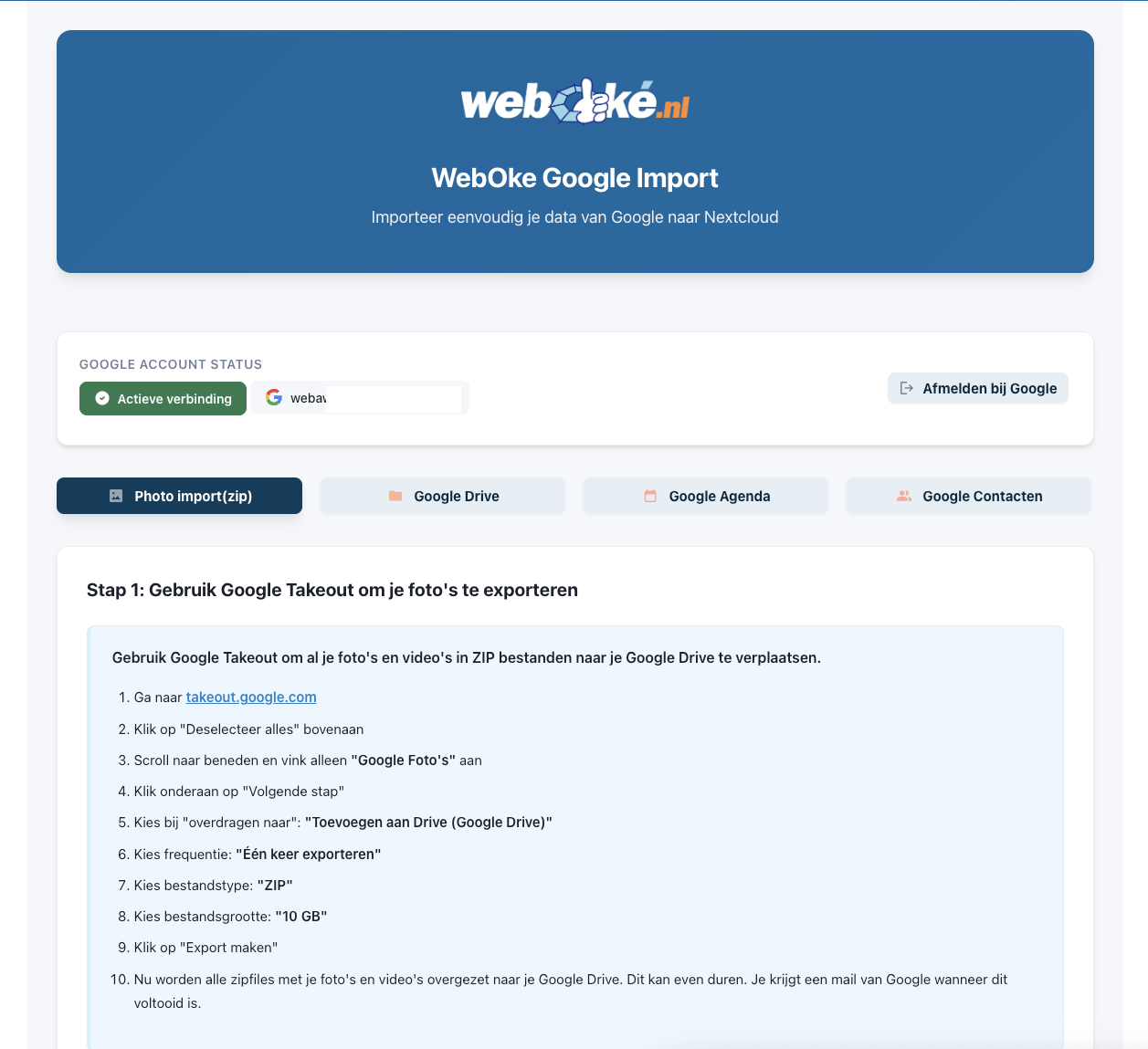
Étape 7 : Votre Nextcloud est maintenant connecté à votre compte Google. Dans l'Import Tool, vous voyez quatre sections :
Photo import(zip) : Google ne fournit vos photos que sous forme de fichiers zip via Google Takeout. Le transfert des photos se fait donc en trois étapes : l'exportation chez Google, le rapatriement des fichiers zip vers Nextcloud et leur décompression. La marche à suivre figure dans l'Import Tool. La date de prise de vue, la localisation et les informations de votre appareil sont conservées.
Google Drive : Vous transférez vos dossiers Google Drive en quelques clics. Voir ci-dessous.
Google Agenda : Vous transférez ici facilement vos agendas Google. Voir ci-dessous.
Google Contacts : Vos contacts se transfèrent eux aussi en quelques clics. Voir ci-dessous.
Transférer des fichiers et dossiers depuis Google Drive
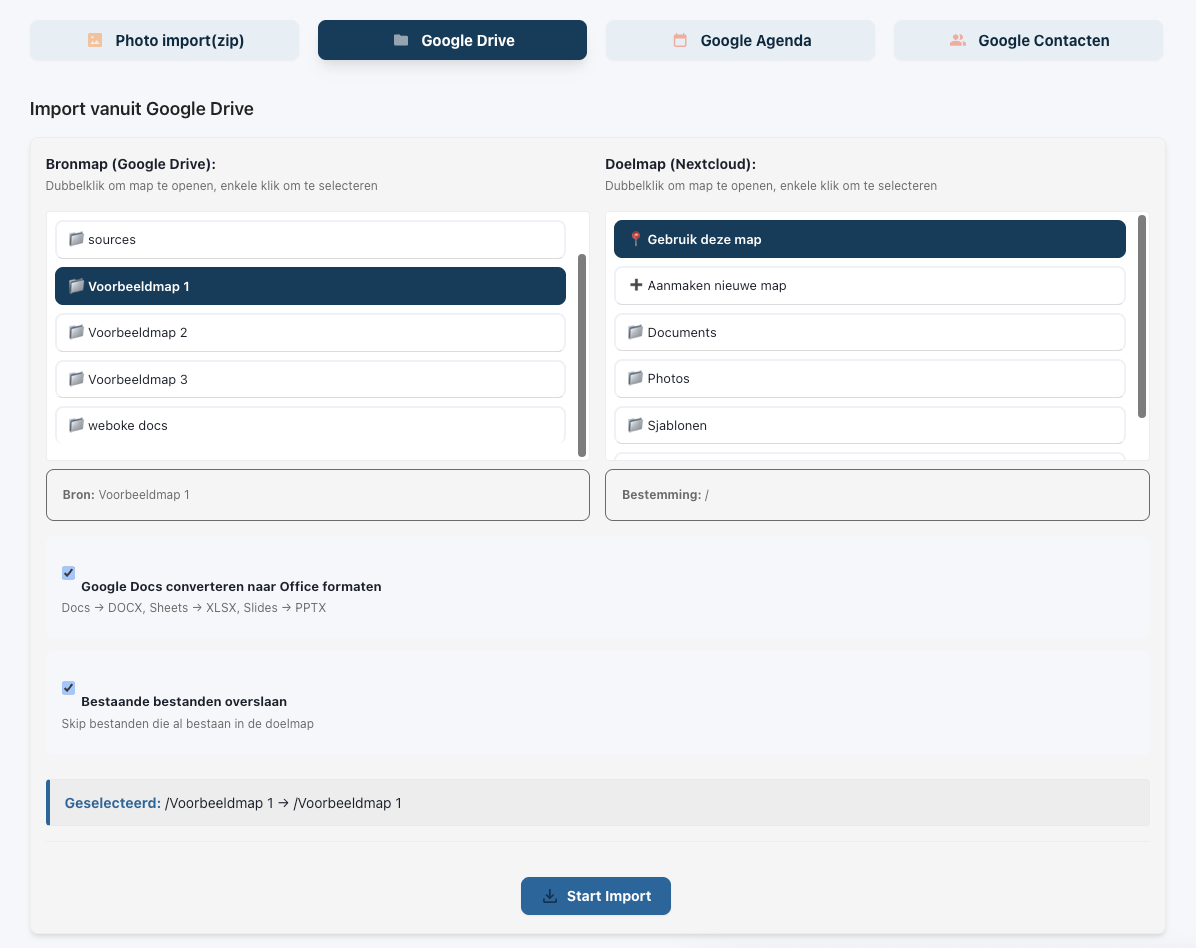
Dans l'Import Tool, cliquez sur Google Drive. Le contenu de votre Google Drive s'affiche à gauche.
Sous Dossier source, choisissez le dossier que vous souhaitez transférer vers Nextcloud. Chaque tâche transfère un seul dossier. Si vous avez plusieurs dossiers, lancez plusieurs tâches ; elles peuvent s'exécuter simultanément.
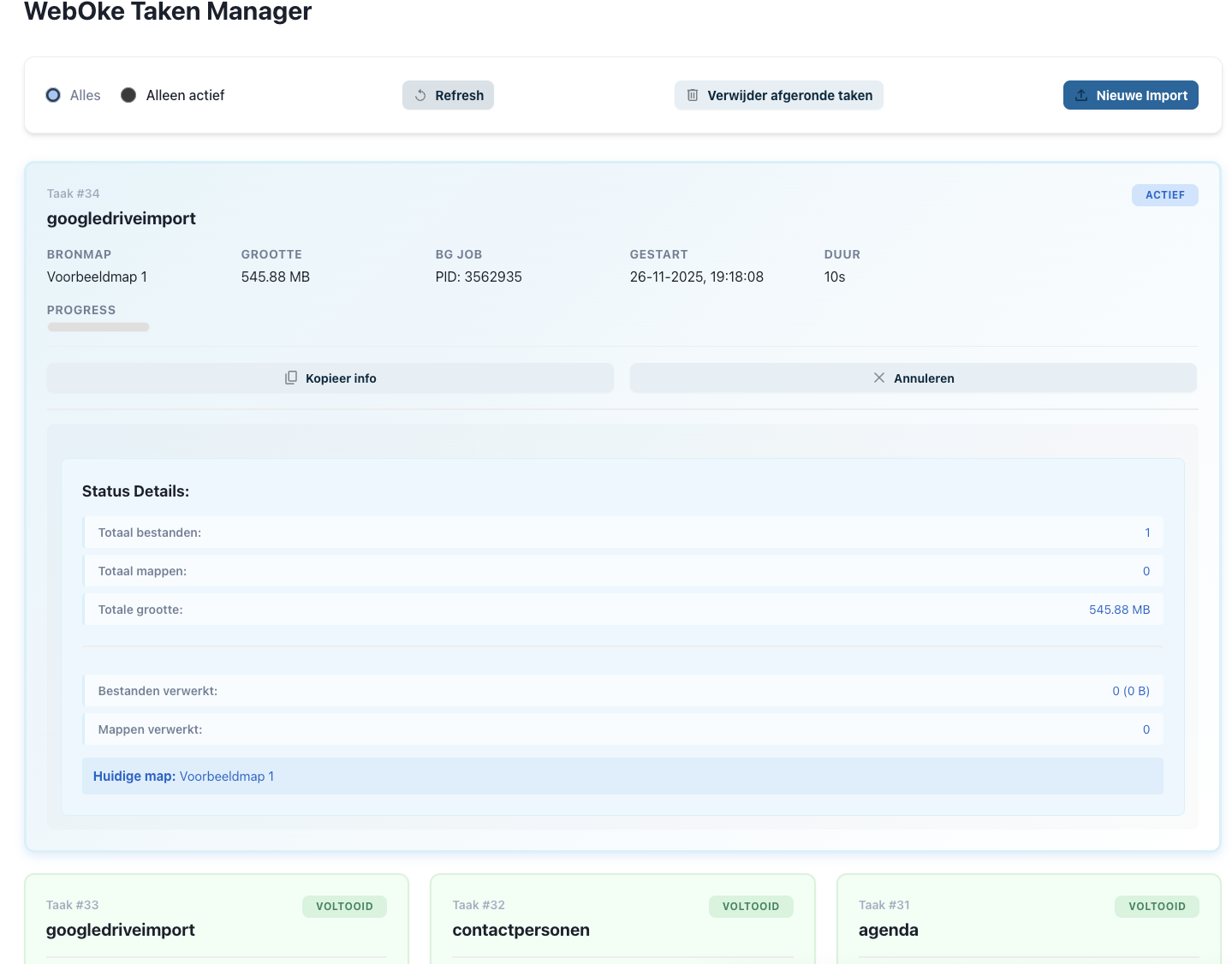
Vous suivez la progression dans WebOké Gestionnaire de tâches, à gauche dans le menu des paramètres. Vous recevez un e-mail lorsque le transfert est terminé.
Selon le volume transféré, cela prend de quelques minutes à quelques heures. Vous pouvez fermer la fenêtre : la tâche continue.
Transférer vos agendas vers Nextcloud
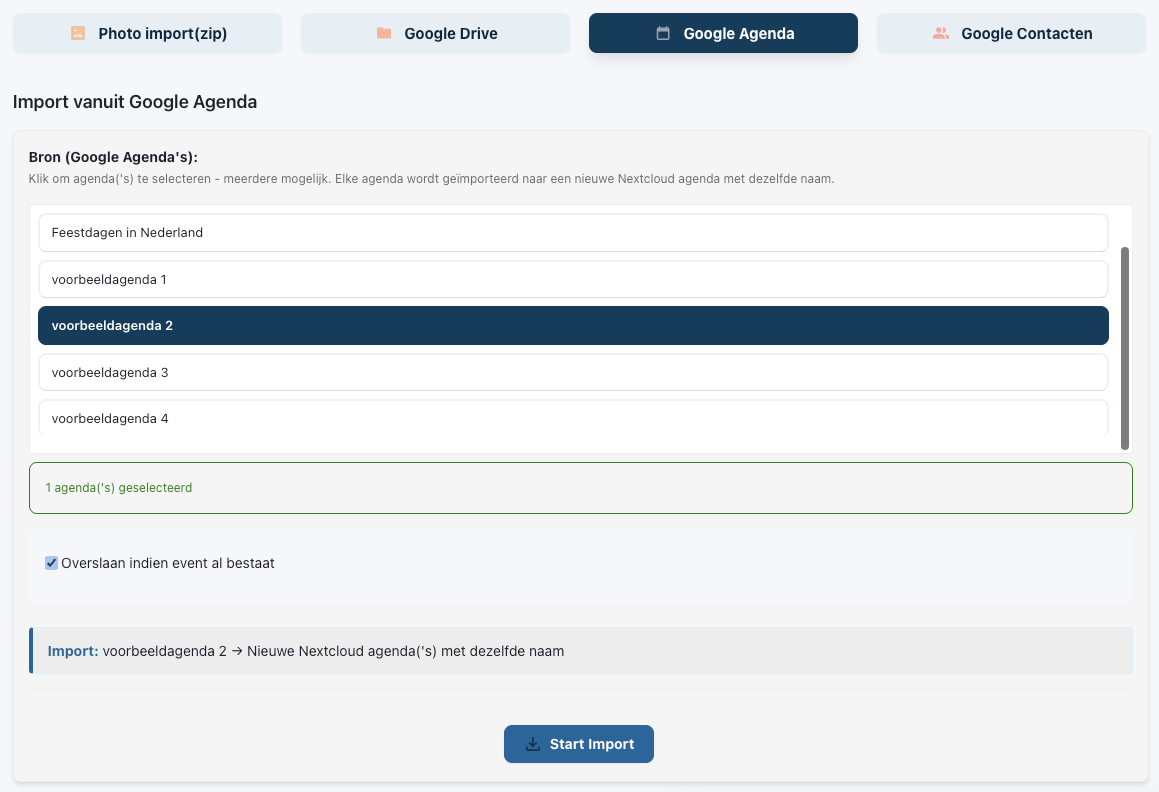
Dans l'Import Tool, cliquez sur Google Agenda. Tous vos agendas Google s'affichent. Choisissez-en un ou plusieurs et cliquez sur Lancer l'import. L'opération se termine généralement en quelques minutes. Vous suivez le statut dans WebOké Gestionnaire de tâches.
Transférer vos contacts vers Nextcloud
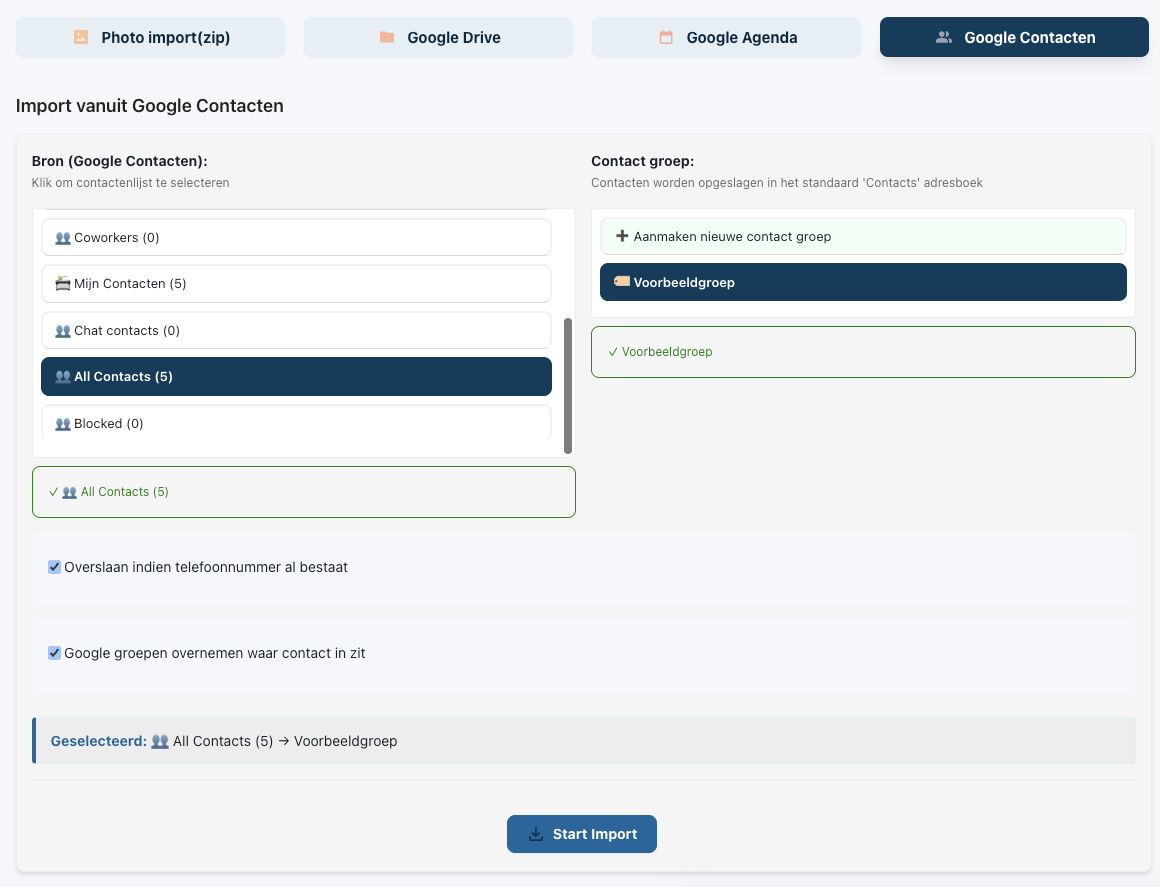
Rendez-vous dans Google Contacts. Sous Source, vous voyez les groupes de contacts que vous avez chez Google. Choisissez-en un ou plusieurs.
À droite, sous Groupe de contacts, choisissez le carnet d'adresses Nextcloud dans lequel les contacts seront placés, puis cliquez en bas sur Lancer l'import. Vous suivez le statut dans WebOké Gestionnaire de tâches.
Explications détaillées avec captures d'écran : Transférer Google Drive, Photos, Agenda et Contacts avec le WebOké Import Tool dans le guide Nextcloud.
Envie d'en savoir plus ? Suivez le cours gratuit Passer à un cloud européen, leçon 6.1 Transférer des fichiers depuis Google Drive, OneDrive et Dropbox.