
Installer Nextcloud Files sur un Mac Apple
Avec l'application Nextcloud Files, vous retrouvez tous les fichiers de votre Nextcloud WebOké directement dans le Finder de votre Mac. Tout ce que vous placez ou glissez dans le dossier Nextcloud est automatiquement envoyé vers votre Nextcloud.
Sur Mac, l'application utilise le File Provider d'Apple, la même technologie que celle d'iCloud Drive et de OneDrive. Vous voyez tous vos fichiers, mais un fichier n'est téléchargé qu'au moment où vous l'ouvrez. Ainsi, 80 Go dans votre Nextcloud n'occupent pas aussi 80 Go sur votre Mac.
La configuration se fait en quelques étapes, que nous vous expliquons ci-dessous :
Étape 1 : Rendez-vous sur www.weboke.fr/download et cliquez sur macOS sous Nextcloud Files. Vous avez besoin de macOS 13 ou d'une version plus récente.
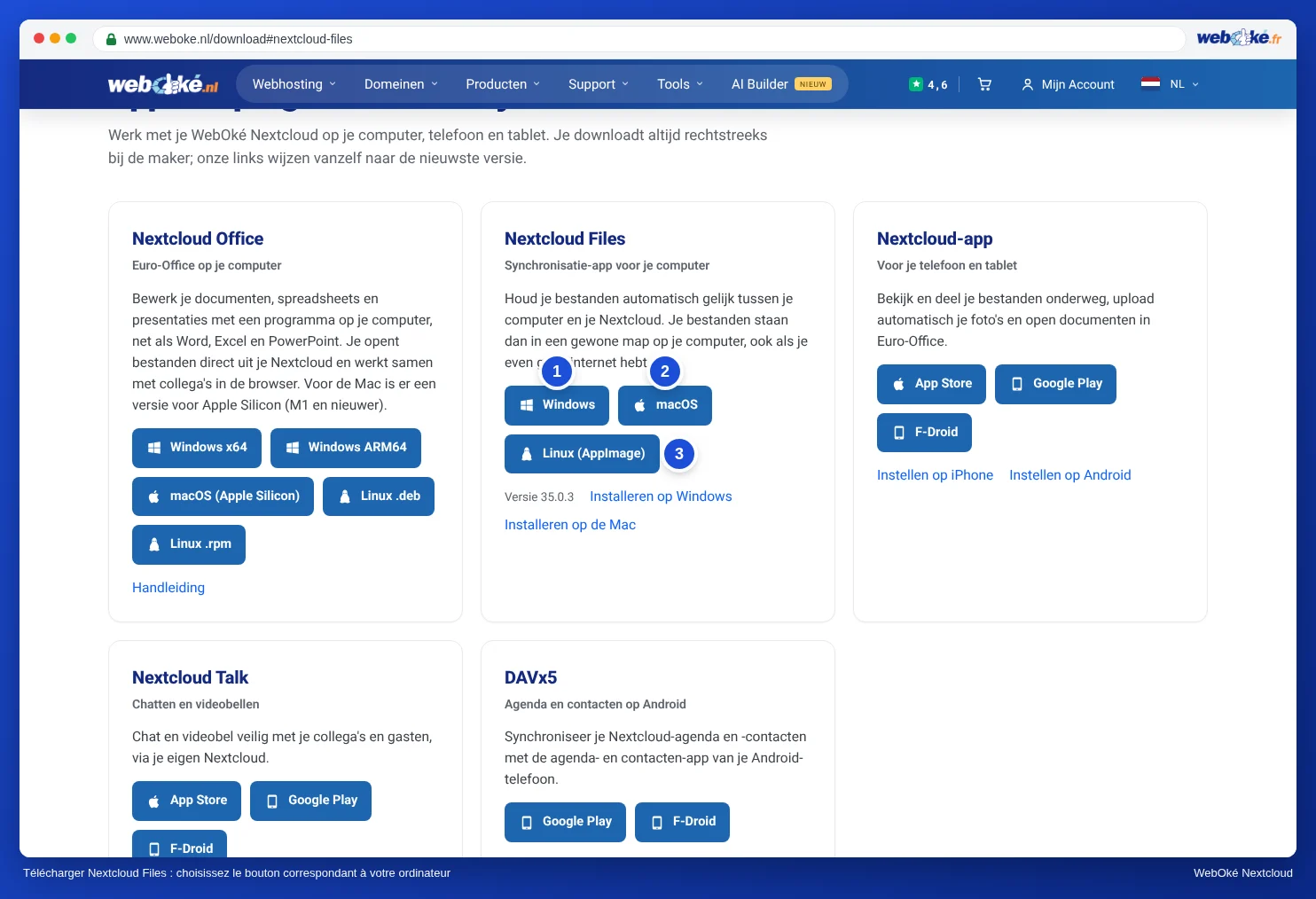
Étape 2 : Ouvrez le fichier téléchargé (par exemple Nextcloud-35.0.0.pkg) et suivez les étapes du programme d'installation. Le Mac vous demande le mot de passe de votre Mac, et non celui de votre Nextcloud. Ouvrez ensuite Nextcloud depuis le dossier Applications.
Étape 3 : Dans l'application, cliquez sur Log in.

Étape 4 : Saisissez l'adresse de votre Nextcloud dans Server address et cliquez sur Log in.
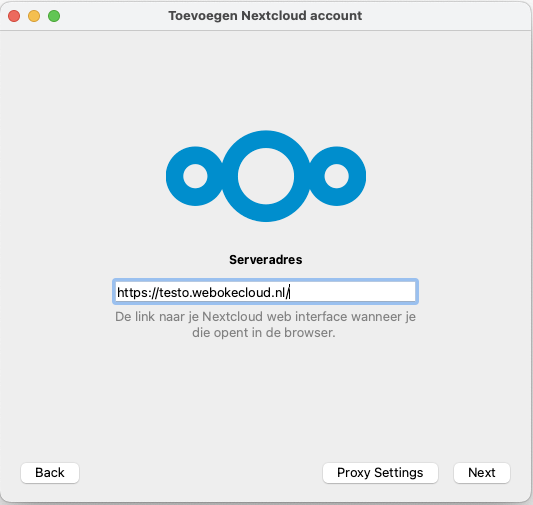
Étape 5 : Votre navigateur s'ouvre sur Se connecter à votre compte. Cliquez sur Se connecter. Si vous n'êtes pas encore connecté, saisissez votre nom d'utilisateur, votre mot de passe et le code de connexion reçu par e-mail ou affiché dans votre application d'authentification.

Étape 6 : Cliquez sur Autoriser l'accès. Vous n'avez pas besoin de créer un mot de passe d'application : l'application s'en charge elle-même.

Étape 7 : De retour dans l'application, l'option File Provider est prête. Laissez-la activée et cliquez sur Connect. macOS vous demande l'autorisation pour une extension, un fournisseur de fichiers ou l'accès à des dossiers ? Acceptez, sinon l'application ne pourra pas synchroniser.
Étape 8 : C'est terminé ! Ouvrez le Finder. Votre Nextcloud apparaît désormais à gauche, sous Emplacements. Double-cliquez sur un fichier pour le télécharger et l'ouvrir. Vous souhaitez pouvoir ouvrir un dossier même sans connexion Internet ? Faites un clic droit dessus et choisissez de le garder toujours téléchargé (en anglais Keep Downloaded).

Dans la barre des menus de votre Mac, vous voyez maintenant le petit nuage de Nextcloud. Cliquez dessus pour consulter votre activité et gérer les réglages.

Explications détaillées avec captures d'écran : Installer Nextcloud Files sur Mac (File Provider) dans le manuel Nextcloud.