
Augmenter l'espace disque de votre VPS
Si vous choisissez une formule VPS plus grande, le disque virtuel de votre VPS s'agrandit. Un disque ne peut pas être réduit : il n'est donc pas possible de passer à une formule offrant moins d'espace de stockage. Que cet espace supplémentaire soit utilisable immédiatement ou non dépend de la façon dont votre VPS a été installé.
VPS installé via l'écran VPS (installation standard)
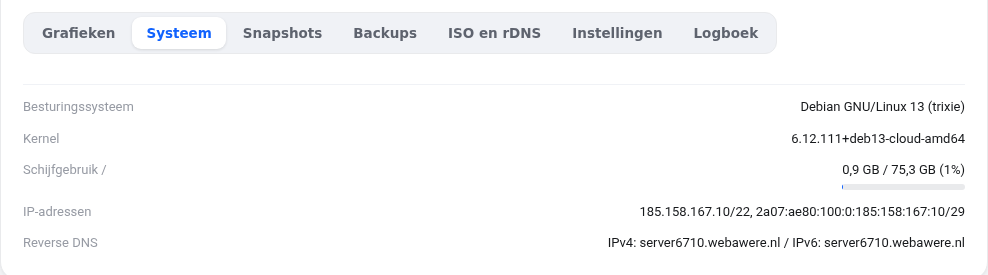
Après le changement de formule, votre VPS redémarre automatiquement. Au démarrage, le système (cloud-init) agrandit automatiquement la partition et le système de fichiers. Vous n'avez rien à faire. Vérifiez-le avec :
df -h /
Vous ne voyez pas encore la nouvelle taille ? Redémarrez alors votre VPS une nouvelle fois via l'écran VPS, ou procédez manuellement comme indiqué ci-dessous.
Agrandir manuellement
Créez d'abord un snapshot afin de pouvoir revenir en arrière en cas de problème. Connectez-vous ensuite en tant que root.
- Affichez la structure des disques avec
lsblk. Votre disque s'appelle généralementsda; cherchez la partition sur laquelle se trouve/, par exemplesda1. - Agrandissez cette partition avec
growpart /dev/sda 1(le chiffre correspond au numéro de la partition). growpart n'est pas installé ? Installez-le avecapt install -y cloud-guest-utilsoudnf install -y cloud-utils-growpart. - Agrandissez le système de fichiers. Vérifiez son type avec
df -T /:- ext4 :
resize2fs /dev/sda1 - xfs :
xfs_growfs /
- ext4 :
- Vérifiez avec
df -h /.
Installation personnalisée avec LVM (par exemple un ancien VPS AlmaLinux)
Si vous voyez dans lsblk, sous la partition, une ligne de type lvm, effectuez après l'étape 2 :
pvresize /dev/sda2(la partition contenant LVM)lvextend -r -l +100%FREE /dev/mapper/almalinux-root(le nom apparaît dansdf -h /; l'option-ragrandit en même temps le système de fichiers)
Vous n'y arrivez pas ? Ouvrez un ticket en y joignant le résultat de lsblk et de df -h, et nous examinerons la situation avec vous.
Explications détaillées avec captures d'écran : Une formule plus grande et plus d'espace disque dans le guide VPS.
Envie d'en savoir plus ? Suivez le cours gratuit VPS et administration de serveurs Linux, leçon 1.4 Explorer la ligne de commande.