
Ajouter une adresse e-mail à Thunderbird
Thunderbird est notre client de messagerie préféré, vous avez fait le bon choix !
Thunderbird est gratuit, open source et respectueux de la vie privée. Il récupère vos e-mails directement sur notre serveur, sans passer par le cloud d'un autre acteur, comme c'est le cas avec le nouvel Outlook.
Dans cet article, nous vous expliquons comment ajouter votre boîte mail à Thunderbird.
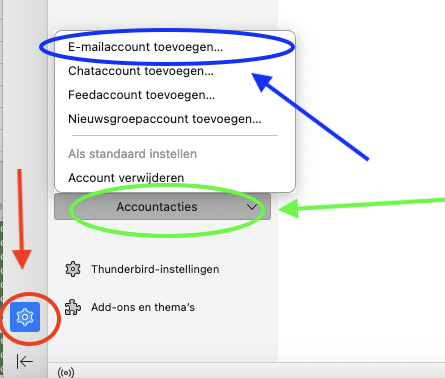
Étape 1 : Ouvrez Thunderbird. Lors du premier lancement, l'écran d'ajout d'un compte s'ouvre automatiquement. Sinon, cliquez en haut à droite sur le bouton de menu (trois traits), puis sur Ajouter un compte et Courriel.
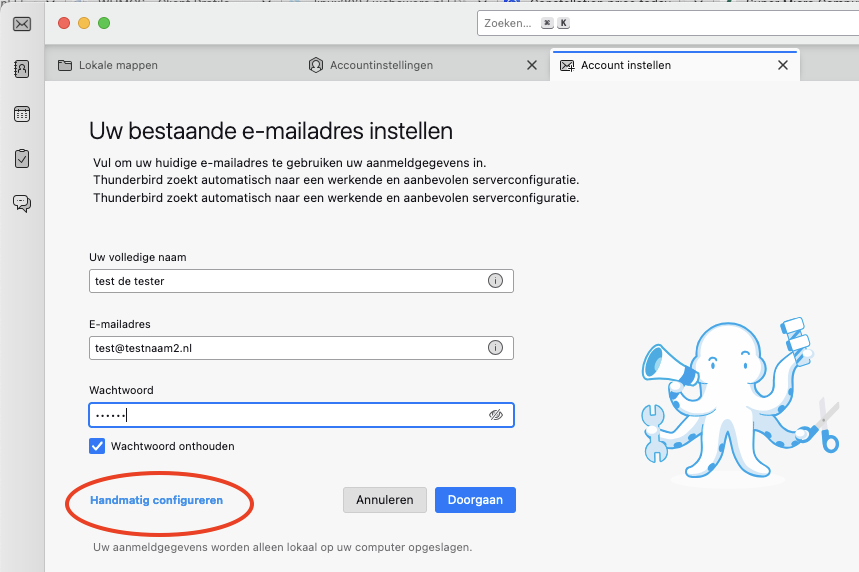
Étape 2 : Dans cet écran, remplissez les champs suivants :
Nom : le nom que le destinataire voit comme expéditeur, par exemple votre propre nom ou le nom de votre entreprise.
Adresse électronique : votre adresse e-mail complète, telle que vous l'avez créée dans DirectAdmin.
Mot de passe : le mot de passe de cette adresse e-mail. Il ne s'agit pas du mot de passe de Mon WebOké. Vous l'avez oublié ? Consultez Modifier le mot de passe ou les limites d'une adresse e-mail.
Cliquez ensuite sur Continuer.
Le plus souvent, le message Configuration trouvée auprès du fournisseur de messagerie s'affiche alors. Choisissez IMAP si Thunderbird vous laisse le choix, puis cliquez sur Terminé (Terminer dans les versions plus récentes). C'est tout.
Vous voyez un autre message, comme Configuration trouvée en essayant des noms de serveurs courants, ou un avertissement concernant un certificat ? Cliquez alors sur Configuration manuelle.
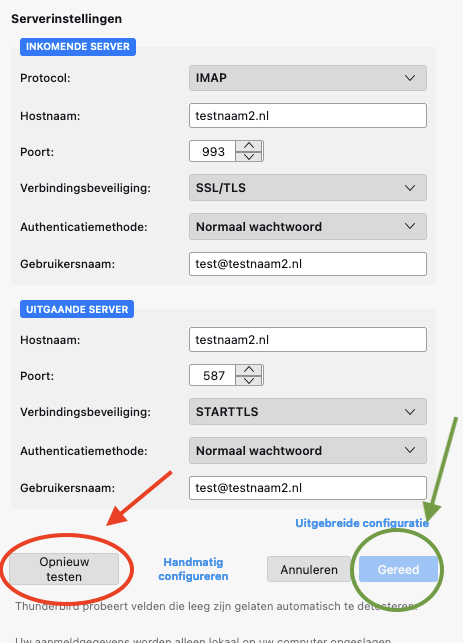
Étape 3 : Si Thunderbird n'a pas trouvé les bons paramètres, saisissez-les vous-même ici.
Remplissez tous les champs, même ceux indiqués comme facultatifs.
Serveur entrant :
Protocole : IMAP
Nom d'hôte : votre nom de domaine, dans cet exemple testnaam2.nl, ou le nom du serveur de votre offre, comme linux2023.webawere.nl. Si imap. ou smtp. figure devant votre nom de domaine, supprimez-le.
Port : 993
Sécurité de la connexion : SSL/TLS
Méthode d'authentification : Mot de passe normal
Nom d'utilisateur : votre adresse e-mail complète.
Serveur sortant :
Nom d'hôte : le même nom que pour le serveur entrant.
Port : 587
Sécurité de la connexion : STARTTLS (ou le port 465 avec SSL/TLS)
Méthode d'authentification : Mot de passe normal
Nom d'utilisateur : votre adresse e-mail complète.
Attention : vous avez uniquement une offre e-mail chez nous (comme Email One) et votre site web est hébergé ailleurs ? Ou vous obtenez un avertissement de certificat avec votre nom de domaine ? Saisissez alors le nom du serveur de votre offre. Vous le trouverez dans Mon WebOké, sous Mes produits, dans la colonne Serveur, ainsi que dans l'e-mail de bienvenue de votre offre.
Une fois tous les champs remplis, cliquez sur Retester. La connexion a réussi ? Cliquez alors sur Terminé.
Terminé ! Votre boîte mail est désormais active dans Thunderbird.
Voir aussi dans le manuel DirectAdmin : Tous les paramètres en un coup d'œil : serveurs, ports et sécurité.
Explications détaillées : Ajouter automatiquement votre adresse e-mail et Configuration manuelle : serveurs, ports et sécurité dans le manuel Thunderbird, et Thunderbird dans le manuel DirectAdmin.