
Activer Node.js dans DirectAdmin
Dans DirectAdmin, vous configurez une application Node.js avec Setup Node.js App. Vous y choisissez vous-même la version de Node.js. Si une version vous manque, n'hésitez pas à nous le faire savoir.
- Connectez-vous à DirectAdmin et, sous Fonctionnalités supplémentaires, cliquez sur Setup Node.js App.
- Cliquez sur Create Application.
- Sous Node.js version, choisissez la version et, sous Application mode, choisissez Production pour une application en ligne.
- Sous Application root, indiquez le dossier de votre application, de préférence en dehors de public_html, par exemple
apps/mijnapp. Sous Application URL, choisissez le domaine et éventuellement un chemin, puis indiquez le fichier de démarrage (Application startup file). - Cliquez sur Create.
- Ouvrez l'adresse dans votre navigateur pour vérifier que l'application fonctionne.
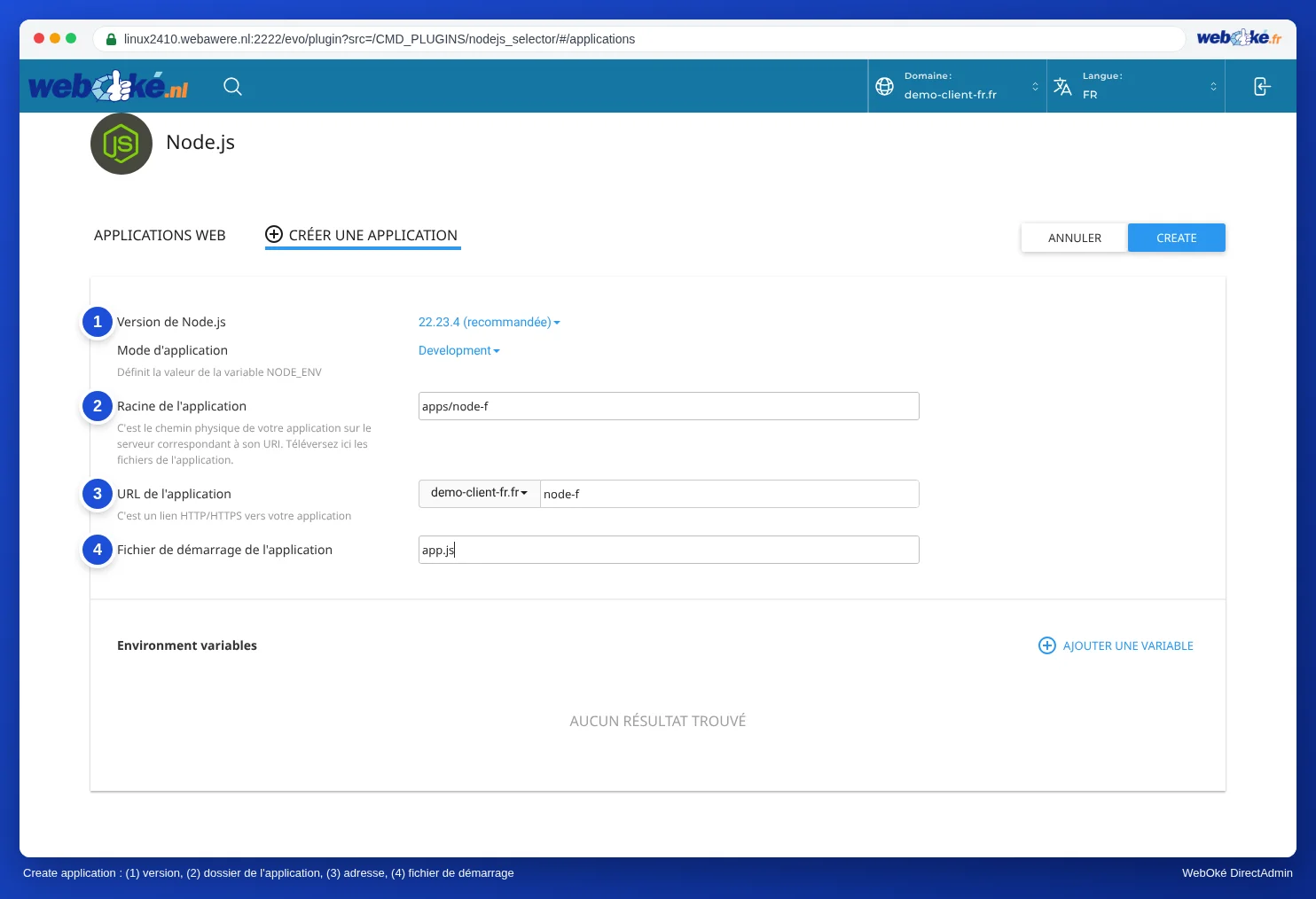
Téléversez ensuite votre code dans le dossier indiqué sous Application root. S'il contient un fichier package.json, cliquez sur le crayon à côté de votre application, puis sur Run NPM Install. Cliquez sur Restart pour démarrer l'application. Après chaque modification de votre code, cliquez de nouveau sur Restart, sinon l'ancienne version continue de tourner.
En haut de l'écran de votre application figure également une commande pour activer l'environnement virtuel. Vous l'utilisez dans le Terminal ou via SSH, si vous souhaitez exécuter vous-même des commandes. Le Terminal et SSH sont inclus dans Power Webhost Three et Four, AI Wordpress Three et Power Reseller. Consultez Accès SSH et le Terminal dans DirectAdmin.
Voir aussi dans le manuel DirectAdmin : Le Terminal dans votre navigateur.
Explications détaillées avec captures d'écran : Configurer une application Node.js dans le manuel DirectAdmin.