Aller au contenu

Paramètres des cookies

Choisissez, par catégorie, les cookies que vous autorisez. Vous pouvez modifier votre choix à tout moment via Paramètres des cookies, en bas de chaque page. Politique de confidentialité

Nécessaires

Toujours activés

Indispensables pour vous connecter, conserver votre panier et mémoriser vos choix. Ils sont toujours activés.

Quels cookies ?
  • weboke_sessie, weboke_klant, weboke_remember: votre session et le maintien de la connexion
  • weboke_basket: votre panier
  • wkBtwIncl: l'affichage des prix TTC ou HT
  • wok_cookies: votre choix concernant les cookies, 12 mois

Mesure quelle publicité mène à une visite ou à une commande, pour que nous ne payions pas des publicités inefficaces.

Quels cookies ?
  • Google Ads via Google Tag Manager (_gcl_au, _gcl_aw), jusqu'à 90 jours
  • OpenAI Ads, publicités dans ChatGPT
  • wok_aff: le partenaire qui vous a orienté vers nous (programme d'affiliation), 60 jours

4,6

Pays et langue

Chaque pays a son propre site, avec les prix et la TVA de ce pays.

Afficher

Base de données MySQL endommagée : réparer les tables

Une base de données nécessite un entretien de temps en temps. Il arrive aussi qu'une table soit endommagée. Vous voyez alors des messages tels que :

  • is marked as crashed and should be repaired
  • DB function failed with error number 145

Voici comment réparer les tables :

  1. Commencez par exporter la base de données afin d'en avoir une copie.
  2. Connectez-vous à DirectAdmin et, sous Gestionnaire de compte, cliquez sur Gestion MySQL.
  3. Cliquez sur Gérer à côté de la base de données.
  4. Sous Opérations sur la base de données, cliquez d'abord sur Vérifier. Si une erreur est détectée, cliquez ensuite sur Réparer.
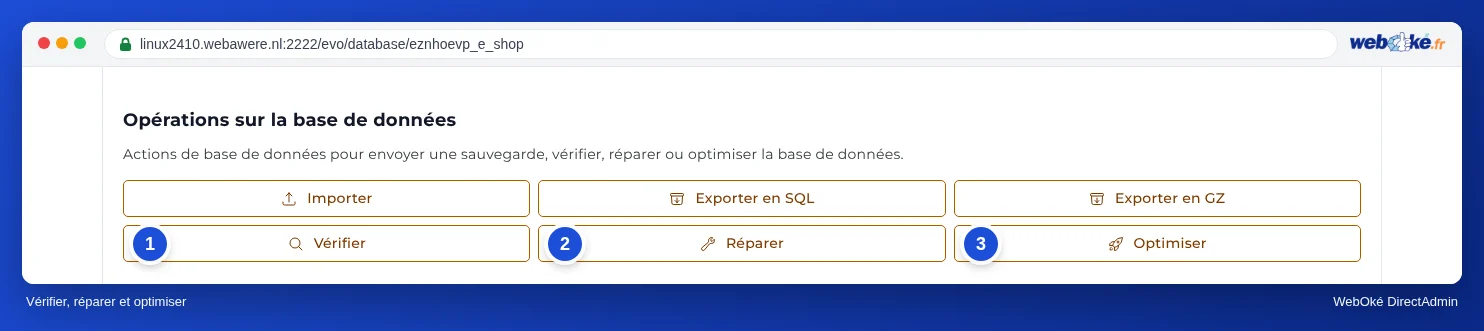
L'entretien d'une base de données : vérifier, réparer et optimiser
Vérifier et réparer les tables

Au même endroit se trouve également Optimiser. Vous préférez agir table par table ? Ouvrez alors phpMyAdmin sous Fonctionnalités supplémentaires, cliquez à gauche sur la base de données, cochez les tables et, en bas, choisissez Repair table dans With selected. Chez nous, phpMyAdmin est en anglais. La réparation ne résout pas le problème ? Vous pouvez alors restaurer la base de données depuis WebOké Backups.

Explications détaillées avec captures d'écran : Vérifier, réparer et optimiser une base de données dans le manuel DirectAdmin.

Cet article vous a-t-il été utile ?

← Retour à Hébergement général

Un instant…

Configurez vos domaines

Pour chaque domaine, réglez les serveurs de noms, l'association à votre hébergement et le futur titulaire.

Chargement de vos domaines…