
Créer une signature dans le Webmail
Dans cet article, vous découvrirez comment créer dans le webmail une signature fixe, qui s'ajoute automatiquement sous vos e-mails.
Étape 1 : connectez-vous sur webmail.weboke.fr avec votre adresse e-mail complète et le mot de passe de cette adresse.
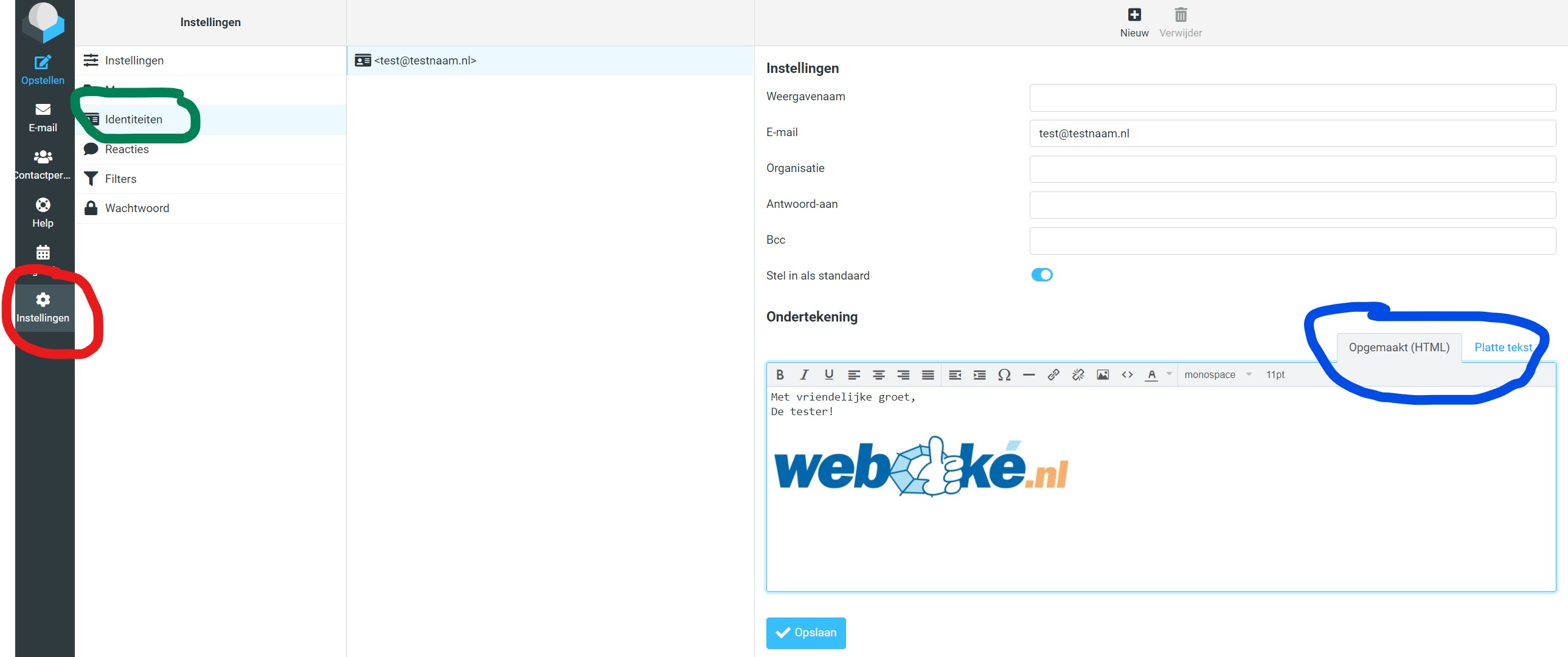
Étape 2 : cliquez sur Paramètres, puis sur Identités, et choisissez l'adresse e-mail pour laquelle vous souhaitez créer la signature. Dans Nom d'affichage, saisissez ce que le destinataire verra comme expéditeur, par exemple votre nom ou le nom de votre entreprise.
Étape 3 : dans Signature, saisissez votre signature, par exemple votre nom, votre numéro de téléphone et votre site web. Vous souhaitez une mise en forme ou un logo ? Cliquez alors dans le champ Signature sur le petit bouton avec l'image. Une barre d'outils s'affiche, avec notamment le gras, les couleurs et les liens. Pour ajouter un logo, insérez une image avec une adresse web, c'est-à-dire une image déjà présente sur votre site web. Gardez le logo de petite taille.
Étape 4 : cliquez sur Enregistrer.
C'est terminé ! Envoyez-vous un e-mail pour vérifier que tout est correct. Dans Paramètres, Composition des messages, vous pouvez choisir si la signature doit également apparaître sous les réponses et les e-mails transférés.
Explications détaillées avec captures d'écran : Créer une signature et Votre nom comme expéditeur dans le guide Roundcube.
Voir aussi : une signature dans Thunderbird ou dans Outlook.
Envie d'en savoir plus ? Suivez le cours gratuit Utiliser le webmail, leçon 4.2 Une bonne signature.