
Ohjaa kävijät pakotetusti https-osoitteeseen
Onko sivustollasi SSL-varmenne? Silloin haluat myös, että kaikki kävijät päätyvät suojattuun https-versioon eivätkä enää http-versioon. Alta luet, miten asetat sen, ja mitä teet, jos sivustosi ei sen jälkeen tai muuton jälkeen enää toimi.
DirectAdminissa
- Kirjaudu DirectAdminiin: siirry Oma WebOké -portaalissa kohtaan Omat tuotteet ja napsauta webhotellipakettisi kohdalla DirectAdmin.
- Napsauta kohdan Account Manager alla Domain Setup ja napsauta verkkotunnustasi.
- Tarkista, että Secure SSL on käytössä. Vain silloin näet alla olevat vaihtoehdot.
- Ota kohdassa SSL käyttöön kytkin Force SSL with https redirect.
- Tallenna napsauttamalla Save.
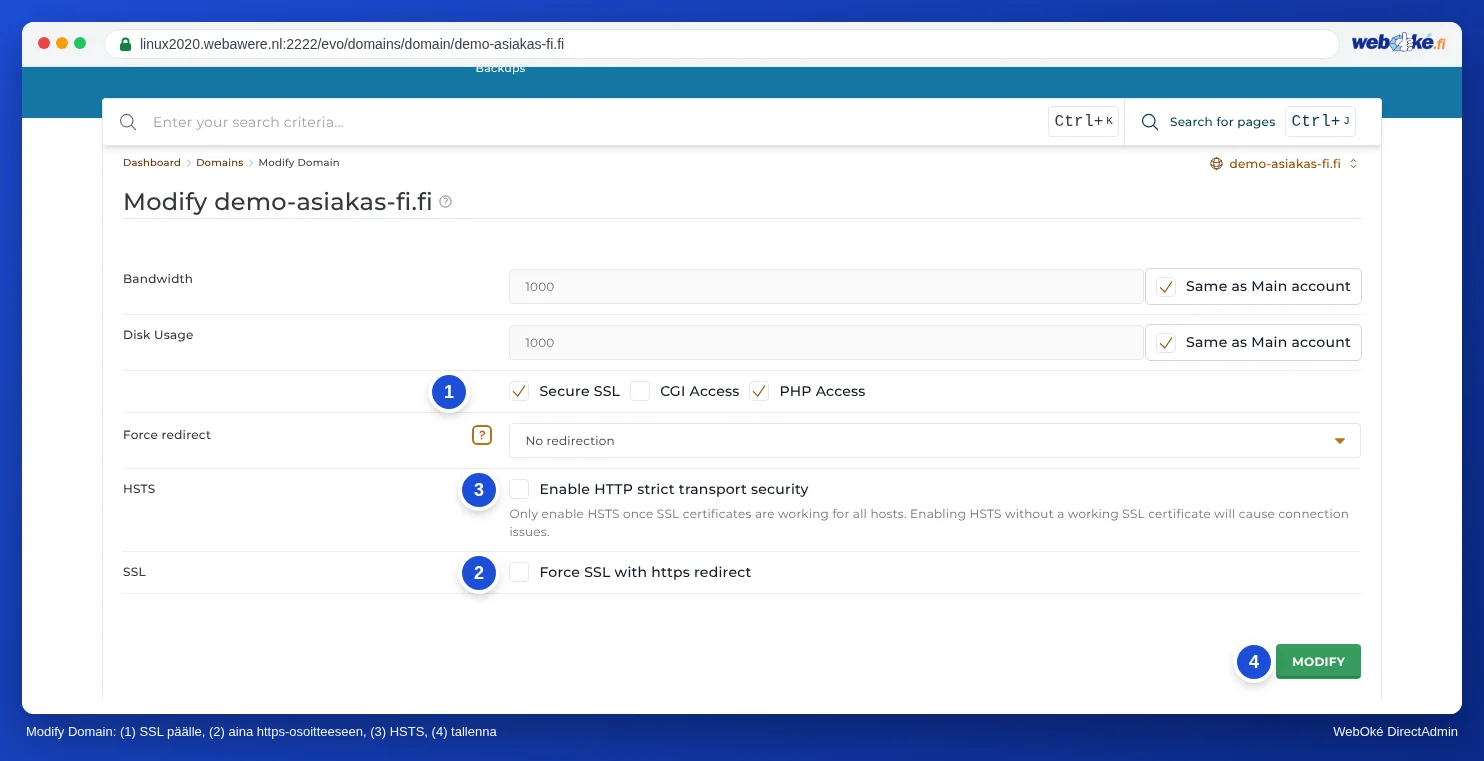
Samassa kohdassa on myös Enable HTTP Strict Transport Security (HSTS). Useimmilla palvelimillamme verkkopalvelin lähettää HSTS:n jo oletuksena jokaiselle https-sivustolle, max-age-arvona yksi vuosi. Silloin et tarvitse kytkintä. Näet internet.nl-palvelun testistä, lähettääkö sivustosi jo HSTS:n. Ota kytkin käyttöön vain, jos sivustosi ei vielä lähetä HSTS:ää ja varmenteesi toimii kaikilla nimillä: selaimet muistavat HSTS:n pitkään, ja jos varmenne myöhemmin lakkaa toimimasta, kävijät eivät enää pääse sivustollesi. Lisätietoja on artikkelissa HSTS ja tietoturvaotsakkeet sivustollesi.
Samalla sivulla valitset kohdassa Force Redirect, ohjataanko kävijät aina www-alkuiseen osoitteeseen vai osoitteeseen ilman www:tä.
Kohdan Force SSL with https redirect uudelleenohjaus on pysyvä (301) ja säilyttää polun: http://jouwdomein.nl/contact ohjautuu osoitteeseen https://jouwdomein.nl/contact eikä etusivullesi. Näin hakukoneet ja vanhat linkit säilyttävät paikkansa. Tarkista tämä käyttöönoton jälkeen osoitteella, jossa on polku. Jos teet ohjauksen lisäosalla tai .htaccess-tiedostossa, varmista, että sekin on 301-ohjaus ja säilyttää polun.
Tai sivustossasi
Monet ohjelmat osaavat tehdä sen itse. WordPressissä asetat kohdassa Asetukset › Yleiset WordPress-osoitteen ja sivuston osoitteen alkamaan https://. Käytä vain yhtä uudelleenohjausta: älä samaan aikaan DirectAdminissa ja lisäosassa tai .htaccess-tiedostossa. Muuten sivustosi voi jäädä uudelleenohjaussilmukkaan.
Eikö sivustosi toimi enää https:n käyttöönoton tai muuton jälkeen?
Käy nämä vaiheet läpi järjestyksessä:
- Kokeile ensin yksityistä ikkunaa tai toista selainta. Selaimesi voi muistaa vanhan sivun tai vanhan uudelleenohjauksen. Jos sivusto toimii siellä, tyhjennä selaimesi välimuisti.
- Ilmoitus 'liian monta uudelleenohjausta' tai 'sivu ei ohjaa uudelleen oikein'? Silloin kaksi asetusta ohjaa toisiaan edestakaisin. Esimerkiksi Force SSL ja lisäosa, oma sääntö
.htaccess-tiedostossa tai eri valinta www-alkuisen ja www:ttömän osoitteen välillä DirectAdminissa kuin WordPressissä. Poista toinen niistä käytöstä. Jos käytät Cloudflaren proxya SSL-tilassa Flexible, valitse siellä Full (strict). Lisää syitä on artikkelissa ERR_TOO_MANY_REDIRECTS: liian monta uudelleenohjausta. - Varmennevirhe tai palvelimen nimellä oleva varmenne? Muuton tai DNS-muutoksen jälkeen varmennetta ei usein ole vielä myönnetty. Se onnistuu vasta, kun verkkotunnus osoittaa palvelimeemme, ja kestää joskus muutaman tunnin. Poista https-uudelleenohjaus siksi aikaa käytöstä ja pyydä varmenne artikkelin SSL-varmenteen aktivointi ohjeiden mukaan.
- Varmennevirhe ilman painiketta, jolla voisi silti jatkaa? Silloin selaimesi on muistanut sivustosi HSTS:n. Tätä ilmoitusta ei voi ohittaa: huolehdi ensin toimivasta varmenteesta. Kävijät, jotka ovat aiemmin avanneet sivustosi https:n kautta, pääsevät sivustolle vasta, kun varmenne toimii.
- Näetkö https:llä tyhjän tai eri sivun, jossa kehotetaan laittamaan index.html kansioon private_html? Silloin private_html on verkkotunnuksesi kohdalla vielä erillinen kansio. Lue Ilmoitus: To change this page, upload a new index.html to your private folder.
Onko koko sivustosi tavoittamattomissa, myös ilman https:ää? Seuraa silloin vaiheittaista ohjetta Sivustoni ei ole tavoitettavissa.
Etkö pääse eteenpäin? Luo tiketti ja kerro siinä verkkotunnuksesi ja näkemäsi ilmoitus.
Katso myös DirectAdmin-oppaasta: Ei lukkokuvaketta tai 'ei turvallinen': sekasisällön korjaaminen, Let's Encrypt ei onnistu: syyt ja ratkaisut ja Verkkotunnuksen asetukset: SSL, PHP, www ja private_html.
Laajempi ohje kuvakaappauksineen: Kävijöiden ohjaaminen aina https:ään DirectAdmin-oppaassa.
Haluatko oppia lisää? Käy maksuton kurssi Näkyvyyttä verkossa, oppitunti 4.1 https ja hyvä uudelleenohjaus.
Haluatko oppia lisää? Käy maksuton WordPress-kurssi, oppitunti 3.2 www, uudelleenohjaus ja sekasisältö.
Haluatko oppia lisää? Käy ilmainen kurssi Löydettävyys verkossa, oppitunti 4.1 https ja kunnollinen uudelleenohjaus.