
Kuinka kauan nameserver- tai DNS-muutos kestää, ja mitä teet, jos et näe sitä?
Nameserver- tai DNS-tietueiden muutos tulee meillä voimaan heti, mutta kestää hetken ennen kuin kaikki internetissä näkevät sen. Tästä näet, kuinka kauan se yleensä kestää ja mitä kannattaa tarkistaa, jos muutos ei vieläkään näy sen jälkeen.
Nameserverien muuttaminen
Verkkotunnukseen on aina liitetty vähintään kaksi nameserveriä, meillä ns1.webawere.nl, ns2.webawere.nl ja ns3.webawere.com. Voit muuttaa ne itse Oma WebOké -palvelussa: siirry kohtaan Omat verkkotunnukset, napsauta verkkotunnusta ja muuta ne kortilla Nameserverit. Muutos lähtee heti rekisteriin. Silti kestää yleensä muutaman tunnin ennen kuin kaikki näkevät sen; varaa aikaa enintään 24 tuntia. Internet-palveluntarjoajat nimittäin säilyttävät vanhat tiedot jonkin aikaa (välimuisti). Siksi yksi voi jo nähdä muutoksen ja toinen ei vielä.
DNS-tietueiden muuttaminen
Myös DNS-tietueen, kuten A- tai MX-tietueen, muutos tulee voimaan heti. Meillä tietueiden TTL on oletuksena tunti, joten muutos näkyy yleensä kaikkialla tunnin sisällä. Myös oma tietokoneesi säilyttää DNS-tietoja hetken: jos kävit sivustolla juuri äsken, muutoksen näkyminen voi kestää sinulla pidempään.
Muutos ei vielä näy?
Etkö näe muutosta vieläkään muutaman tunnin jälkeen? Käy silloin läpi nämä kohdat.
- Mitä nameservereitä verkkotunnuksesi käyttää? Katso Oma WebOké -palvelussa kohdasta Omat verkkotunnukset, välilehti DNS, ylhäältä kohdasta Nameserverit. Eikö siinä lue ns1.webawere.nl, ns2.webawere.nl ja ns3.webawere.com, vaan esimerkiksi Cloudflaren nameserverit? Silloin DNS:stä päättää kyseinen palvelu, eikä meillä tehty muutos vaikuta mitään. Muuta tietue silloin siellä. Katso Omien tai ulkoisten nameserverien käyttö verkkotunnuksellesi.
- Teitkö muutoksen oikeassa paikassa? Kun verkkotunnus on WebOkéssa, muokkaat tietueita Oma WebOké -palvelun DNS-välilehdellä tai DirectAdminin kohdassa DNS Management. Molemmissa on samat tietueet. Katso DNS-tietueiden hallinta Oma WebOké -palvelussa.
- Tarkista tietue kirjoitusvirheiden varalta. Kiinnitä huomiota erityisesti nimeen (www tai @) ja loppupisteeseen. Jos viittaat täydelliseen nimeen, kuten CNAME- tai MX-tietueessa, lisää loppuun piste:
mail.verkkotunnuksesi.fi.. Ilman pistettä järjestelmä lisää verkkotunnuksesi nimen perään vielä kerran. - Tarkista verkossa. Verkkotunnuksen terveys -työkalulla näet heti, mihin verkkotunnuksesi osoittaa, ovatko sivusto ja SSL-varmenne kunnossa ja miltä sähköpostitietueesi näyttävät. Verkossa tehtävä DNS-haku (kuten artikkelissa Sivusto tai sähköposti ei toimi siirron tai DNS-muutoksen jälkeen) näyttää, mitä muu internet näkee.
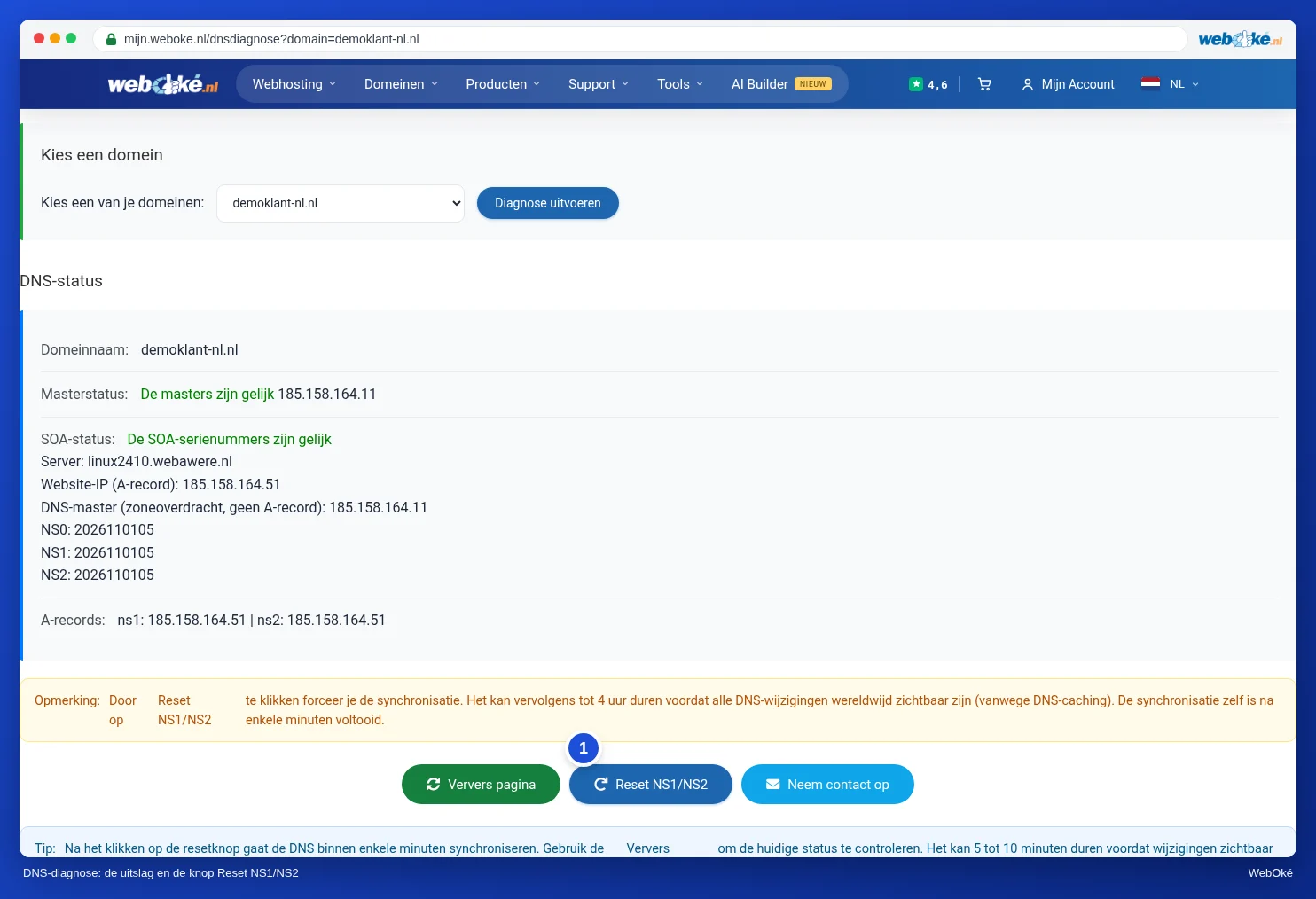
- Käytä DNS-diagnoosia. Kirjaudu Oma WebOké -palveluun ja avaa DNS-diagnoosi. Löydät sen myös kohdasta Kaikki toiminnot › Työkalut. Valitse verkkotunnuksesi ja napsauta Suorita diagnoosi. Näet silloin, onko nameservereillämme samat tiedot kuin pakettisi palvelimella. Jos ne eroavat, napsauta Reset NS1/NS2. Muutaman minuutin kuluttua ne ovat taas samat.
- Tyhjennä oma välimuistisi. Näkeekö verkkotarkistus jo uudet tiedot, mutta sinä et vielä? Silloin tietokoneesi tai selaimesi muistaa vanhat tiedot. Kokeile yksityistä ikkunaa tai puhelintasi 4G- tai 5G-yhteydellä. Windowsissa tyhjennät välimuistin komennolla
ipconfig /flushdns(Komentokehotteessa). Myös tietokoneen tai reitittimen uudelleenkäynnistys auttaa.
Eikö se vieläkään onnistu? Ota meihin yhteyttä ja kerro, mistä verkkotunnuksesta ja tietueesta on kyse.
Laajempi ohje kuvakaappauksineen: Nameserverien muuttaminen ja DNS:n hallinta: tietueiden lisääminen, muuttaminen ja poistaminen WebOkén käyttöoppaassa sekä Verkkotunnukseni ei vielä toimi siirron tai muutoksen jälkeen DirectAdminin käyttöoppaassa.