
En voi lähettää sähköpostia (vastaanottaminen toimii)
Tuleeko sähköposti perille, mutta lähettäminen ei onnistu? Jääkö viesti Lähtevät-kansioon tai saatko virheilmoituksen? Tällä tarkistuslistalla löydät yleensä syyn muutamassa minuutissa.
1. Testaa ensin webmailissa
Kirjaudu osoitteessa webmail.weboke.fi koko sähköpostiosoitteellasi ja salasanalla, ja lähetä viesti toiseen omaan osoitteeseesi.
- Toimiiko webmailissa? Silloin kyse on sähköpostiohjelman tai puhelimen asetuksista. Jatka vaiheeseen 2.
- Eikö toimi webmailissakaan, tai palaako viesti virheilmoituksella? Siirry vaiheeseen 3.
2. Tarkista lähtevä palvelin (SMTP)
- Palvelin: verkkotunnuksesi (sinundomeenisi.nl) jos verkkosivustosi on WebOkéssa, tai paketin palvelimen nimi, kuten linux2023.webawere.nl. Sen löydät Oma WebOkésta kohdasta Omat tuotteet, sarakkeesta Palvelin.
- Portti ja suojaus: 587 ja STARTTLS, tai 465 ja SSL/TLS. Älä käytä porttia 25: monet internetoperaattorit estävät sen.
- Todennus päällä: lähtevä palvelin vaatii kirjautumisen. Käytä käyttäjätunnuksena koko sähköpostiosoitettasi ja postilaatikon salasanaa. Jos kirjautuminen on pois päältä, voit lukea viestejä mutta et lähettää.
- Salasana vaihdettu? Päivitä uusi salasana myös lähtevään palvelimeen. Jotkin ohjelmat tallentavat sen erikseen.
Kaikki asetukset löydät koottuna täältä: Kaikki asetukset koottuna.
3. Palvelimella olevat syyt
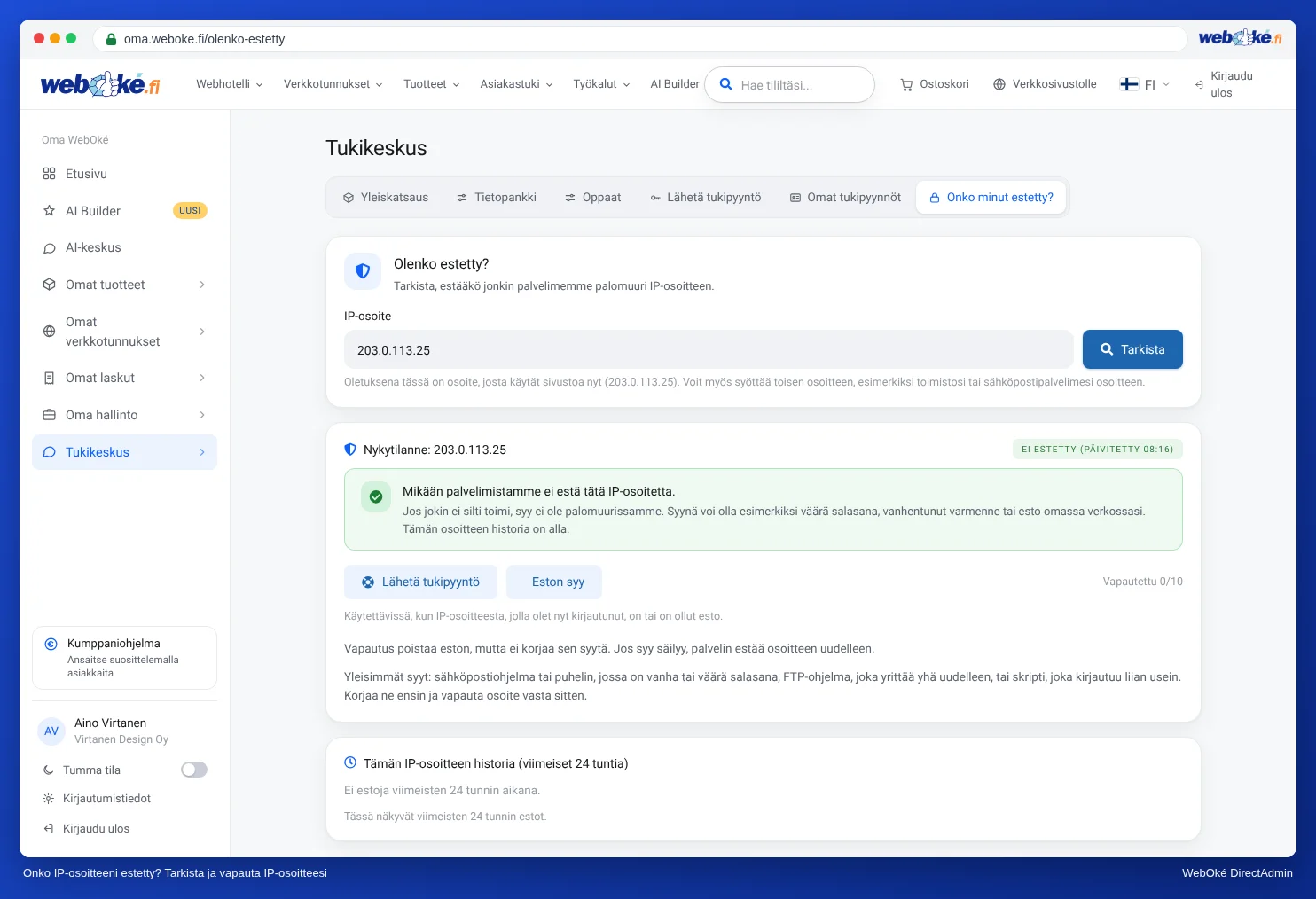
- IP-osoitteesi on estetty. Jos laite yrittää toistuvasti vanhalla salasanalla, palomuuri estää IP-osoitteesi. Usein tällöin myös verkkosivustosi ja webmail eivät toimi kyseisestä yhteydestä, mutta 4G:n kautta toimivat. Tarkista tilanne Oma WebOkéssa kohdasta Tukikeskus › Olenko estetty?. Aseta ensin oikea salasana kaikkiin laitteisiisi ja vapauta osoite vasta sen jälkeen. Katso Olenko estetty?
- Lähetysraja on täyttynyt. Postilaatikko ja paketti kohtaan on asetettu päivittäinen enimmäismäärä. Tällöin näet ilmoituksen, kuten
message limit reached. Katso Sähköpostin lähetysraja. - Postilaatikkoasi on väärinkäytetty. Onko raja täyttynyt, vaikka lähetät itse vähän viestejä? Silloin joku muu saattaa lähettää roskapostia postilaatikkosi kautta. Vaihda salasana heti ja lue Sähköpostiosoitteitani käytetään roskapostin lähettämiseen.
- Lähetät toisesta osoitteesta. Jos lähettäjän osoite on eri kuin postilaatikko, jolla kirjaudut sisään, palvelin hylkää viestin. Katso Lähettäminen useista aliaksista.
- Pakettisi on täynnä. Tällöin sähköpostiohjelma ei voi tallentaa viestiä Lähetetyt-kansioon, ja näyttää siltä, että lähettäminen epäonnistuu.
Jääkö viesti Outlookissa Lähtevät-kansioon?
Usein yksi viesti estää muut, esimerkiksi liian suuren liitteen takia. Avaa Lähtevät-kansio, siirrä viesti Luonnokset-kansioon tai poista se, ja lähetä se uudelleen ilman liitettä tai pienemmällä liitteellä. Viesti saa meillä olla enintään 50 Mt, liitteet mukaan lukien. Tämä tarkoittaa noin 36 Mt liitteitä, koska liitteet kasvavat lähetyksen aikana. Monilla vastaanottajilla raja on alempi. Suuret tiedostot kannattaakin jakaa linkin kautta, esimerkiksi Nextcloudista.
Yleiset virheilmoitukset
- Relaying denied / Relay access denied: et ole kirjautunut sisään lähtevään palvelimeen. Ota todennus käyttöön.
- Authentication failed: väärä salasana, tai käyttäjätunnuksena ei ole koko sähköpostiosoite.
- Yhteys epäonnistui tai aikakatkaistiin: väärä palvelin tai portti, operaattorisi estää portin 25, tai IP-osoitteesi on estetty.
- Varmenne virheellinen: käytä palvelimena paketin palvelimen nimeä.
- Account ... can not send emails from ...: lähetät toisesta osoitteesta kuin postilaatikostasi.
Eikö sähköposti saavu perille vain yhdelle vastaanottajalle, tai joutuuko se siellä roskapostiin? Silloin kyse ei ole lähettämisestä. Tarkista silloin, että SPF, DKIM ja DMARC ovat kunnossa, esimerkiksi kohdasta Verkkotunnuksen terveys.
Etkö löydä ratkaisua? Tee tiketti Tukikeskuksessa. Mainitse sähköpostiosoite, käyttämäsi sähköpostiohjelma tai puhelin, syöttämäsi asetukset ja tarkka virheilmoitus. Älä koskaan lähetä salasanaasi mukana.
Laajempi selitys kuvakaappauksineen: En voi lähettää sähköpostia ja Lähettäminen tai vastaanottaminen ei onnistu: näin ratkaiset ongelman DirectAdmin-oppaassa.