
Sivuston esikatselu WebOkéssa ennen verkkotunnuksen siirtoa
Oletko jo siirtämässä sivustoasi WebOkélle, mutta verkkotunnus on vielä nykyisellä palveluntarjoajallasi? Silloin näet verkkotunnuksen kirjoittaessasi edelleen vanhan sivuston. Ilmaisella Testaa sivustosi ennen siirtoa -työkalulla näet meillä olevan uuden version jo ennen siirtoa, ilman muutoksia DNS-asetuksiin. Nykyinen sivustosi pysyy verkossa normaalisti, eikä tiliä tarvita.
Tapoja on kaksi: katselu selaimessa (ei asetuksia, toimii kaikilla laitteilla ja linkin voi jakaa) ja välityspalvelinasetus (asetetaan kerran, minkä jälkeen näet sivuston omalla verkkotunnuksellasi täsmälleen niin kuin siirron jälkeen). Alla kerrotaan ensin erot ja sitten, miten kumpaakin tapaa käytetään. Mukana on kuvakaappauksia ja lyhyitä videoita Windowsille ja Macille.
Kumman tavan valitset?
| Katselu selaimessa | Välityspalvelinasetuksella | |
|---|---|---|
| Asetukset | Ei mitään, olet heti valmis | Asetetaan kerran selaimeen tai tietokoneeseen |
| Laitteet | Kaikki laitteet, myös puhelin ja tabletti | Lähinnä tietokone |
| Jakaminen asiakkaalle | Kyllä, palkin Jaa-painikkeella | Ei, jokainen tekee asetuksen itse |
| Osoite osoiterivillä | Esikatseluosoite webokeproxy.eu-osoitteessa | Oma verkkotunnuksesi |
| Varmennevaroitus | Ei | Kyllä, siirtoon asti |
| Kuinka aito | Lähes aito: verkkotunnukseen sidotut osat voivat toimia toisin | Täsmälleen kuin siirron jälkeen |
Tapa 1: katselu selaimessa
- Siirry sivulle Testaa sivustosi ennen siirtoa ja valitse välilehti Katselu selaimessa.
- Kirjoita verkkotunnuksesi ja valitse Avaa. Verkkotunnuksen täytyy jo olla WebOkén paketissa, mutta siirtoa ei tarvitse vielä olla tehty.
- Sivustosi avautuu heti uudelle välilehdelle osoitteessa, joka päättyy
.webokeproxy.eu.
Ylhäällä näkyy WebOkén palkki. Siitä näet, mitä sivustoa katselet, mistä IP-osoitteesta se tulee ja kuinka kauan linkki toimii (14 päivää). Palkin osoitekenttään voit kirjoittaa toisen sivun tai myös toisen WebOkélla olevan verkkotunnuksen. Jaa-painikkeella kopioit linkin esimerkiksi asiakkaallesi, ja Nykyinen sivusto -painikkeella avaat sivuston sellaisena kuin se on nyt verkossa, jotta voit vertailla. Jos siirryt sivustollasi eteenpäin tai sivustosi ohjaa toiseen WebOkélla olevaan verkkotunnukseen, pysyt esikatselunäkymässä.
Hyvä tietää: esikatselun aikana sivustosi toimii eri osoitteessa. Omaan verkkotunnukseesi sidotut osat, kuten reCAPTCHA, Google Maps, maksaminen maksupalvelun kautta sekä kirjautuminen Googlella tai Facebookilla, voivat siksi toimia toisin. Kirjautuminen WordPressiin tai verkkokauppaan toimii yleensä normaalisti. Jos haluat testata kaiken täsmälleen kuin siirron jälkeen, käytä tapaa 2.
Tapa 2: välityspalvelinasetuksella
Näin avaat oman verkkotunnuksesi normaalisti ja näet WebOkélla olevan version, aivan kuin olisit muokannut hosts-tiedostoa. Valitse työkalun sivulla välilehti Välityspalvelinasetuksella ja seuraa alla olevia ohjeita.
Miksi näen yhä vanhan sivuston?
Verkkotunnus osoittaa aina yhteen paikkaan. Tietokoneesi kysyy ensin verkkotunnuksesi nameservereiltä, missä osoitteessa sivusto on. Niin kauan kuin verkkotunnus on nykyisellä palveluntarjoajallasi, ne antavat vanhan palvelimen osoitteen. Sivustojen tekijät ratkaisevat tämän usein hosts-tiedostolla, mutta se on hankalaa eikä sovi asiakkaalle.
Mitä työkalu tekee?
Selaimesi hakee sivuston välityspalvelimemme proxy.weboke.nl kautta. Se hakee verkkotunnuksesi osoitteen vain WebOkén nameservereiltä. Näin pääset meillä olevaan versioon, aivan kuin olisit muokannut hosts-tiedostoa. Vain työkaluun lisäämäsi verkkotunnukset kulkevat välityspalvelimen kautta, ja kaikki muut sivustot avautuvat normaalisti suoraan.
Vaihe 1: hae henkilökohtainen osoitteesi
- Siirrä sivustosi WebOkén pakettiisi esimerkiksi FTP:llä tai DirectAdminin File Managerilla.
- Siirry sivulle Testaa sivustosi ennen siirtoa ja kirjoita verkkotunnuksesi. Verkkotunnuksen täytyy jo olla paketissa meillä, mutta itse siirtoa ei tarvitse vielä olla tehty.
- Saat henkilökohtaisen osoitteen, joka alkaa
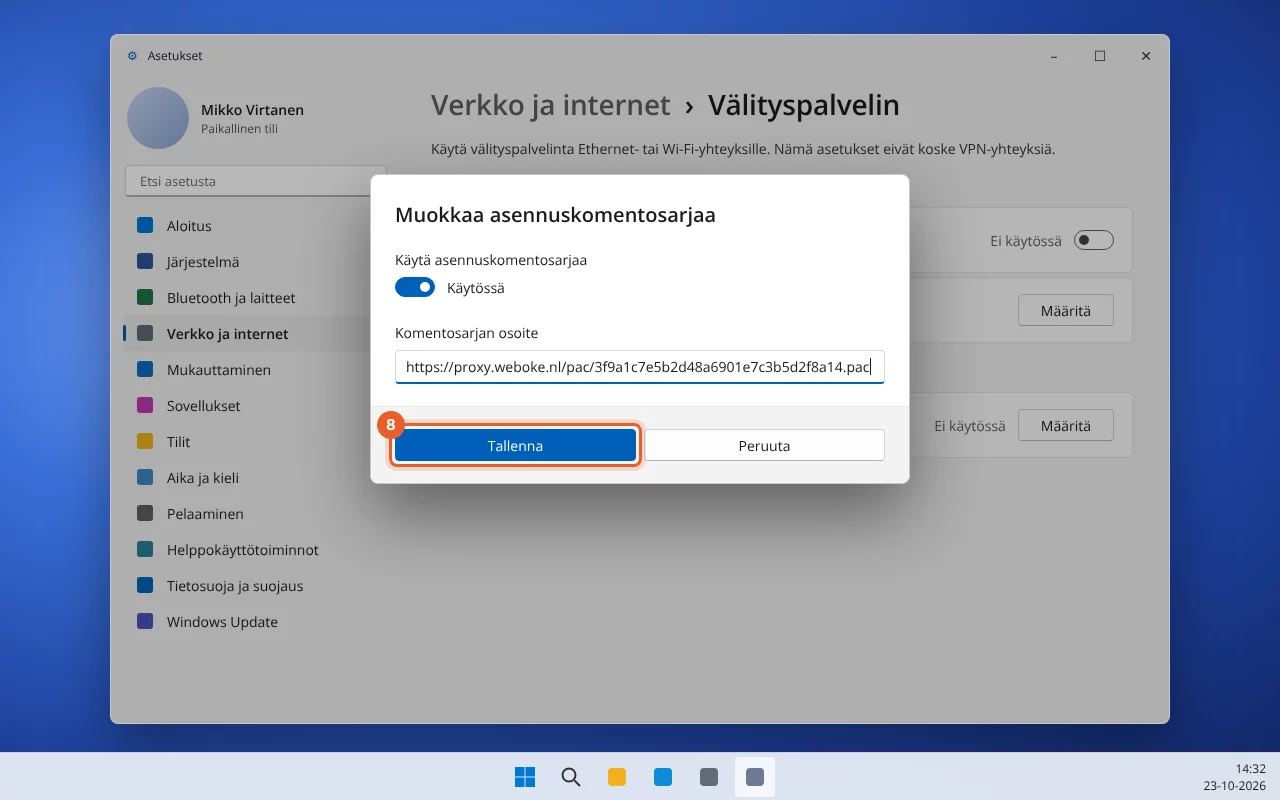
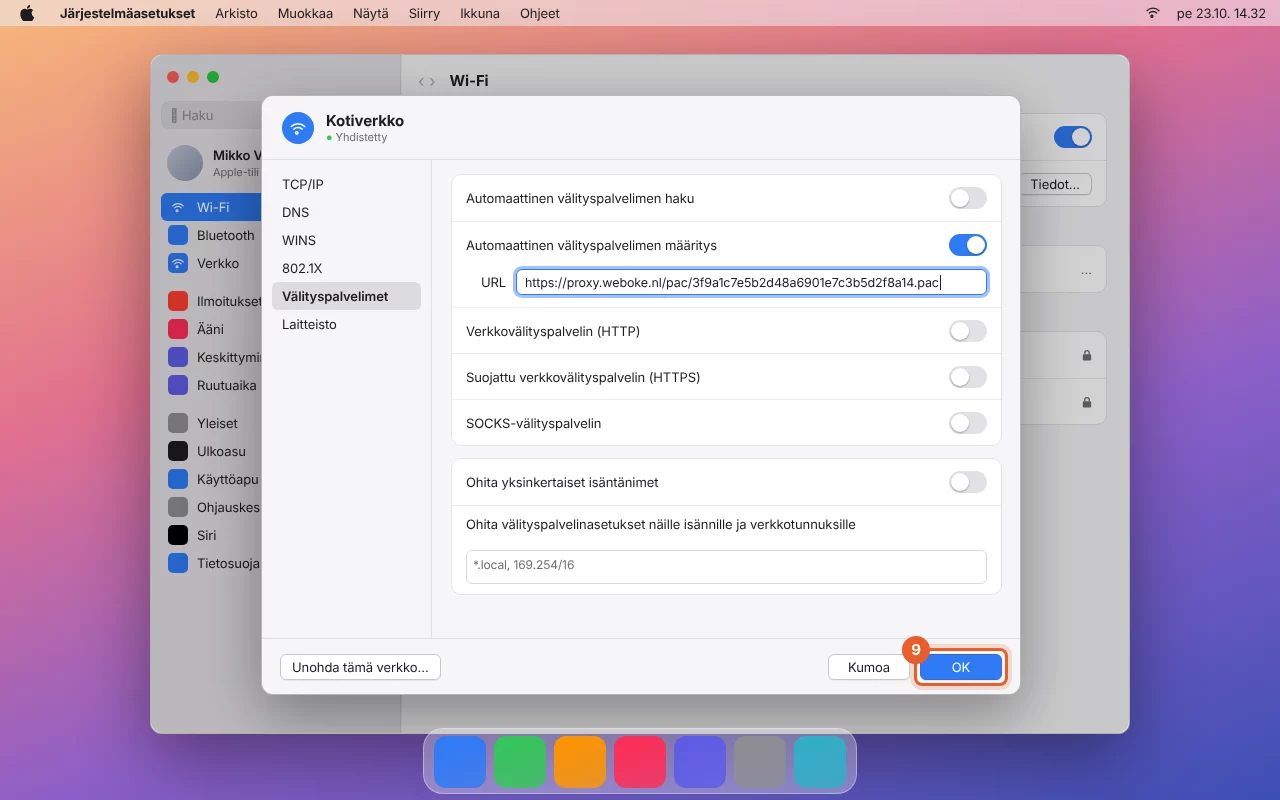
https://proxy.weboke.nl/pac/. Valitse Kopioi. Liität tämän osoitteen kohta tietokoneesi välityspalvelinasetukseen.
Älä liitä osoitetta selaimen osoiteriville: siellä se ei tee mitään. Se kuuluu välityspalvelinasetukseen alla kuvatulla tavalla.
Wi-Fi, verkkokaapeli vai USB-verkko: mikä yhteys?
Tietokoneesi voi olla verkossa Wi-Fillä tai verkkokaapelilla. Kaapeli on joskus suoraan tietokoneessa, mutta usein USB-verkkosovittimessa tai telakassa. Tämä vaikuttaa siihen, mihin asetus tehdään:
- Windows: välityspalvelinasetus koskee sekä Wi-Fiä että kaapelia, myös USB-sovittimen tai telakan kautta. Asetus tehdään siis vain kerran.
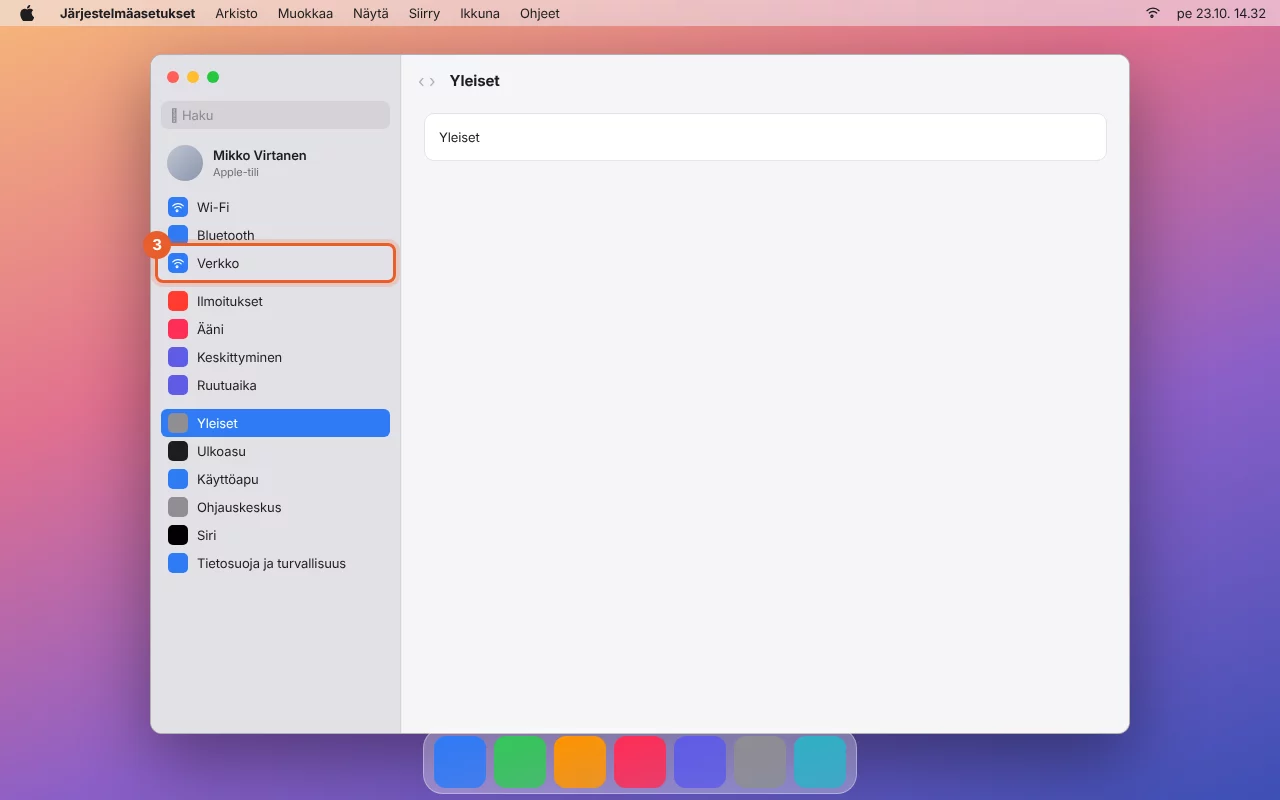
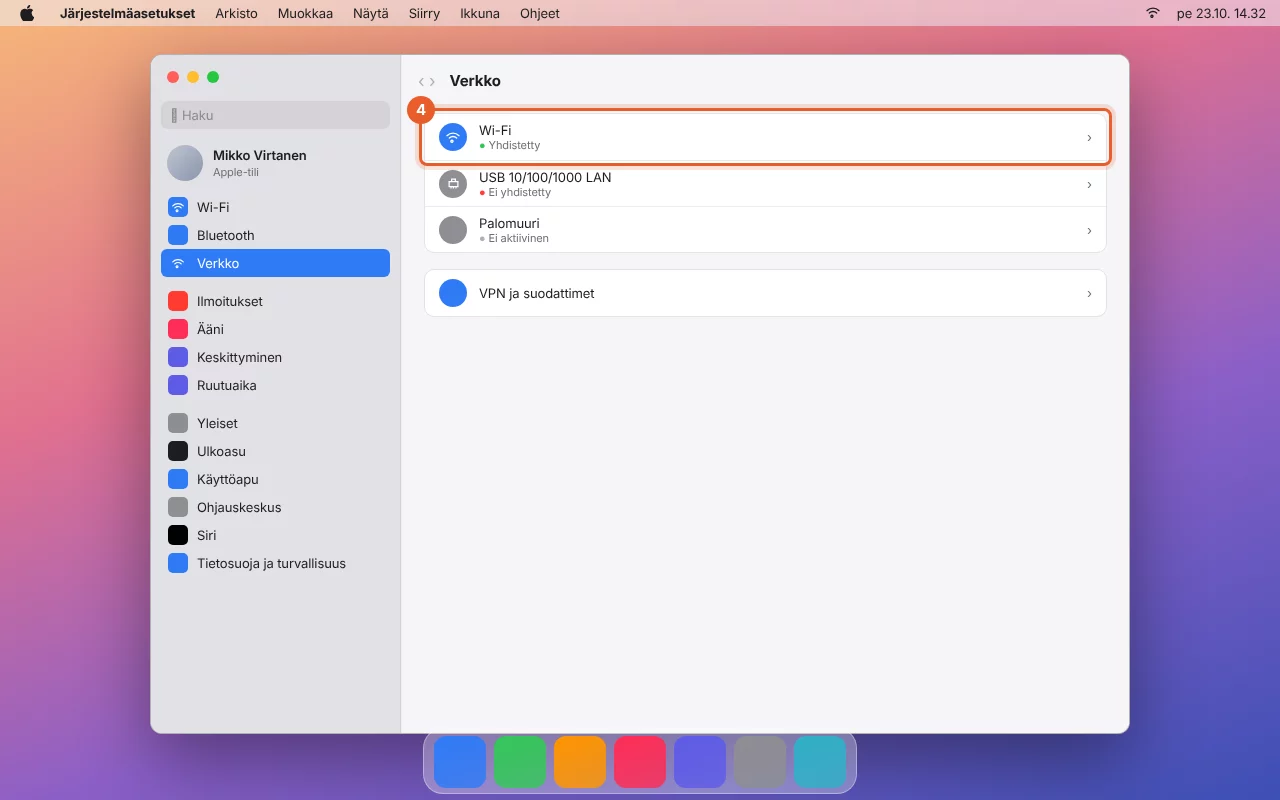
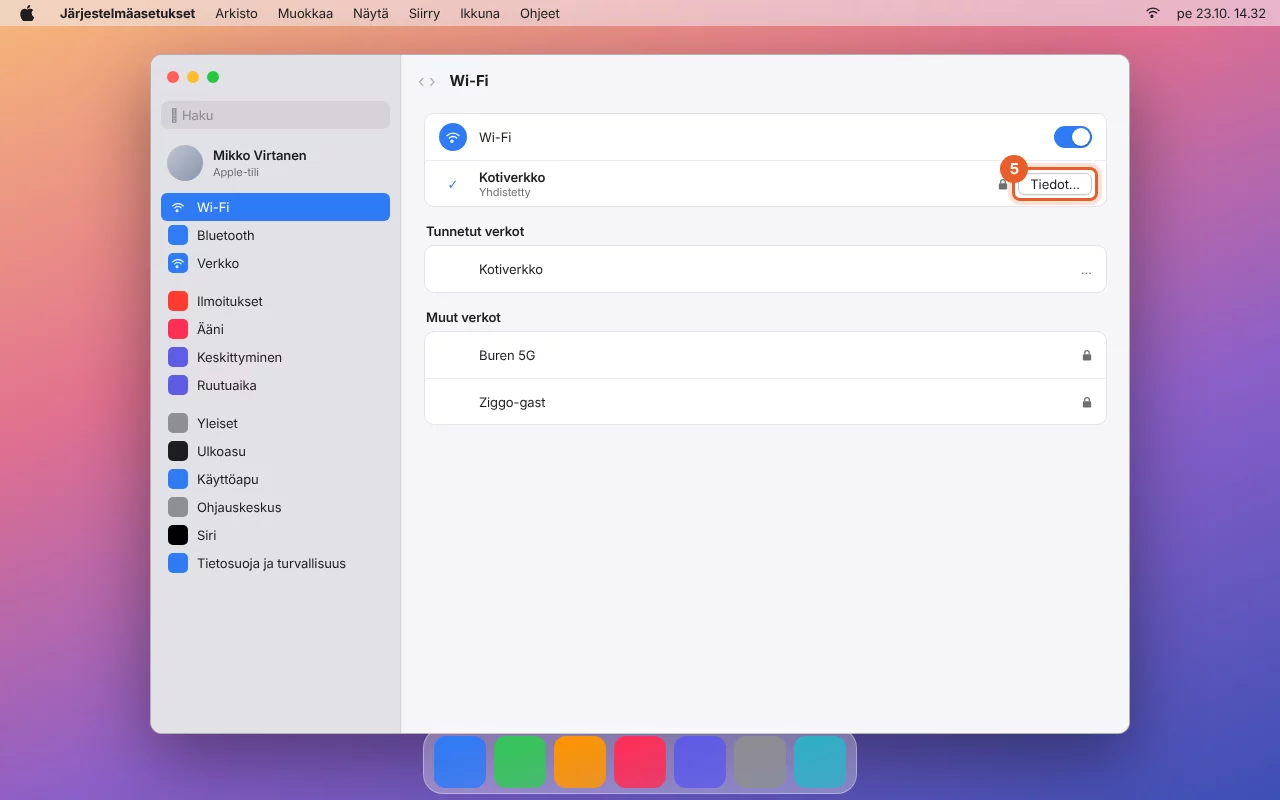
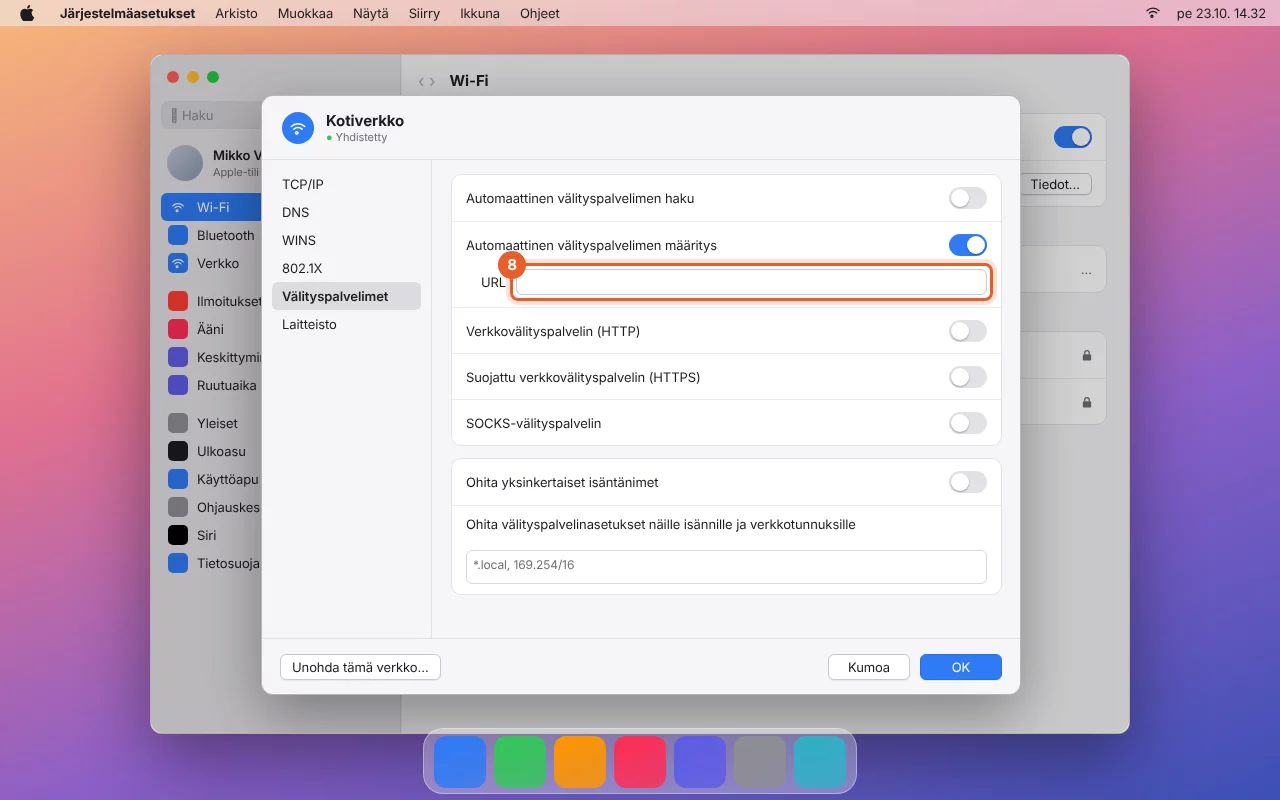
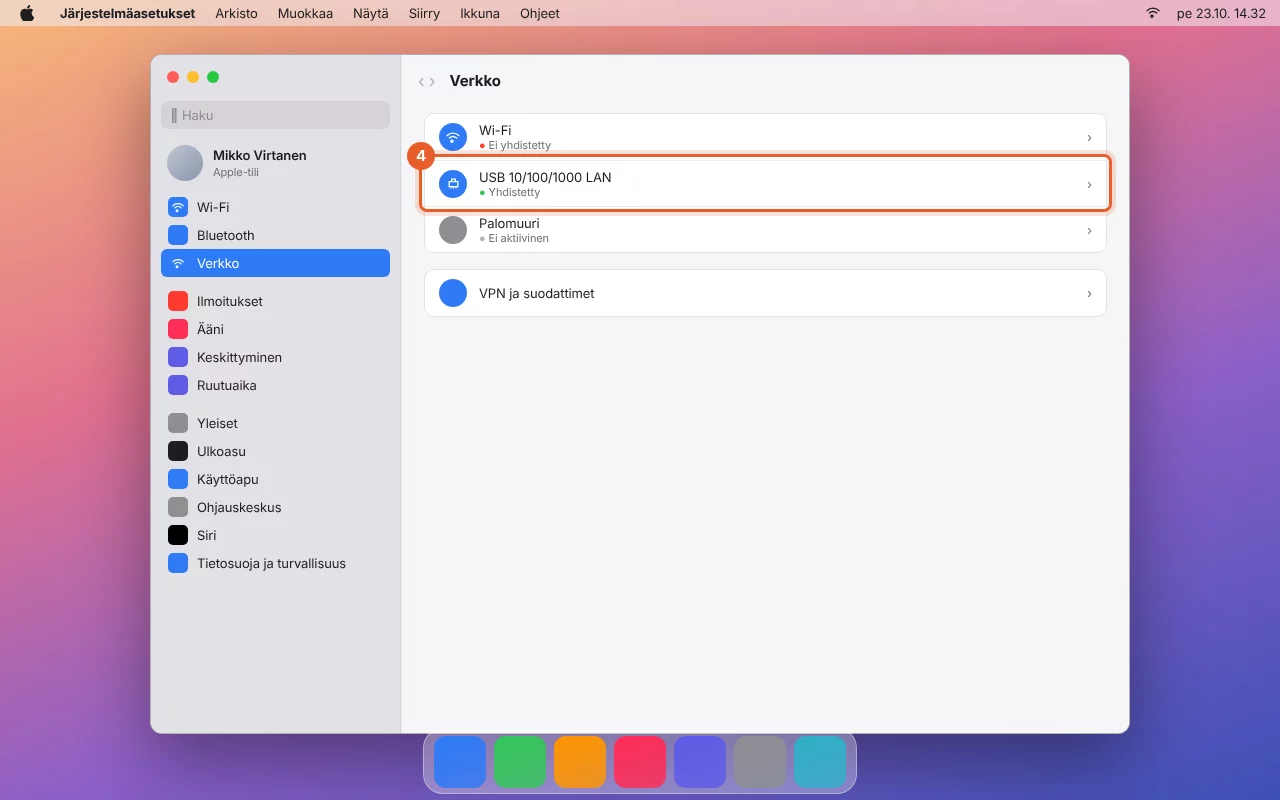
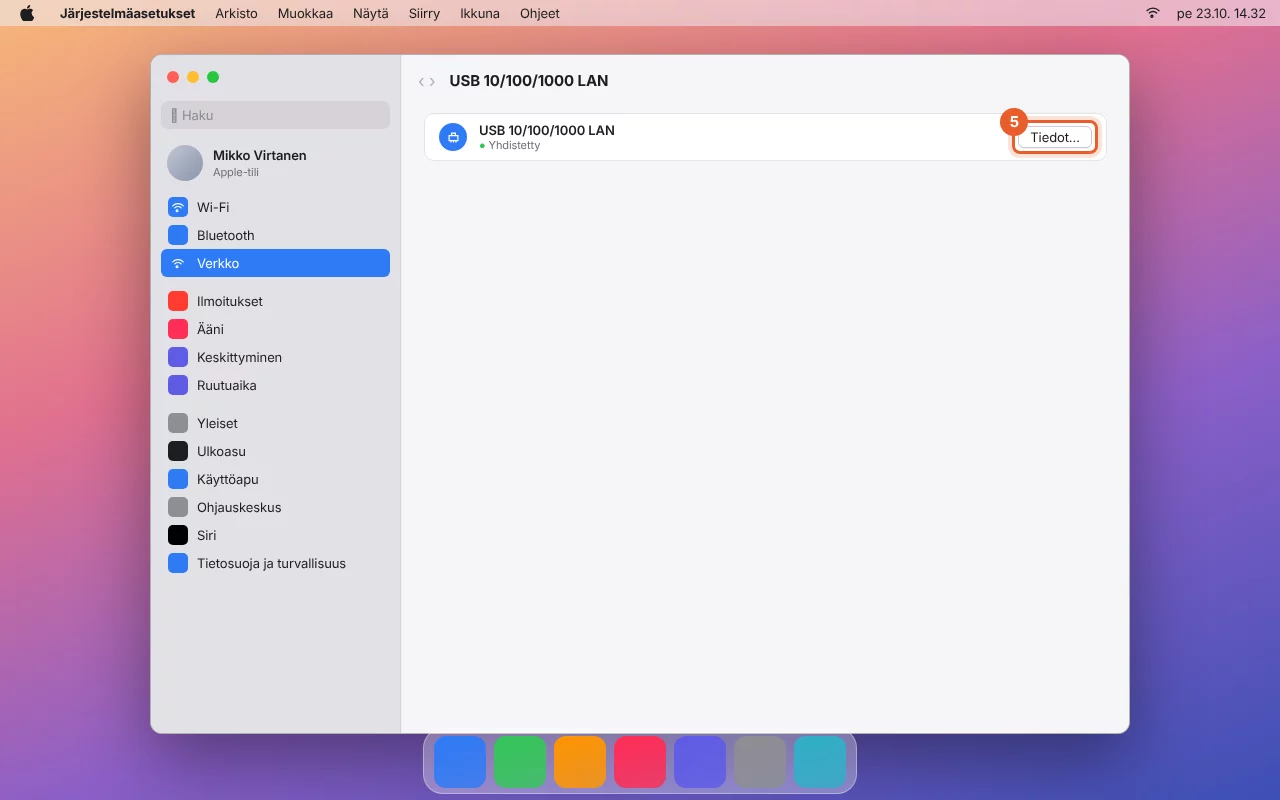
- Mac: jokaisella yhteydellä on oma välityspalvelinasetuksensa. Tee asetus yhteyteen, jonka kohdalla on vihreä pallo (Yhdistetty), kohdassa Järjestelmäasetukset > Verkko. Se voi olla Wi-Fi, mutta myös Ethernet, USB 10/100/1000 LAN, Thunderbolt Ethernet tai telakkasi nimi. Jos vaihdat myöhemmin yhteyttä, esimerkiksi Wi-Fistä toimiston telakkaan, tee asetus myös sille yhteydelle. Jos näet useita vihreitä palloja, ota asetus käyttöön kaikissa.
- Firefoxissa (Windows ja Mac) on oma välityspalvelinasetuksensa, joka ei riipu yhteydestä. Se on helpoin tapa, jos vaihdat yhteyttä usein tai käytät VPN:ää.
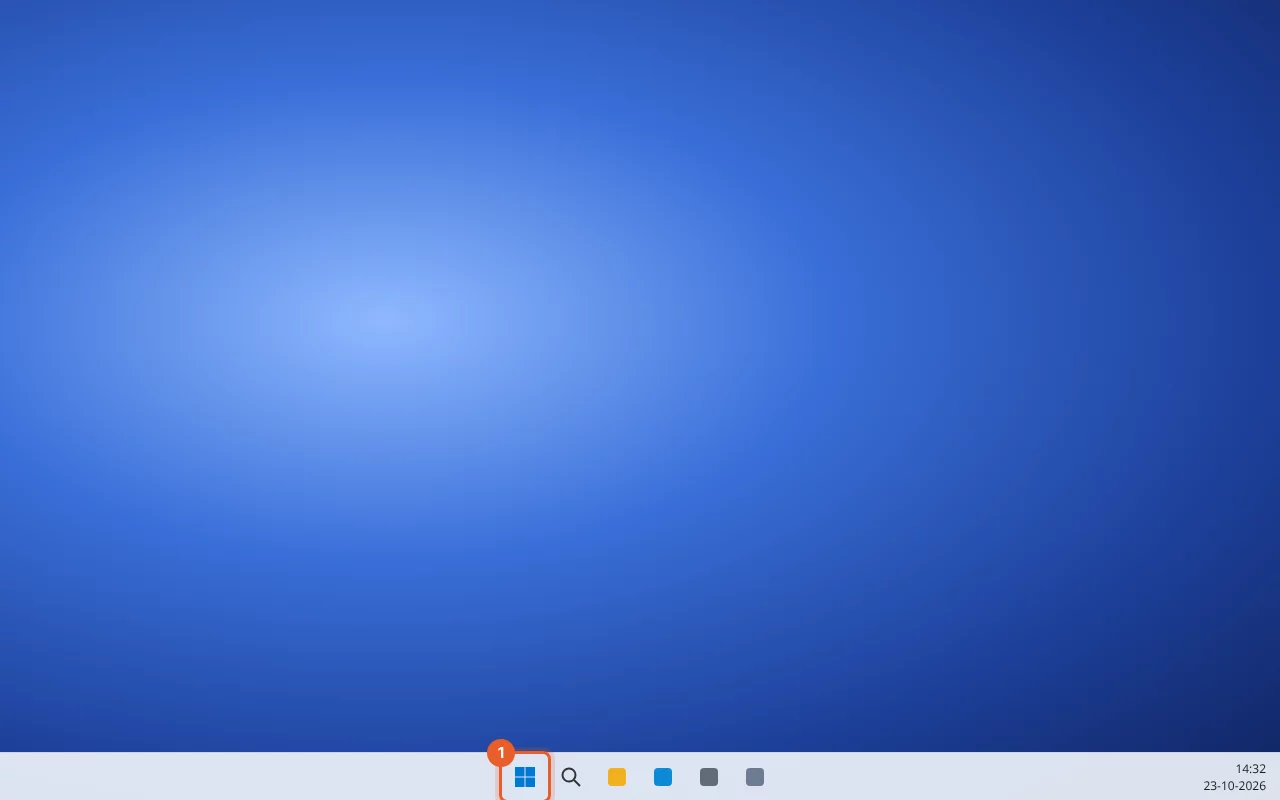
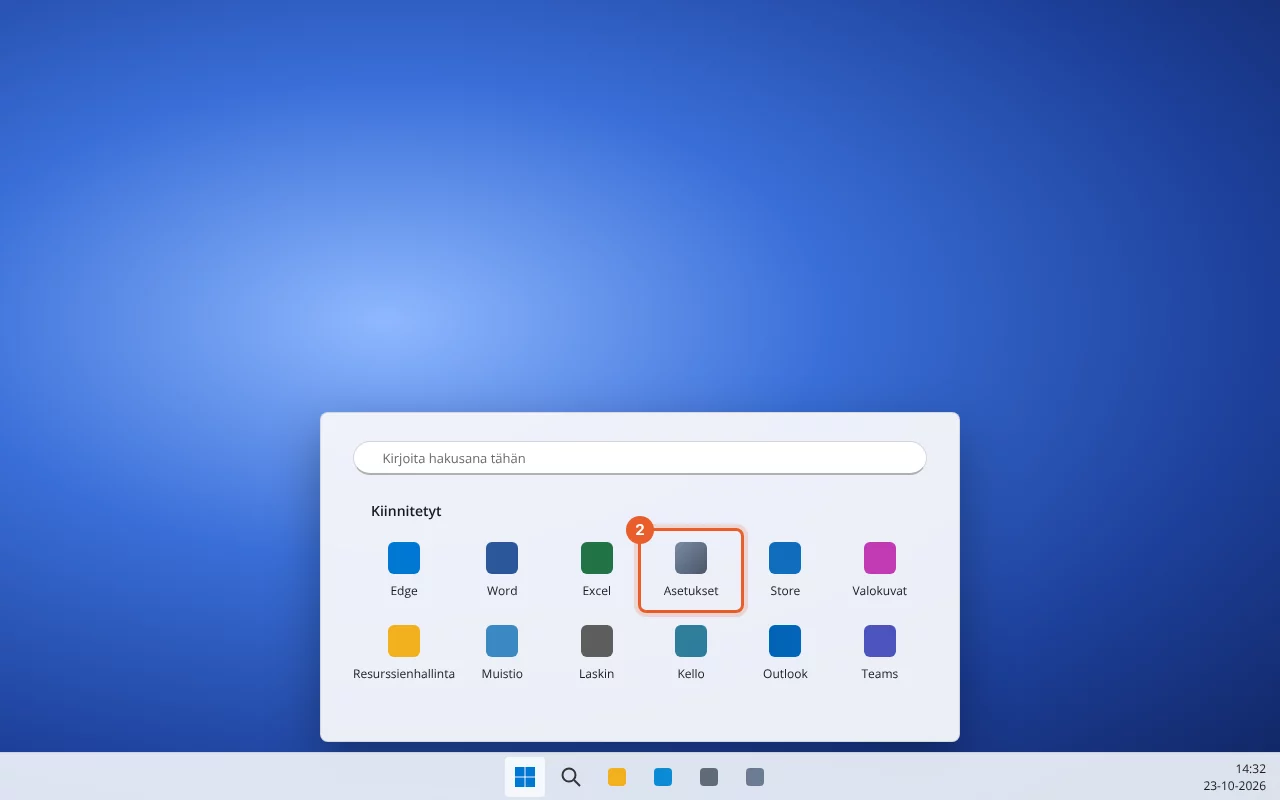
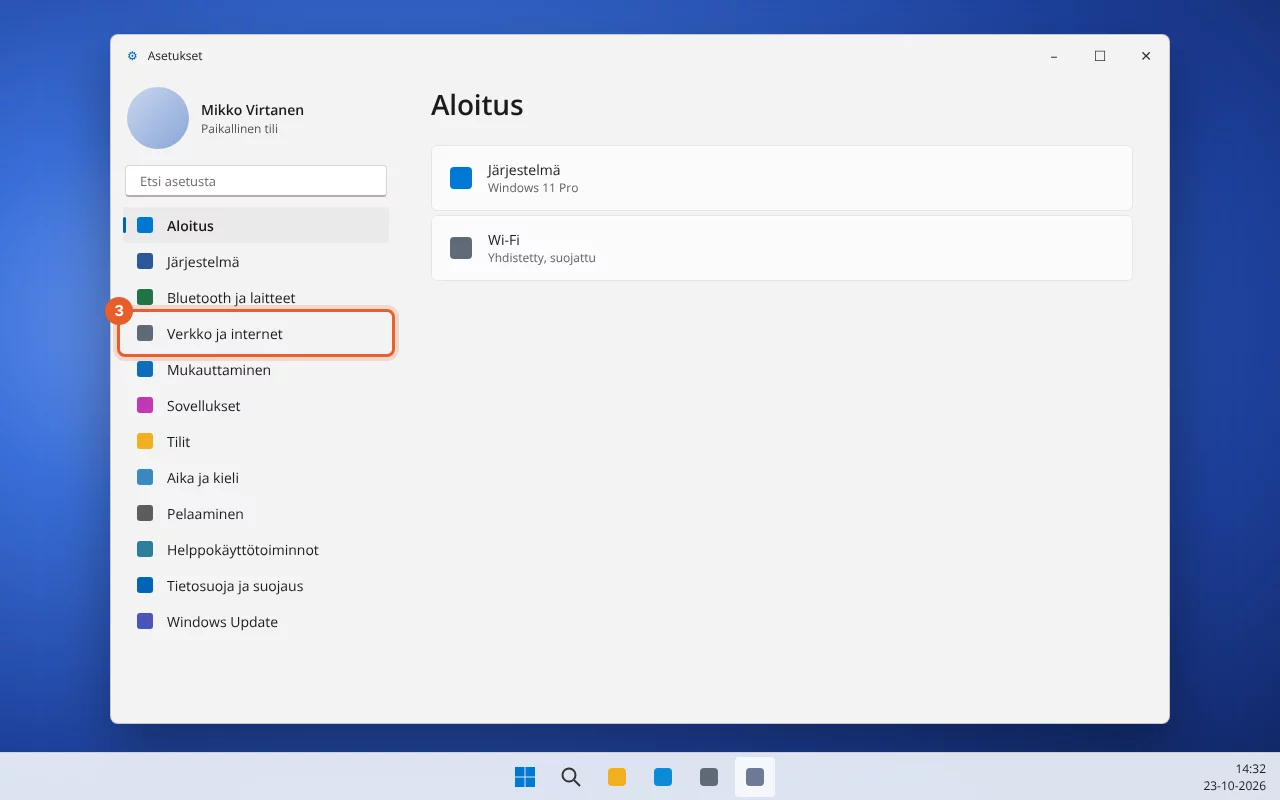
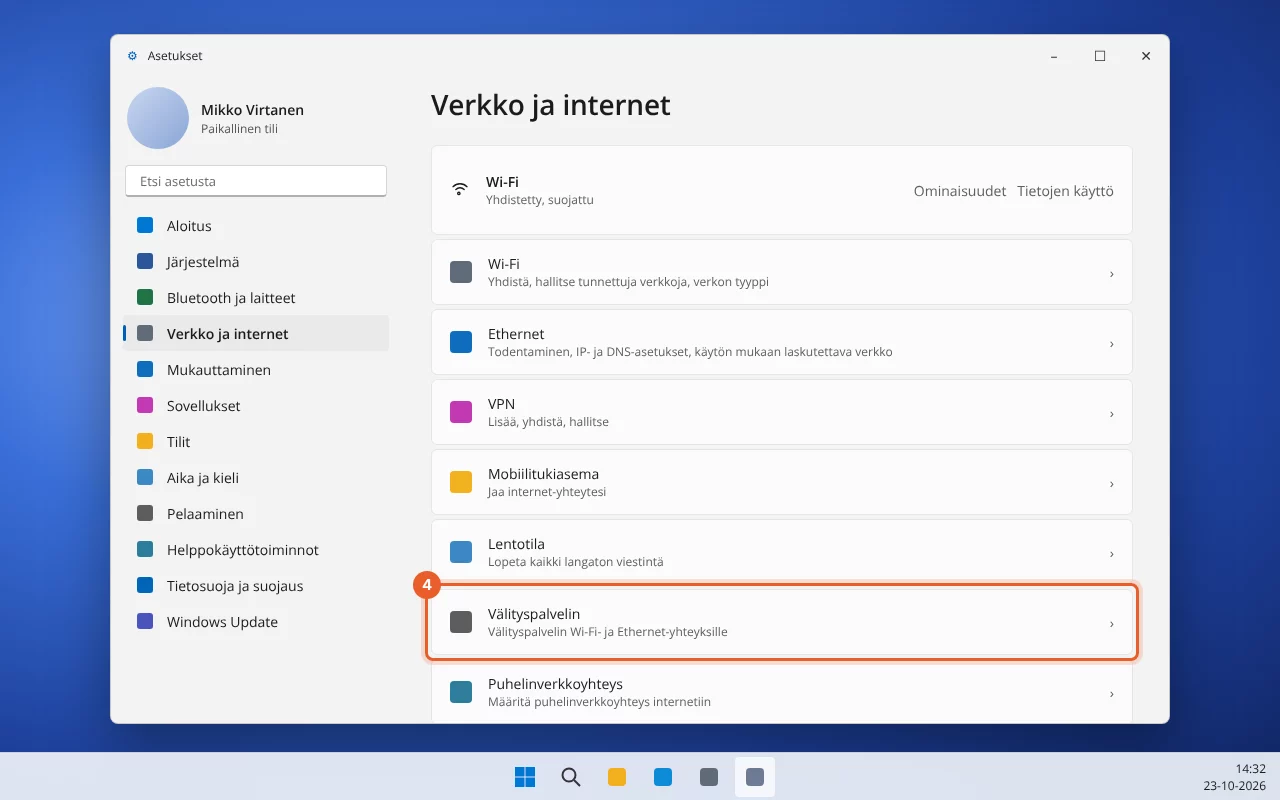
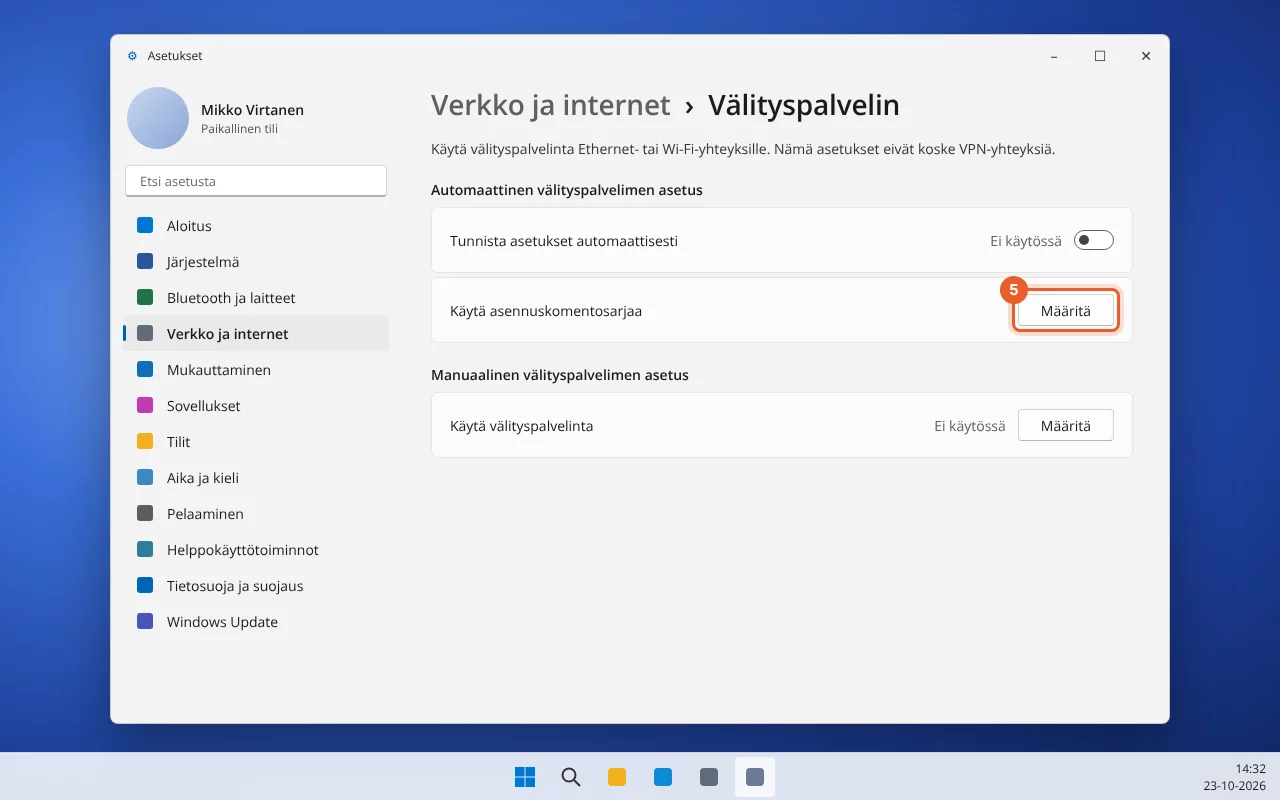
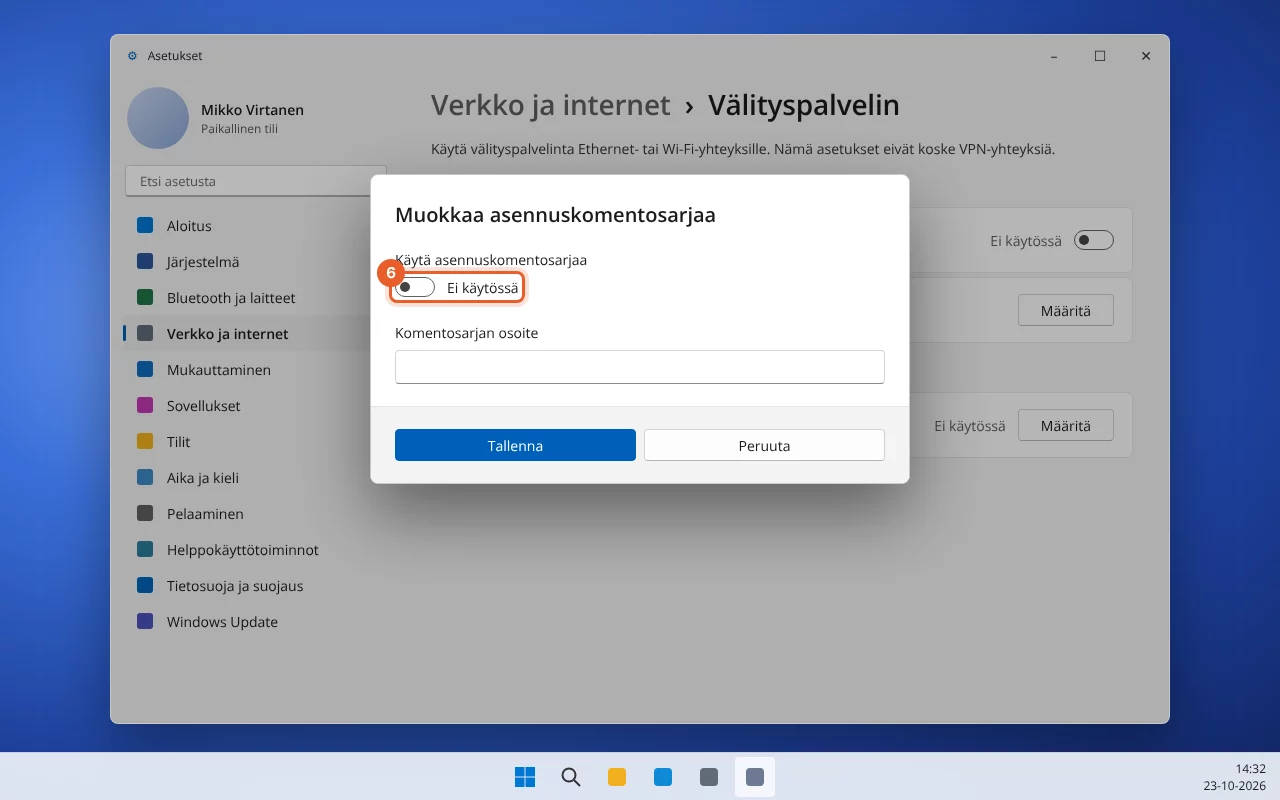
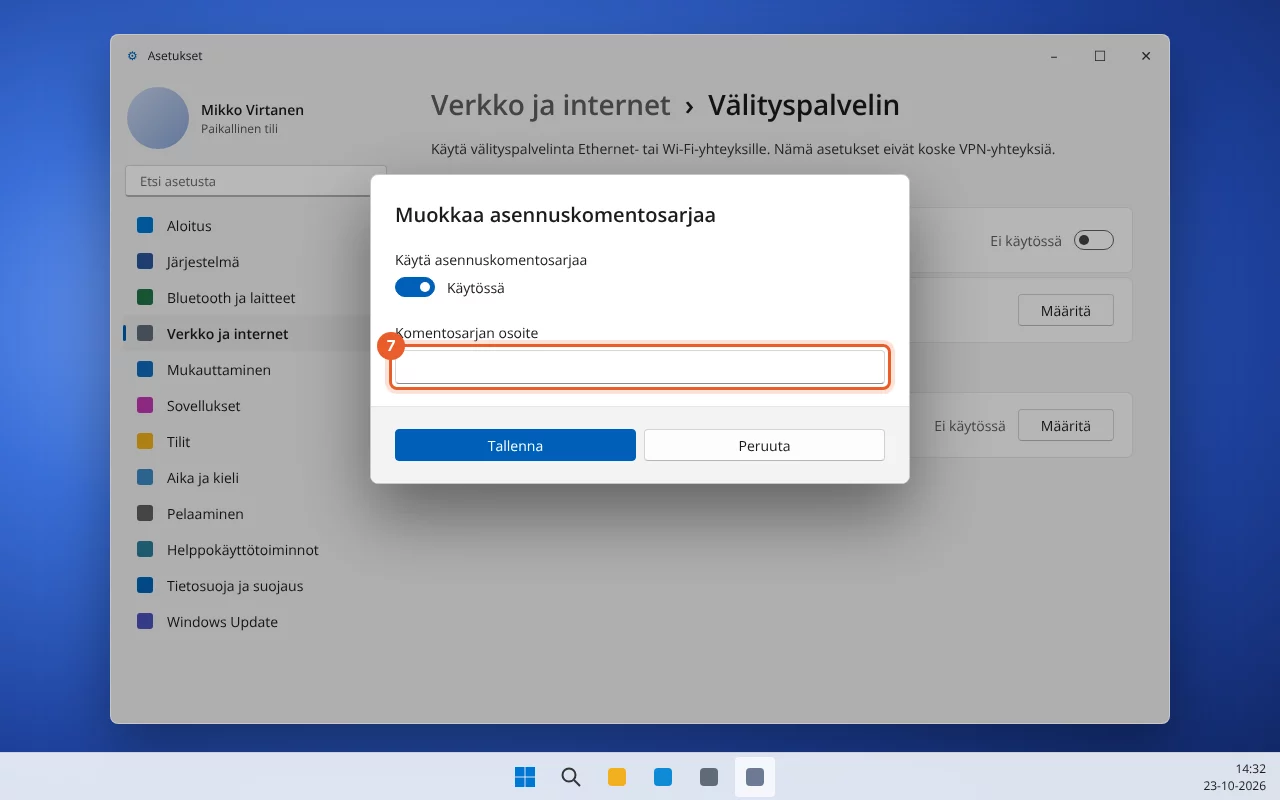
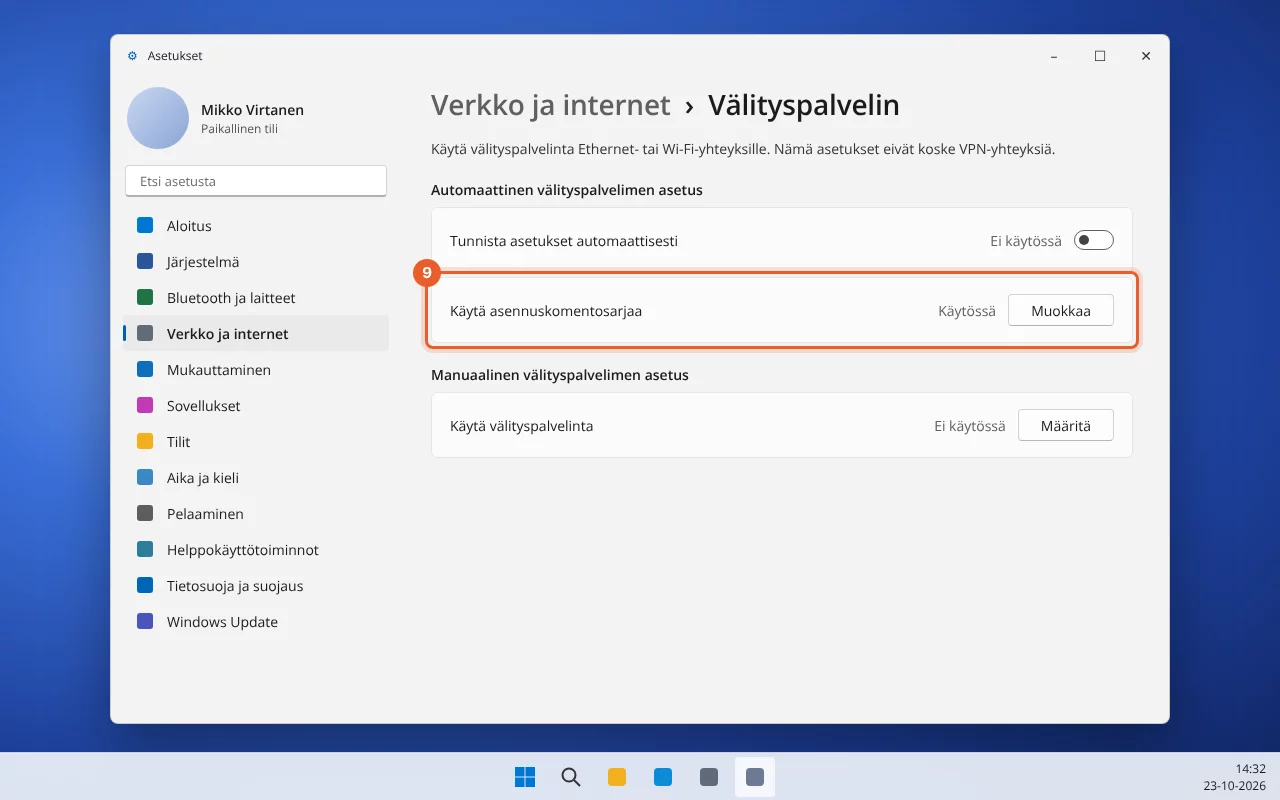
Vaihe 2 Windowsissa (Chrome ja Edge)
Chrome ja Edge käyttävät Windowsin välityspalvelinasetusta. Katso video tai seuraa kuvakaappausten ohjeita.
Vaihe 2 Macissa (Safari ja Chrome)
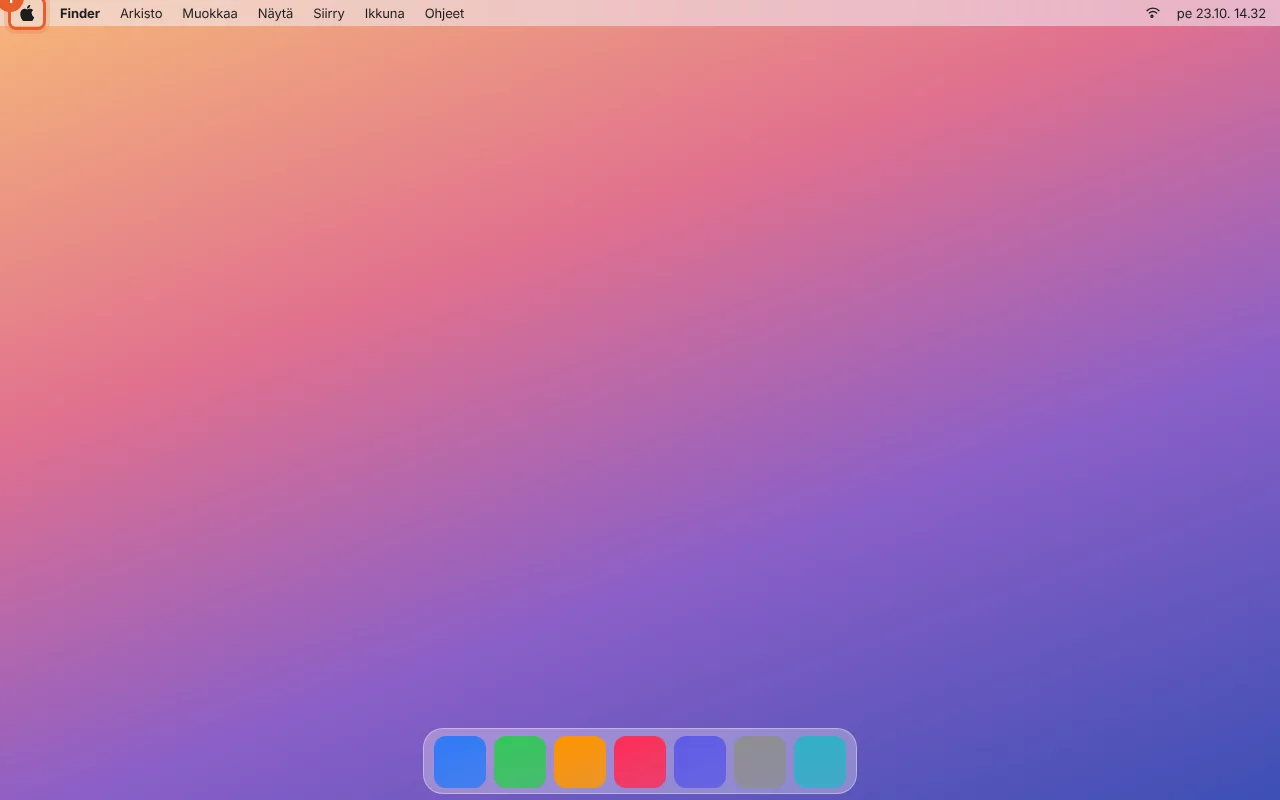
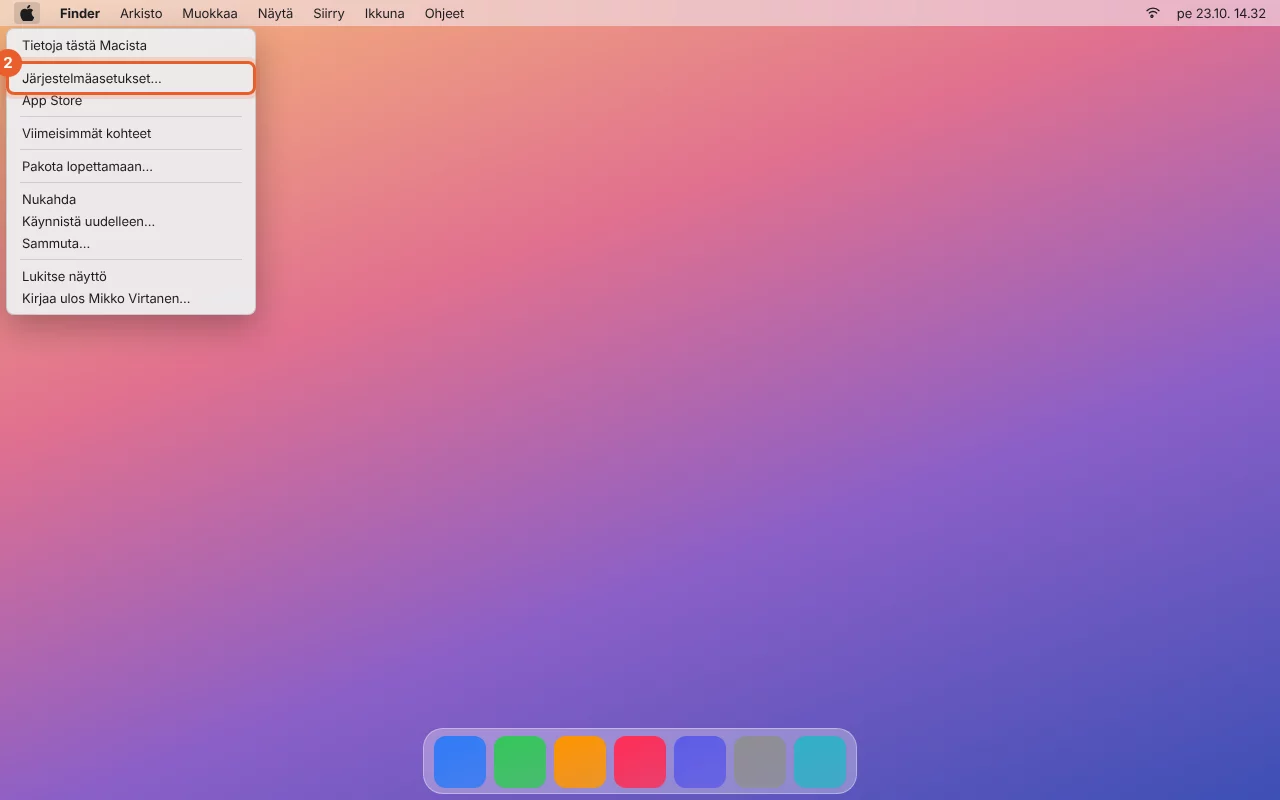
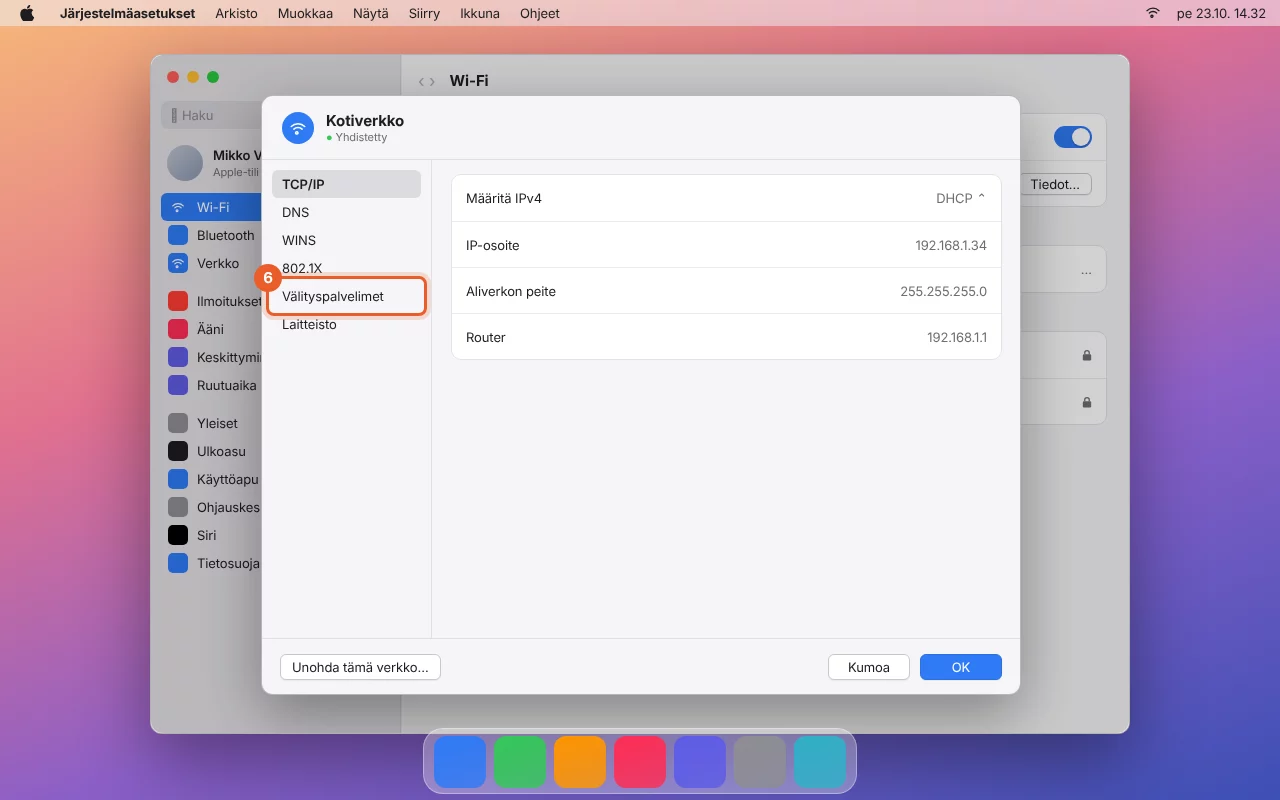
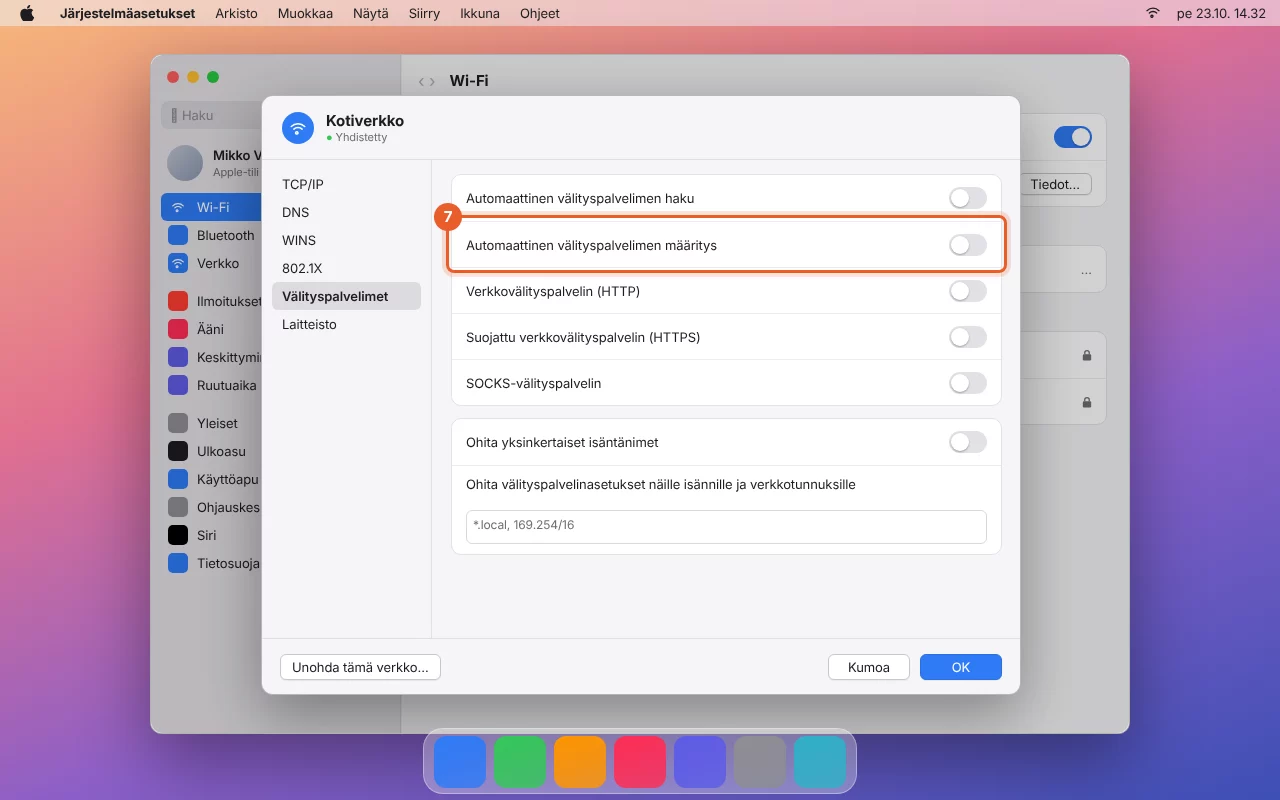
Safari ja Chrome käyttävät macOS:n verkkoasetuksia. Valitse yhteys, jolla olet nyt verkossa: se, jonka kohdalla on vihreä pallo. Alla ensin Wi-Fi ja sen jälkeen verkkokaapeli tai USB-verkkosovitin.
Wi-Fin kautta
Verkkokaapelin, USB-verkkosovittimen tai telakan kautta
Jos olet verkossa kaapelilla, vihreä pallo näkyy kohdassa Ethernet, USB 10/100/1000 LAN, Thunderbolt Ethernet tai telakkasi nimen kohdalla. Vaiheet ovat samat, valitse vain vaiheessa 4 kyseinen yhteys. Tiedot…-painike on silloin suoraan yhteyden vieressä.
Vaihe 2 Firefoxissa
Firefoxissa on oma välityspalvelinasetuksensa. Se toimii samalla tavalla Windowsissa ja Macissa, kaikilla yhteyksillä ja myös VPN:n kanssa.
- Avaa Firefox ja siirry kohtaan Asetukset (oikean yläkulman kolmen viivan valikko).
- Kirjoita "välityspalvelin" yläreunan hakukenttään ja klikkaa Verkkoasetukset-kohdassa Asetukset.
- Valitse "Automaattisen välityspalvelinmäärityksen URL-osoite".
- Liitä osoitteesi kenttään ja klikkaa OK.
Vaihe 3: katso verkkosivustoasi
Avaa verkkotunnuksesi yksityisessä ikkunassa (Windows: Ctrl+Shift+N, Mac: Cmd+Shift+N) tai lataa sivu uudelleen näppäimillä Ctrl+Shift+R (Mac: Cmd+Shift+R). Näet nyt WebOkén version. Työkalun sivulla voit vaihtaa uuden ja vanhan version välillä painikkeilla WebOkéssa ja Nykyinen sivusto, ja näet jokaisen verkkotunnuksen kohdalla, mistä IP-osoitteesta sivusto nyt tulee.
Varmennevaroitus on normaali
Niin kauan kuin verkkotunnusta ei ole vielä siirretty meille, emme voi luoda sille SSL-varmennetta. Siksi selain näyttää varoituksen, kun käytät https-osoitetta. Valitse jatka, niin näet sivuston. Siirron jälkeen sivustosi saa automaattisesti voimassa olevan varmenteen. Jos sivusto ei anna jatkaa, kokeile verkkotunnustasi osoitteella http://.
Näkyykö vielä vanha sivusto?
- Selain näyttää usein vielä tallennetun version. Lataa sivu uudelleen näppäimillä Ctrl+Shift+R (Mac: Cmd+Shift+R) tai käytä yksityistä ikkunaa.
- Työkalun sivulla näet, milloin tietokoneesi viimeksi haki osoitteen. Jos siinä lukee, ettei osoitetta ole vielä haettu, tarkista, että lisäsit sen välityspalvelinasetukseen etkä osoiteriville.
- Mac: onko asetus siinä yhteydessä, jonka kohdalla on nyt vihreä pallo? Jos vaihdat wifistä kaapeliin tai telakkaan, asetus täytyy lisätä myös sinne.
- Chrome ja Edge: siirry osoitteeseen chrome://net-internals/#proxy (tai edge://net-internals/#proxy) ja napsauta Re-apply settings, tai sulje selain kokonaan ja käynnistä se uudelleen.
- Käytätkö VPN:ää? Silloin tietokone ohittaa usein Windowsin tai macOS:n välityspalvelinasetuksen. Käytä silloin Firefoxia.
Käytätkö mieluummin hosts-tiedostoa?
Jos teet verkkosivuja ja käytät mieluummin hosts-tiedostoa tai siirrät sivustoa yhdeltä WebOké-palvelimelta toiselle, voit myös kertoa tietokoneellesi itse, missä IP-osoitteessa verkkotunnuksesi on. Työkalu nimittäin hakee osoitteen nameservereiltämme, ja ne osoittavat tällaisen siirron aikana vielä vanhalle palvelimelle.
- Etsi palvelimesi IP-osoite. Löydät sen DirectAdminista kohdasta DNS Management, verkkotunnuksesi A-tietueen kohdalta.
- Lisää hosts-tiedostoon kaksi riviä, joissa on tämä IP-osoite, välilyönti ja verkkotunnuksesi: yksi verkkotunnukselle
verkkotunnuksesi.fija yksi verkkotunnuksellewww.verkkotunnuksesi.fi.- Windows: avaa Muistio järjestelmänvalvojana ja avaa tiedosto
C:\Windows\System32\drivers\etc\hosts. - Mac: avaa Pääte ja kirjoita
sudo nano /private/etc/hosts. Tallenna painamalla Ctrl+O ja Enter, sulje painamalla Ctrl+X ja kirjoita sen jälkeensudo dscacheutil -flushcache.
- Windows: avaa Muistio järjestelmänvalvojana ja avaa tiedosto
- Käynnistä selain uudelleen ja avaa verkkotunnuksesi.
Poista rivit, kun verkkotunnus on siirretty. Muuten tietokoneesi ohjautuu edelleen tuohon IP-osoitteeseen, vaikka sivustosi myöhemmin siirtyisi muualle.
Lopettaminen
Testaus valmis? Poista asetus käytöstä samassa paikassa: Windowsissa kytkin "Käytä asennuskomentosarjaa", Macissa "Automaattinen välityspalvelimen määritys" (jokaisessa yhteydessä, jossa otit sen käyttöön), Firefoxissa valitse uudelleen "Käytä järjestelmän välityspalvelinasetuksia". Voit myös napsauttaa työkalussa Lopeta testaus. 14 päivän jälkeen testaus loppuu itsestään: selain menee silloin taas kaikkialle suoraan.
Kuvakaappaukset ja videot ovat jäljitelmiä, ja ne voivat poiketa hieman Windowsin tai macOS:n versiosta riippuen.