
Nextcloud-kalenterin lisääminen Thunderbirdiin
Thunderbird on suosikkisähköpostiohjelmamme monesta syystä, mutta tärkein on tämä: Thunderbird on avointa lähdekoodia ja riippumaton suurista teknologiayhtiöistä, ja siksi se suojaa yksityisyyttäsi erittäin hyvin.
Thunderbirdiin voit helposti liittää webhotellipakettisi postilaatikot (lue Sähköpostiosoitteen lisääminen Thunderbirdiin), ja myös Nextcloud-kalenterisi lisäät muutamalla klikkauksella.
Vaihe 1: Tarvitset sovellussalasanan, jotta voit lisätä kalenterisi Thunderbirdiin. Tavallinen salasanasi ei toimi tässä. Sovellussalasanan luomisesta voit lukea artikkelista Sovellussalasanan luominen (tarvitaan yhteyden muodostamiseen sovelluksiin ja laitteisiin).
Vaihe 2: Avaa Thunderbird ja klikkaa vasemmalla olevasta palkista Kalenteri. Klikkaa sitten vasemmasta alakulmasta Uusi kalenteri...

Vaihe 3: Valitse Verkossa ja klikkaa Seuraava.
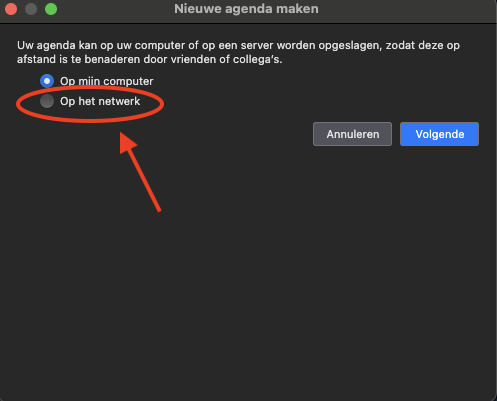
Vaihe 4: Kirjoita kenttään Käyttäjänimi Nextcloud-tilisi käyttäjänimi ja kenttään Sijainti https://jouw-adres/remote.php/dav. Korvaa jouw-adres osoitteella, jolla avaat Nextcloudin selaimessa, esimerkiksi nimesi.webokecloud.nl tai cloud.yrityksesi.fi. Klikkaa sitten oikeasta alakulmasta Etsi kalentereita.

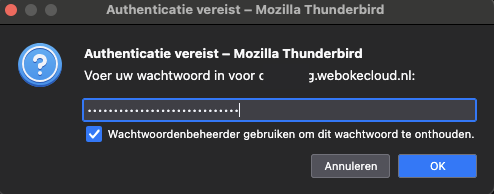
Vaihe 5: Jos Thunderbird kysyy salasanaa, kirjoita vaiheessa 1 luomasi sovellussalasana ja valitse, että Thunderbird saa muistaa sen.
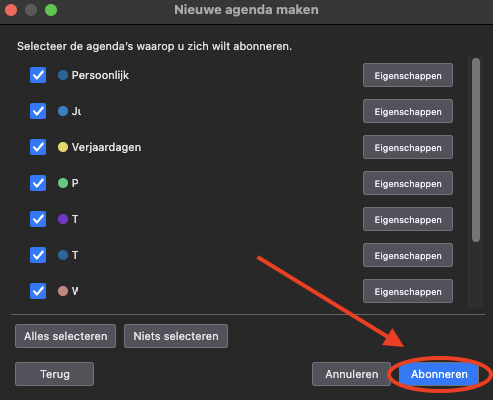
Vaihe 6: Näet nyt kaikki kalenterit ja tehtävälistat, joihin Nextcloud-tililläsi on pääsy, myös kalenterit, joita muut ovat jakaneet kanssasi. Valitse ne, jotka haluat lisätä Thunderbirdiin, ja klikkaa Tilaa.
Vaihe 7: Valmista! Kalenterisi on nyt liitetty Thunderbirdiin. Jokainen tapahtuma, jonka lisäät, poistat tai muokkaat täällä, synkronoidaan heti Nextcloudiin, ja päinvastoin. Kun luot uuden tapahtuman, varmista, että valitset Nextcloud-kalenterisi etkä Omalla tietokoneella -kalenteria.
Eikö toimi? Jos saat ilmoituksen "Annettuja tunnistetietoja ei hyväksytty", tarkista käyttäjänimesi ja käytä sovellussalasanaa. Jos Thunderbird ilmoittaa, ettei kalentereita löytynyt, tarkista sijainti: sen pitää alkaa https:// ja päättyä /remote.php/dav.
Tarkemmat ohjeet kuvakaappauksineen: Nextcloud-kalenterien ja tehtävälistojen lisääminen ja Nextcloud-yhteystietojen lisääminen Thunderbirdin käyttöohjeessa.