
Nextcloud Filesin asentaminen Apple Maciin
Nextcloud Files ‑sovelluksella näet kaikki WebOké Nextcloudisi tiedostot suoraan Macin Finderissa. Kaikki, mitä laitat tai vedät Nextcloud-kansioon, siirtyy automaattisesti Nextcloudiisi.
Macissa sovellus käyttää Applen File Provider ‑tekniikkaa, samaa jota iCloud Drive ja OneDrive käyttävät. Näet kaikki tiedostosi, mutta tiedosto ladataan vasta, kun avaat sen. Näin 80 Gt Nextcloudissa ei vie myös 80 Gt Macistasi.
Käyttöönotto onnistuu muutamalla vaiheella, jotka kerromme alla:
Vaihe 1: Mene osoitteeseen www.weboke.fi/download ja valitse Nextcloud Files ‑kohdasta macOS. Tarvitset macOS 13:n tai uudemman.
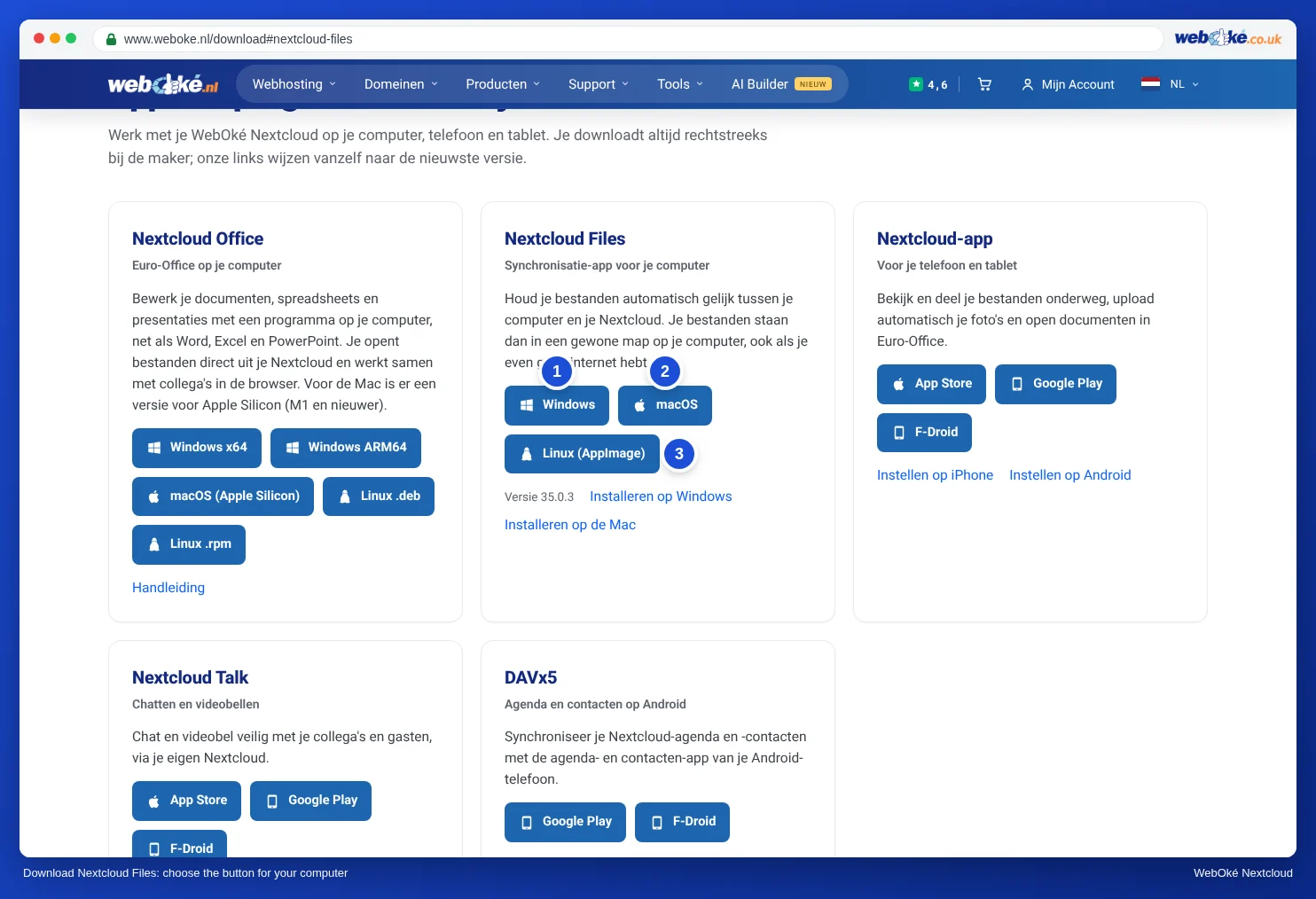
Vaihe 2: Avaa ladattu tiedosto (esimerkiksi Nextcloud-35.0.0.pkg) ja seuraa asennusohjelman ohjeita. Mac kysyy Macisi salasanaa, ei Nextcloudin salasanaa. Avaa sen jälkeen Nextcloud Ohjelmat-kansiosta.
Vaihe 3: Napsauta sovelluksessa Log in.

Vaihe 4: Kirjoita kohtaan Server address Nextcloudisi osoite ja napsauta Log in.
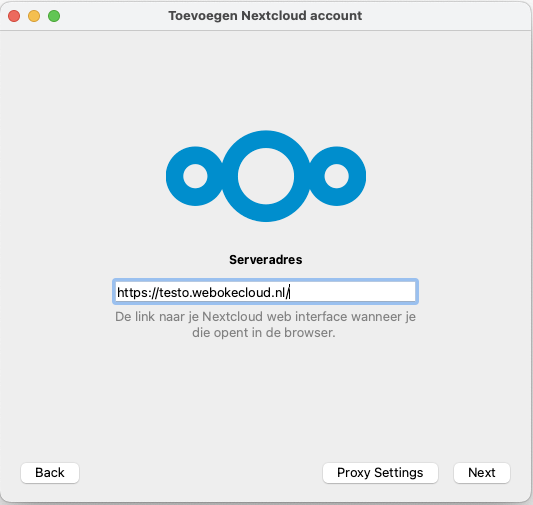
Vaihe 5: Selaimeesi avautuu sivu Yhdistä tiliisi. Napsauta Kirjaudu sisään. Jos et ole vielä kirjautunut, anna käyttäjätunnuksesi, salasanasi ja sähköpostista tai todennussovelluksesta saamasi kirjautumiskoodi.

Vaihe 6: Napsauta Myönnä pääsy. Sovellussalasanaa ei tarvitse luoda: sovellus hoitaa sen itse.

Vaihe 7: Sovelluksessa File Provider on valmiina. Pidä se päällä ja napsauta Connect. Pyytääkö macOS lupaa laajennukselle, tiedostopalveluntarjoajalle tai kansioiden käyttöön? Salli se, muuten sovellus ei voi synkronoida.
Vaihe 8: Valmista! Avaa Finder. Vasemmalla kohdassa Sijainnit näkyy nyt Nextcloudisi. Kaksoisnapsauta tiedostoa, niin se ladataan ja avataan. Haluatko avata kansion myös ilman internetyhteyttä? Napsauta sitä hiiren oikealla painikkeella ja valitse, että se pysyy aina ladattuna (englanniksi Keep Downloaded).

Macisi valikkorivillä ylhäällä näkyy nyt Nextcloudin pilvikuvake. Napsauta sitä nähdäksesi toimintasi ja hallitaksesi asetuksia.

Laajempi ohje kuvakaappauksineen: Nextcloud Files ‑sovelluksen asentaminen Maciin (File Provider) Nextcloud-ohjeessa.