
PHP-version ja PHP-asetusten muuttaminen (ja mitä tehdä, jos päivityksen jälkeen ilmenee virheitä)
WebOkéssa valitset itse, mitä PHP-versiota verkkosivustosi käyttää, ja voit itse muuttaa asetuksia, kuten upload_max_filesize, memory_limit ja max_execution_time. Tämä tehdään DirectAdminissa kohdassa Select PHP version. Lakkasiko sivustosi toimimasta päivityksen jälkeen? Alempana kerrotaan, mitä silloin teet.
PHP-version vaihtaminen
- Kirjaudu DirectAdminiin: siirry Oma WebOké -palvelussa kohtaan Omat tuotteet ja klikkaa webhotellipakettisi kohdalla DirectAdmin.
- Klikkaa kohdan Extra Features alla Select PHP version.
- Valitse haluamasi versio pudotusvalikosta ja tallenna valinta.

Testaa sivustosi heti muutoksen jälkeen. Jos jokin lakkaa toimimasta, lue alla oleva osio.
Sivustosi ei toimi PHP-päivityksen jälkeen
Näkyykö sivustollasi pelkkä valkoinen sivu tai virheilmoitus, tai lakkasiko osa sivustosta toimimasta? Syynä on lähes aina lisäosa, teema tai oma koodi, joka ei sovi uudelle versiolle.
- Palauta edellinen versio. Valitse Select PHP version -kohdassa uudelleen versio, joka sinulla oli aiemmin. Sivustosi toimii silloin heti taas kuten ennen. Uuden version muokatut laajennukset ja asetukset säilyvät seuraavaa yritystä varten.
- Etsi virhe virhelokista. Klikkaa DirectAdminissa kohdan System Info & Files alla Site Summary / Statistics / Logs ja sen jälkeen verkkotunnuksesi kohdalla Error Log. Katso lopusta rivejä, joissa lukee
PHP Fatal errortaiPHP Warning. Polusta näet yleensä, mikä lisäosa tai teema aiheuttaa ongelman. Jos sieltä ei löydy mitään hyödyllistä, lue PHP-virheiden näyttäminen muokkaamatta php.ini-tiedostoa. - Päivitä ohjelmistosi. Tee ensin varmuuskopio. Päivitä sen jälkeen WordPress (tai muu ohjelmistosi), teemasi ja lisäosasi, kun vanha PHP-versio on vielä käytössä. Poista lisäosat, joita et käytä.
- Yritä uudelleen. Ota uusi versio taas käyttöön, testaa sivustosi ja tarkista virheloki uudelleen.
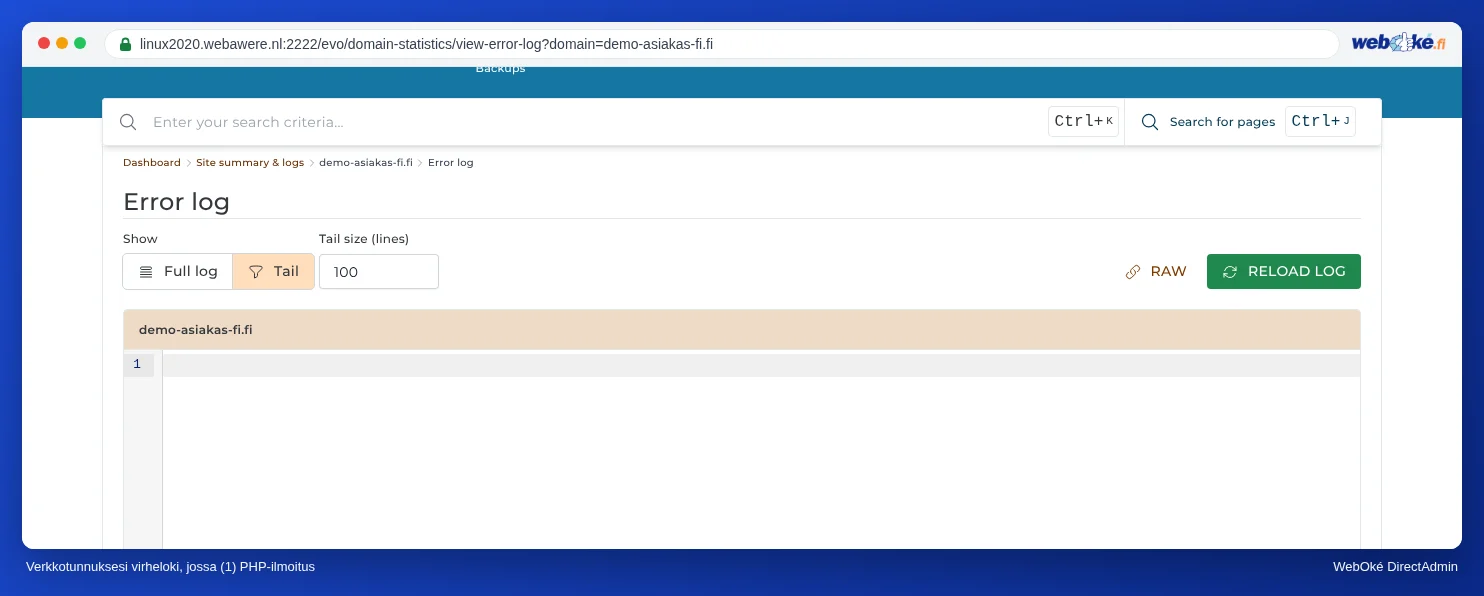
Jos näet ilmoituksen Call to undefined function, syynä on usein puuttuva PHP-laajennus. Voit ottaa sen itse käyttöön, katso alta.
Laajennuksen, kuten ionCuben, ottaminen käyttöön
Osa maksullisista ohjelmistoista, kuten tietyt lisäosat tai verkkokaupan moduulit, on salattu. Ne toimivat vain loaderin kanssa: ionCube (ioncube_loader) tai SourceGuardian (sourceguardian). Ohjelmiston tekijä kertoo, kumpaa tarvitset. Sen huomaa usein ilmoituksesta "requires the ionCube PHP Loader".
- Avaa Select PHP version ja tarkista ylhäältä, että oikea versio on valittuna. Laajennukset määritetään PHP-versiokohtaisesti.
- Siirry välilehdelle Extensions.
- Valitse
ioncube_loader(tai tarvitsemasi laajennus). Muutos tulee voimaan minuutin kuluessa.
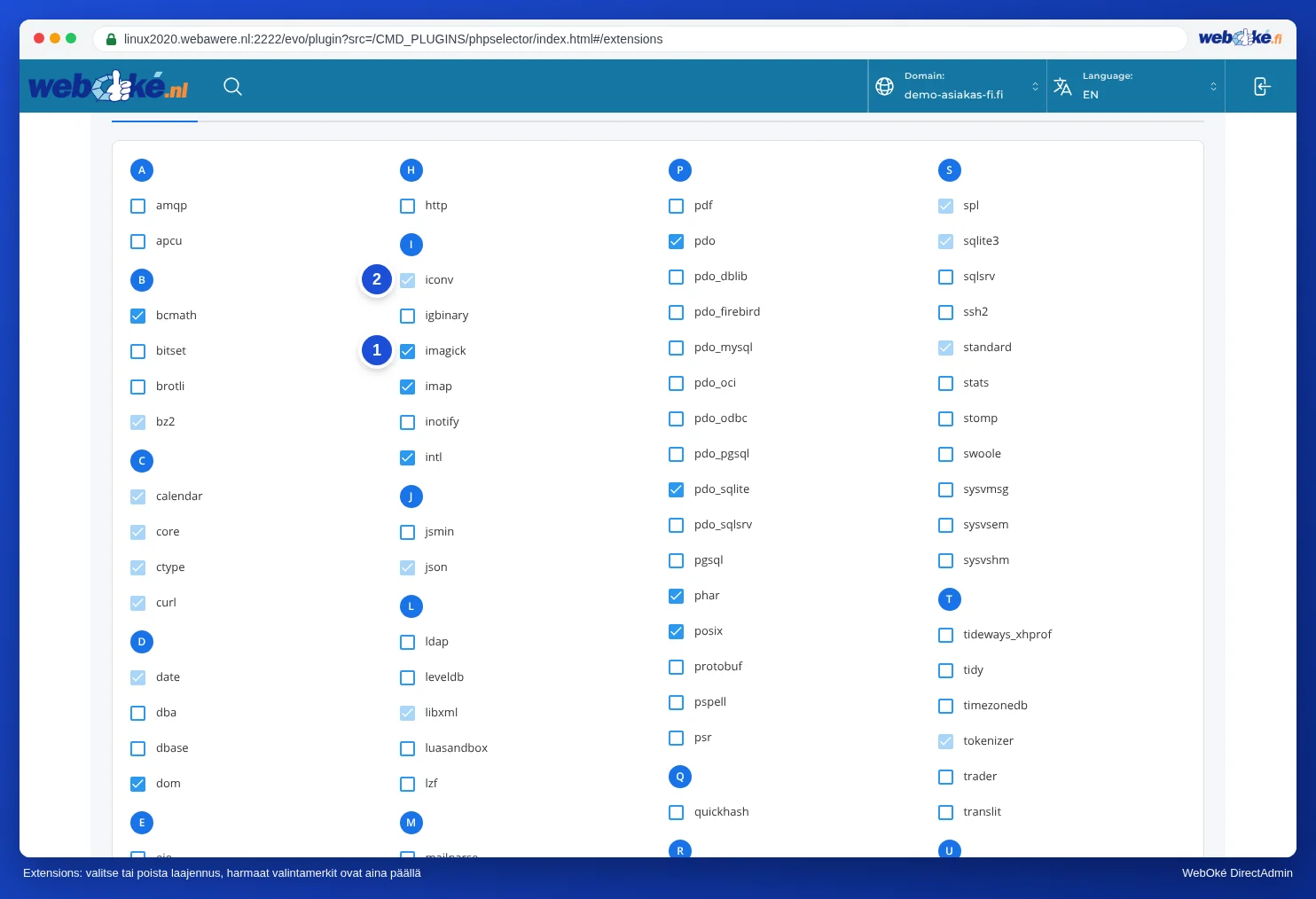
PHP-asetusten muuttaminen
- Avaa Select PHP version ja siirry välilehdelle Options.
- Muuta tarvitsemaasi asetusta, esimerkiksi
upload_max_filesizesuurempia latauksia varten. Nosta silloin myöspost_max_size-arvoa. - Muutos tallentuu heti.
Näin sinun ei tarvitse lisätä mitään .htaccess-tiedostoon.
Eivätkö variaatiot, valikot tai pitkät lomakkeet tallennu WordPressissä tai WooCommercessa lainkaan tai tallentuvat vain osittain? Silloin max_input_vars on usein liian pieni. Lue Variaatiot tai valikot eivät tallennu: max_input_vars-arvon nostaminen.
Haluatko, että hoidamme asian puolestasi?
Etkö onnistu, tai onko verkkosivustosi jäänyt päivittämättä vuosiksi? PHP-päivityspalvelussa teemme sivustostasi yhteensopivan ajantasaisen PHP-version kanssa kiinteään hintaan. Jos emme onnistu, saat rahasi takaisin. Lue PHP-päivitys meidän tekemänämme.
Katso myös DirectAdmin-oppaasta: PHP-asetukset: upload_max_filesize, memory_limit ja max_execution_time, PHP-laajennusten ottaminen käyttöön ja poistaminen käytöstä ja Virheet PHP-päivityksen jälkeen ja virhelokin löytäminen.
Kattava ohje kuvakaappauksineen: PHP-version valitseminen (Select PHP version) DirectAdmin-oppaassa.
Haluatko oppia lisää? Käy maksuton WordPress-kurssi, oppitunti 8.4 PHP-versiot ja päivitykset.