
Allekirjoituksen luominen Webmailissa
Tässä artikkelissa kerrotaan, miten teet webmailissa vakioallekirjoituksen, joka lisätään automaattisesti viestiesi loppuun.
Vaihe 1: Kirjaudu osoitteessa webmail.weboke.fi koko sähköpostiosoitteellasi ja sen salasanalla.
Vaihe 2: Valitse Asetukset, sitten Identiteetit, ja valitse sähköpostiosoite, jolle haluat tehdä allekirjoituksen. Kirjoita kohtaan Näyttönimi se, minkä vastaanottaja näkee lähettäjänä, esimerkiksi nimesi tai yrityksesi nimi.
Vaihe 3: Kirjoita kohtaan Allekirjoitus allekirjoituksesi, esimerkiksi nimesi, puhelinnumerosi ja verkkosivustosi. Haluatko muotoilua tai logon? Napsauta Allekirjoitus-kentässä kuvakkeen sisältävää painiketta. Näkyviin tulee työkalurivi, jossa on muun muassa lihavointi, värit ja linkit. Logo lisätään kuvana verkko-osoitteen avulla, eli kuvana, joka on jo verkkosivustollasi. Pidä logo pienenä.
Vaihe 4: Valitse Tallenna.
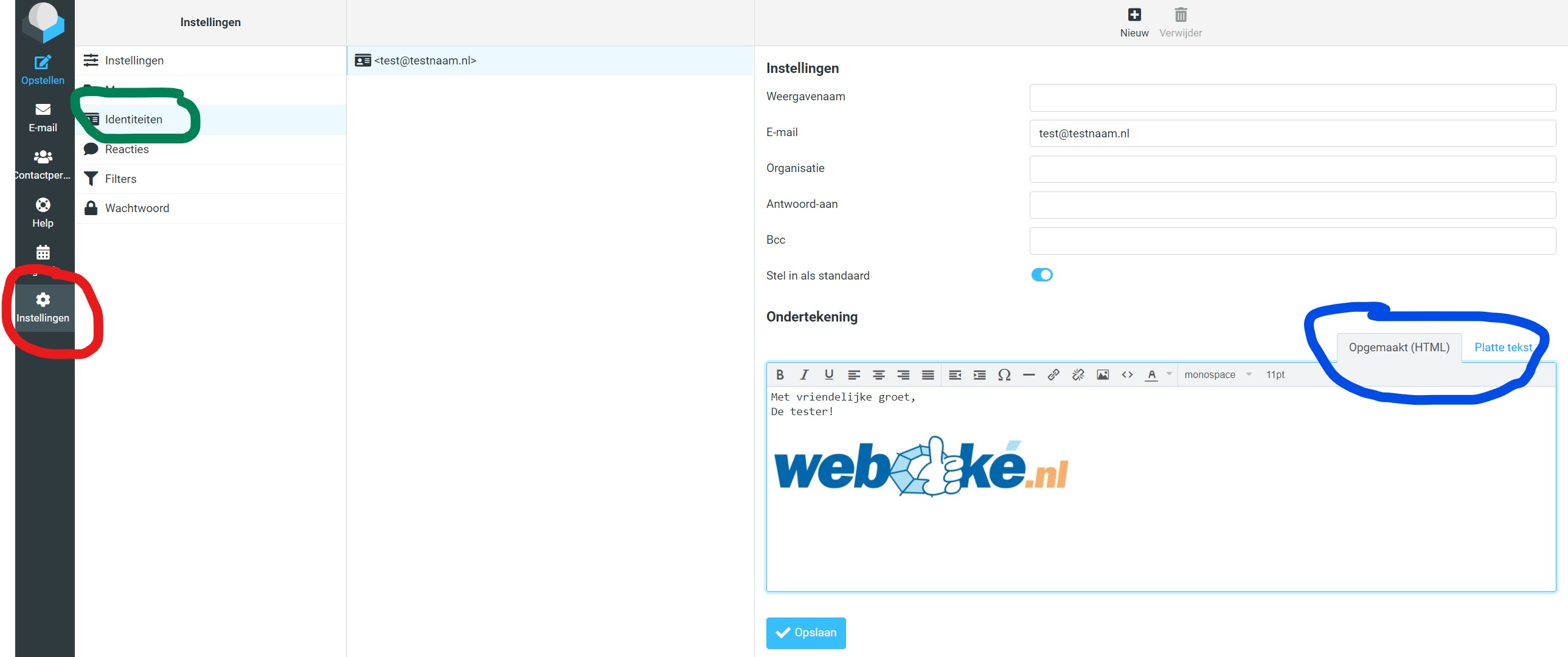
Valmista! Lähetä itsellesi viesti ja tarkista, että kaikki näyttää oikealta. Kohdassa Asetukset, Viestien kirjoittaminen voit valita, lisätäänkö allekirjoitus myös vastauksiin ja edelleenlähetettyihin viesteihin.
Laajempi ohje kuvakaappauksineen: Allekirjoituksen tekeminen ja Nimesi lähettäjänä Roundcube-ohjeessa.
Katso myös: allekirjoitus Thunderbirdissä tai Outlookissa.
Haluatko oppia lisää? Käy ilmainen kurssi Webmailin käyttö, oppitunti 4.2 Hyvä allekirjoitus.