
Nextcloud Mail: lisa uus postkast
Nextcloud Mail (sinu Nextcloudis rakendus E-post) on Nextcloudi ametlik e-posti rakendus. See töötab hästi postkastidega, mille lood WebOké majutuspakettides, kuid saad seal kasutada ka teiste teenusepakkujate postkaste. Sinu Nextcloud ise ei ole postkast: ühendad sellega oma olemasoleva postkasti.
Vihje: tahad loobuda ka oma @gmail.com-, @hotmail.com- või @outlook.com-aadressist ja saada oma e-posti üle taas ise kontrolli? Vaata siis meie Email Only-paketti!
Selles artiklis loed, kuidas lisada oma WebOké postkast Nextcloud Maili. Teise teenusepakkuja postkasti lisad samamoodi, erinevad vaid IMAP- ja SMTP-serverid.
Samm 1: Ava ülaribal rakendus E-post. Esimesel korral näed teksti Ühenda oma e-posti konto.

Samm 2: Jäta esmalt avatuks vahekaart Automaatne. Sisesta oma e-posti aadress ja postkasti parool (see on postkasti enda parool, mitte sinu Nextcloudi parool) ning klõpsa Ühenda.
Enamiku WebOké postkastide puhul töötab see kohe ja oledki valmis. Kui see ei õnnestu, vali vahekaart Käsitsi. Kuidas seda täita, loed allpool.
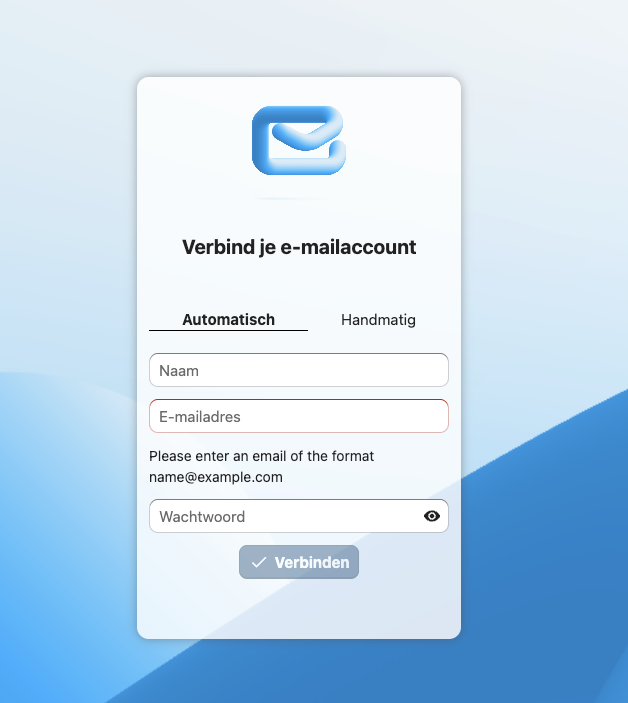
Samm 3: Vahekaardil Käsitsi täida väljad nii:
IMAP host: sinu domeeninimi, näiteks testnaam2.nl.
NB! Kas sinu domeeni DNS ei viita WebOkéle, näiteks seetõttu, et sinu veebileht asub mujal ja sul on meil ainult Email Only-pakett? Siis domeeninimi hostina ei tööta. Sisesta sel juhul oma paketi serveri nimi. Selle leiad Minu WebOké lehel jaotises Minu tooted veerust Server ning oma paketi tervituskirjast. See näeb välja näiteks nii: linux2023.webawere.nl.
IMAP turvalisus: SSL/TLS
IMAP port: 993
IMAP kasutajanimi: sinu täielik e-posti aadress
IMAP parool : sinu postkasti parool
SMTP host: sama mis IMAP host
SMTP turvalisus: STARTTLS
SMTP port: 587
SMTP kasutajanimi: sinu täielik e-posti aadress
SMTP parool: sinu postkasti parool
Seejärel klõpsa Ühenda.

Samm 4: Valmis! Sinu postkast on nüüd Nextcloud Maili lisatud ja sinu Nextcloud laadib su kirjad alla. Suure postkasti puhul võib see esimesel korral veidi aega võtta; seni saad rahulikult edasi tegutseda.

Põhjalik juhend koos ekraanipiltidega: Postkasti lisamine rakendusse E-post ja Kirjade lugemine ja kirjutamine, kaustad ning manuste salvestamine rakendusse Failid Nextcloudi kasutusjuhendis.