
Nextcloudi kalendri lisamine Thunderbirdi
Thunderbird on meie lemmik e-postiprogramm mitmel põhjusel, kuid kõige olulisem on see: Thunderbird on avatud lähtekoodiga ja suurtest tehnoloogiaettevõtetest sõltumatu, seega väga privaatsussõbralik.
Thunderbirdis saad lihtsalt ühendada oma majutuspaketi postkastid (loe E-posti aadressi lisamine Thunderbirdi), kuid ka oma Nextcloudi kalendri lisad paari klõpsuga.
Samm 1: Kalendri lisamiseks Thunderbirdi vajad rakenduse parooli. Tavaline parool siin ei tööta. Kuidas rakenduse parooli luua, loe artiklist Rakenduse parooli loomine (vajalik rakenduste ja seadmetega ühendamiseks).
Samm 2: Ava Thunderbird ja klõpsa vasakul ribal Kalender. Seejärel klõpsa all vasakul Uus kalender...

Samm 3: Vali Võrgus ja klõpsa Edasi.
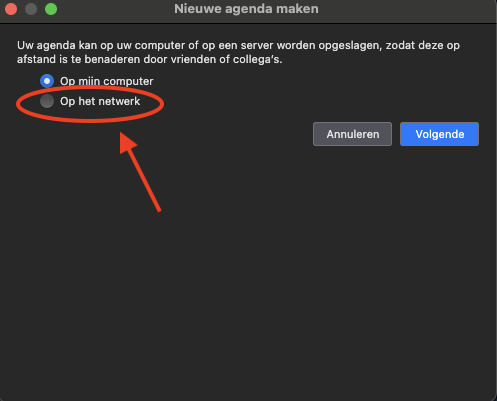
Samm 4: Sisesta väljale Kasutajanimi oma Nextcloudi konto kasutajanimi ja väljale Asukoht https://sinu-aadress/remote.php/dav. Asenda sinu-aadress aadressiga, millega avad oma Nextcloudi brauseris, näiteks sinunimi.webokecloud.nl või cloud.sinuettevote.ee. Seejärel klõpsa all paremal Otsi kalendreid.

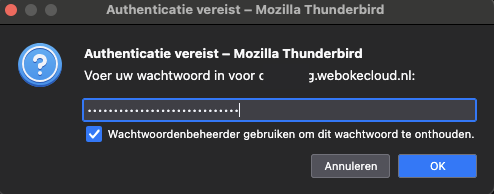
Samm 5: Kui Thunderbird küsib parooli, sisesta sammus 1 loodud rakenduse parool ja märgi, et Thunderbird võib selle meelde jätta.
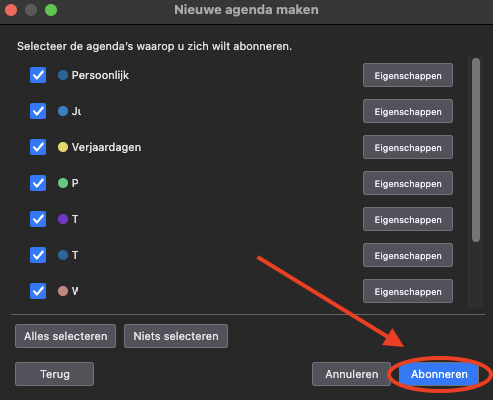
Samm 6: Nüüd näed kõiki kalendreid ja ülesandeloendeid, millele su Nextcloudi kontol on juurdepääs, ka kalendreid, mida teised sinuga jagavad. Märgi need, mida soovid Thunderbirdi lisada, ja klõpsa Telli.
Samm 7: Valmis! Su kalender on nüüd Thunderbirdiga ühendatud. Iga kohtumine, mille siin lisad, kustutad või muudad, sünkroonitakse kohe sinu Nextcloudiga ja vastupidi. Uue kohtumise lisamisel vali kindlasti oma Nextcloudi kalender, mitte kalender Minu arvutis.
Ei tööta? Kui saad teate "Sisestatud mandaate ei aktsepteeritud", kontrolli oma kasutajanime ja kasuta rakenduse parooli. Kui Thunderbird ütleb, et kalendreid ei leitud, kontrolli asukohta: see algab https:// ja lõpeb /remote.php/dav.
Põhjalik juhend koos ekraanipiltidega: Nextcloudi kalendrite ja ülesandeloendite lisamine ja Nextcloudi kontaktide lisamine Thunderbirdi juhendis.