
Nextcloudi kalendri ja kontaktide lisamine oma Macis
Sinu Maci rakendused Kalender ja Kontaktid töötavad otse sinu WebOké Nextcloudiga, sest Apple toetab CalDAV-i (kalendrite jaoks) ja CardDAV-i (kontaktide jaoks). Lisa kummassegi rakendusse üks konto ja edaspidi sünkroonitakse kõik iseenesest.
Samm 1: loo rakenduse parool
Tavaline parool siin ei tööta: sinu Nextcloud küsib sisselogimisel lisakoodi, mida kalendri- või kontaktirakendus sisestada ei oska. Seepärast loo rakenduse parool. Kuidas seda teha, loe artiklist Rakenduse parooli loomine (vajalik rakenduste ja seadmetega ühendamiseks). Seejärel hoia oma kasutajanimi ja rakenduse parool käepärast.
Samm 2: lisa oma kalender
Ava oma Macis rakendus Kalender ja klõpsa vasakul üleval menüüribal valikul Kalender. Seejärel klõpsa Lisa konto...

Vali Muu CalDAV-konto... ja klõpsa Jätka.

Vali väljal Konto tüüp valik Käsitsi. Sisesta oma Nextcloudi kasutajanimi, rakenduse parool ja serveri aadressiks oma Nextcloudi aadress ilma https://-ta, näiteks sinunimi.webokecloud.nl või cloud.sinuettevote.ee. Klõpsa Logi sisse.
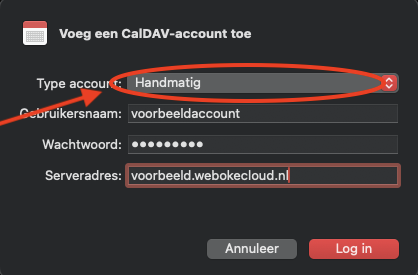
Kas valikuga Käsitsi ei õnnestu? Vali siis konto tüübiks Täpsem ja sisesta serveri teeks /remote.php/dav/principals/users/kasutajanimi/ (oma kasutajanimega), port 443 ja SSL märgituna.
Samm 3: lisa oma kontaktid
Ava rakendus Kontaktid. Klõpsa vasakul üleval menüüribal valikul Kontaktid ja seejärel Lisa konto...
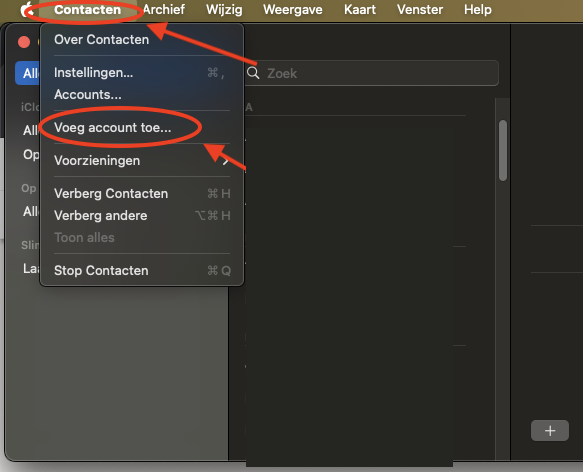
Klõpsa Muu kontaktide konto...

Vali väljal Konto tüüp valik Käsitsi ja sisesta samad andmed nagu kalendri puhul: kasutajanimi, rakenduse parool ja sinu Nextcloudi aadress. Klõpsa Logi sisse.
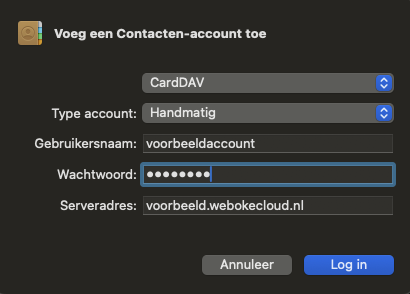
Valmis! Sinu Nextcloudi kalendrid ja kontaktid sünkroonitakse nüüd sinu Maciga.
Põhjalik juhend koos ekraanipiltidega: Kalender ja kontaktid Macis Nextcloudi juhendis. Midagi ei saabu? Loe artiklit Rakendus näitab viga "401" või küsib pidevalt parooli.