
Nextcloudi kalendri ja kontaktide sünkroonimine Androidiga (DAVx5 abil)
Läheme otse asja juurde:
Erinevalt iOS-ist ei toeta Android vaikimisi avatud protokolle CalDAV ja CardDAV, mida on vaja su Nextcloudi kalendrite ja kontaktide sünkroonimiseks.
Et see siiski toimiks, paigalda rakendus DAVx5. Google Plays on see tasuline rakendus (ühekordselt paar eurot), F-Droidis on see tasuta. Lingi leiad ka meie allalaadimiste lehelt, Nextcloudi alt.
Klõpsa siin, et vaadata rakendust Google Plays.
Selles artiklis selgitame, kuidas DAVx5 abil CalDAV- ja CardDAV-ühendus seadistada.
Samm 1: Ava rakendus DAVx5 ja määra oma eelistused. Anna rakendusele kõik õigused su kalendritele ja kontaktidele ning luba DAVx5-l töötada akuoptimeerimisest väljaspool, kui rakendus seda küsib. Muidu sünkroonimine peatub.
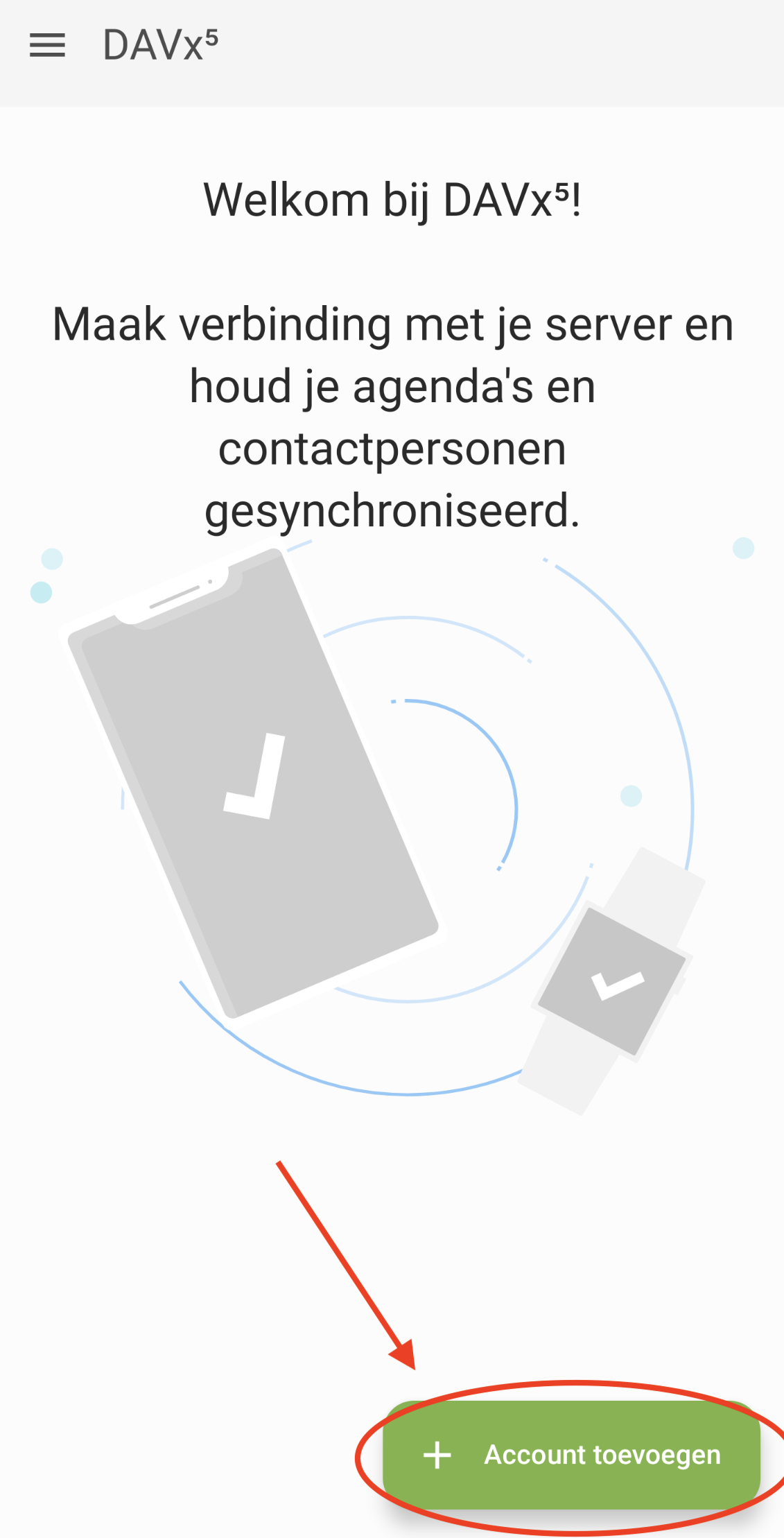
Samm 2: Kui oled eelistused määranud, näed seda ekraani. Puuduta 'Lisa konto' (plussnupp).
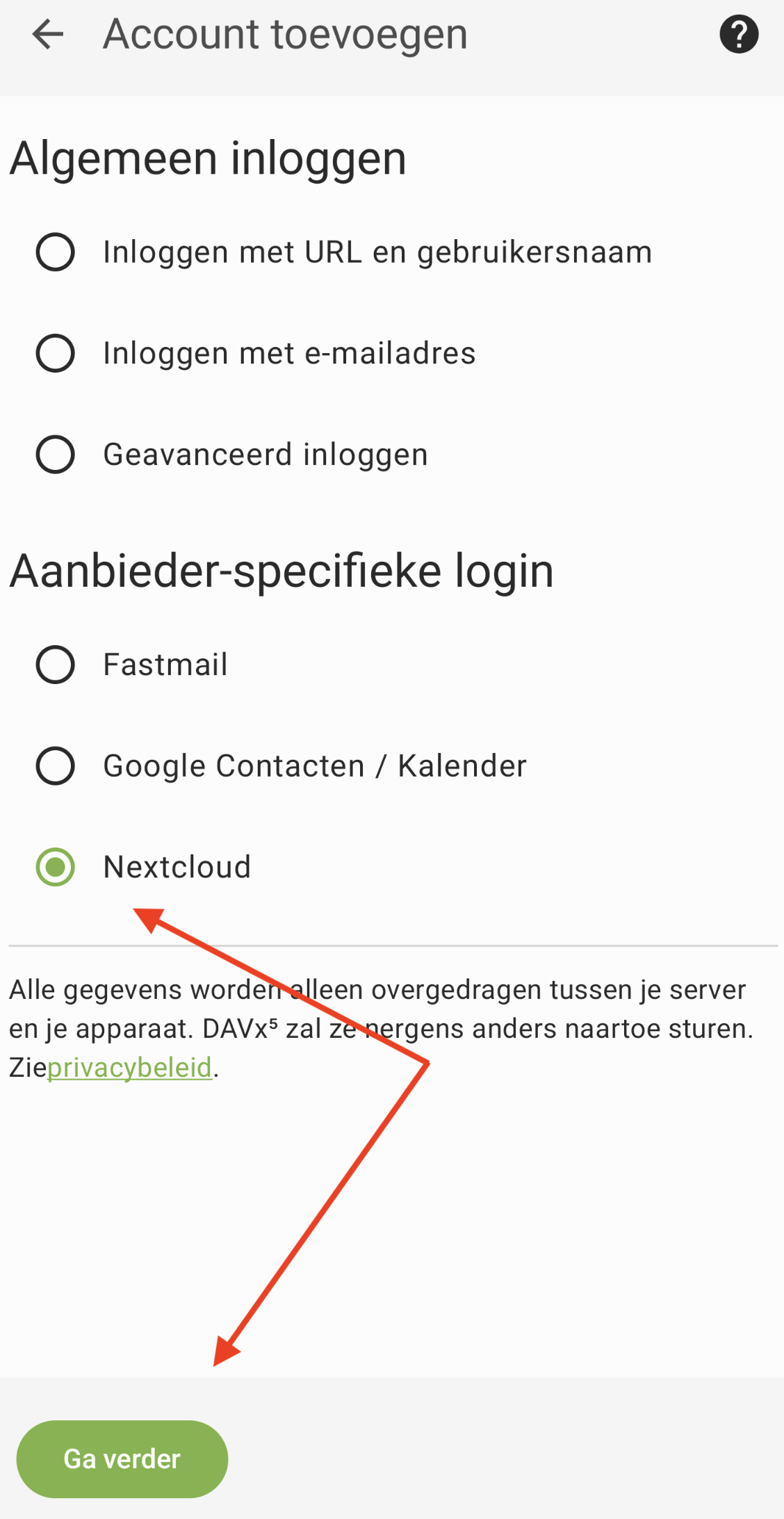
Samm 3: Vali Nextcloud ja puuduta Jätka
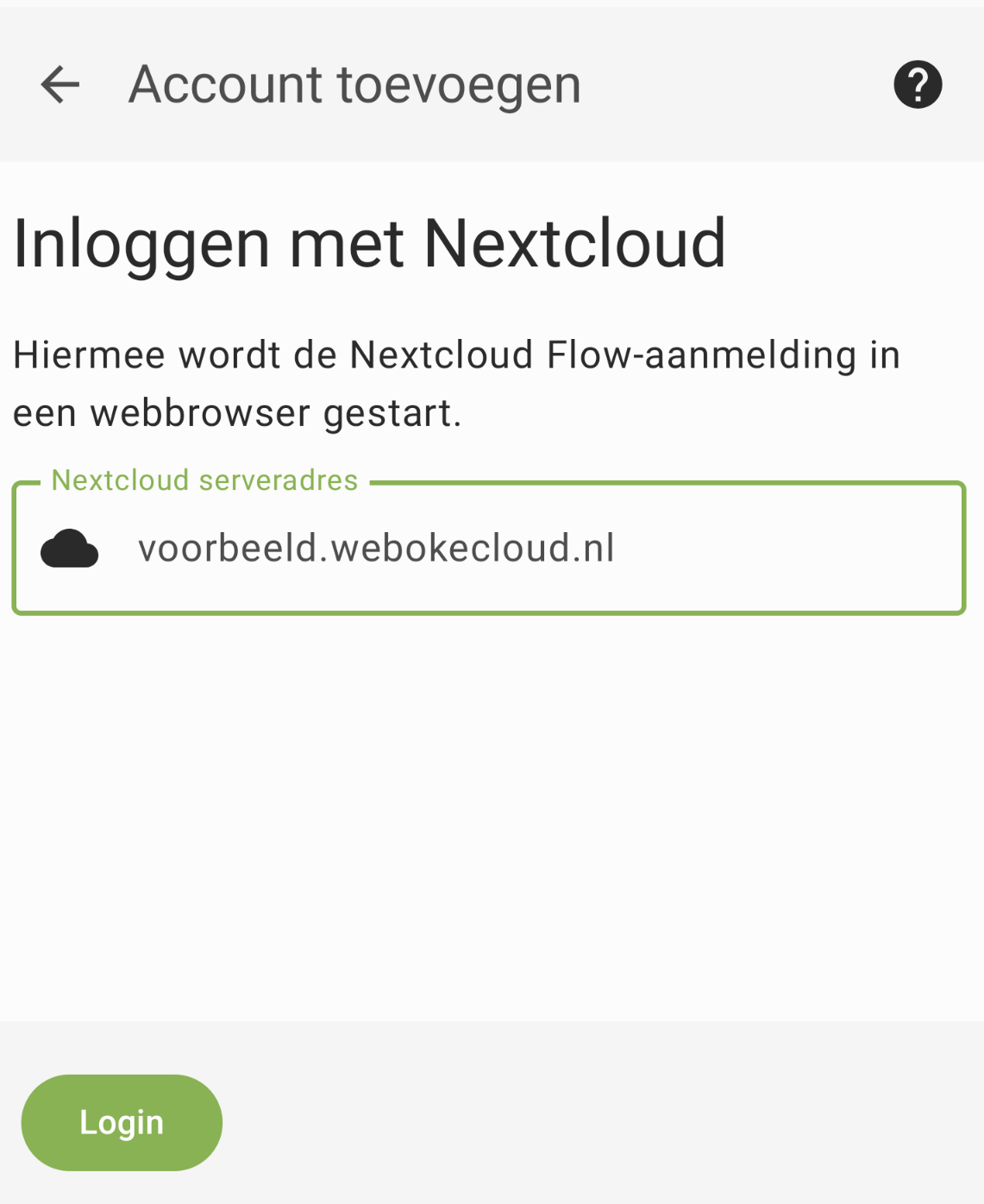
Samm 4: Sisesta oma Nextcloudi aadress koos eesliitega https:// (näiteks https://jouwnaam.webokecloud.nl) ja puuduta Logi sisse
Samm 5: Brauser avab su Nextcloudi sisselogimisekraani. Logi sisse nagu tavaliselt, oma kasutajanime, parooli ja sisselogimiskoodiga. Seejärel vali Anna juurdepääs, et rakendus saaks su Nextcloudi kontoga ühenduse luua.
Samm 6: Märgi kalendrid ja kontaktiloendid, mida soovid sünkroonida, ning puuduta 'Sünkrooni kohe'.
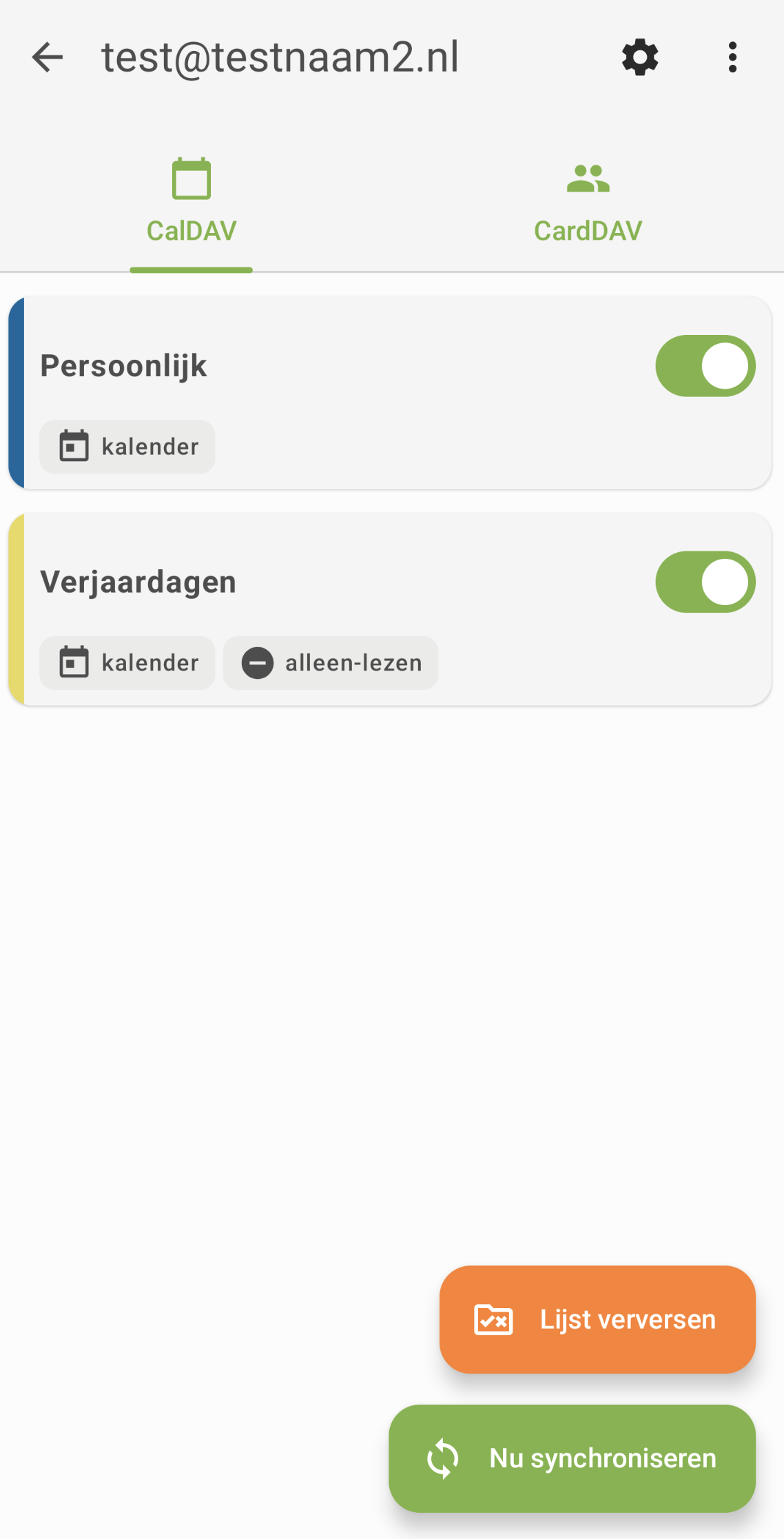
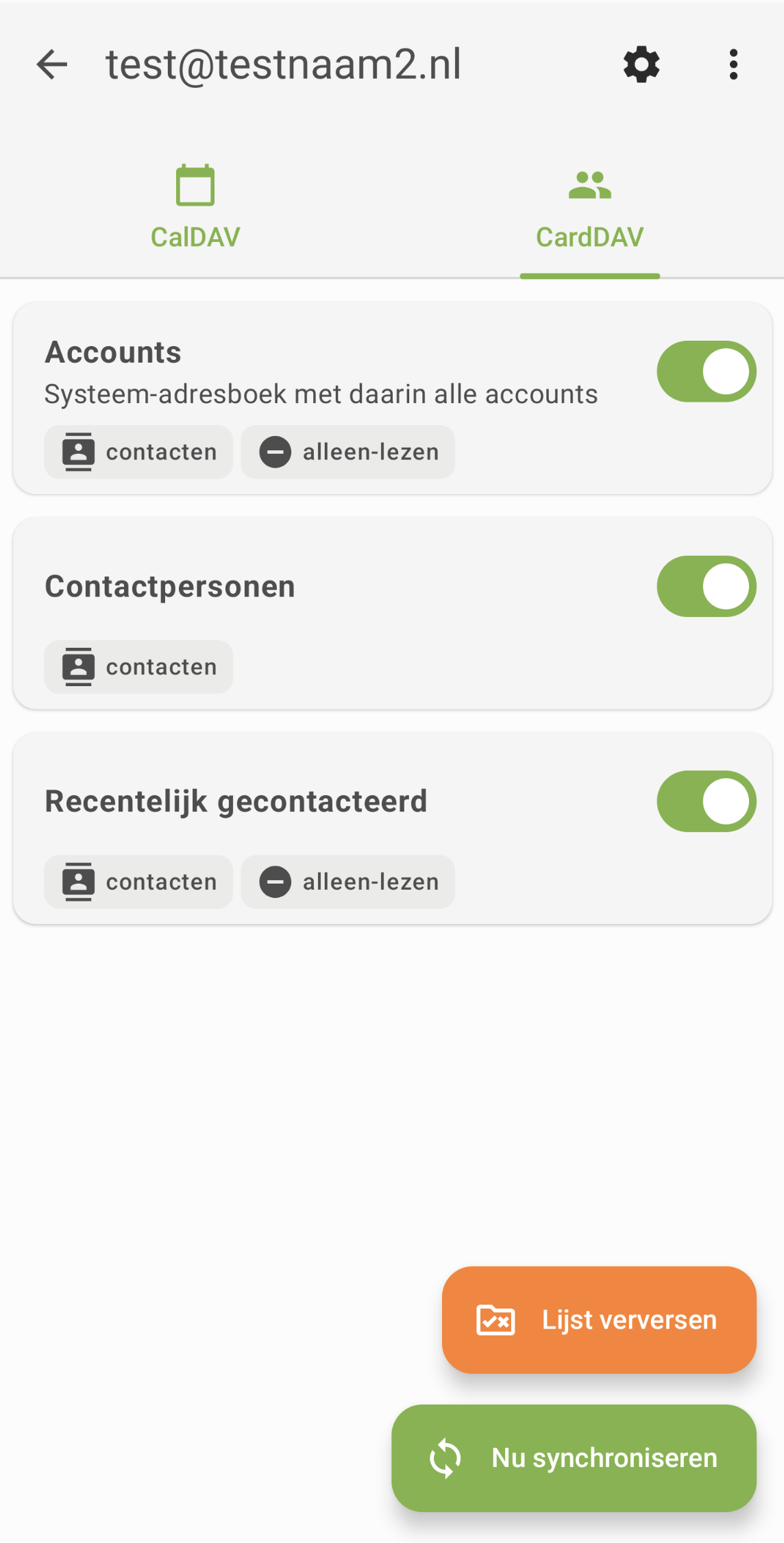
Samm 7: Valmis! Su kalendreid ja kontaktiloendeid sünkroonitakse nüüd su Android-seadmega. Leiad need oma tavalisest kalendri- ja kontaktirakendusest.
Kas brauser ei vii sind pärast sisselogimist tagasi DAVx5-sse? Sel juhul logi sisse URL-i, kasutajanime ja rakenduse parooliga. Kuidas seda luua, loe artiklist Rakenduse parooli loomine.
Põhjalik juhend koos ekraanipiltidega: Kalender ja kontaktid Androidis DAVx5 abil Nextcloudi juhendis.