
Nextcloudi rakenduse seadistamine Androidis
Nextcloudi rakenduse paigaldamine ja seadistamine Androidis käib käbedalt.
Logid rakenduses sisse oma Nextcloudi sisselogimisaknas. Rakenduse parooli selleks looma ei pea: kasutad oma tavalisi sisselogimisandmeid ja sisselogimiskoodi.
Vihje: Paigalda ka rakendused Nextcloud Talk ja Nextcloud Notes, nende seadistamine käib samamoodi.
Samm 1: Paigalda Androidis Nextcloudi rakendus, klõpsa siia, et minna otse rakenduse juurde Google Play poes. Kui eelistad Google Playd mitte kasutada, leiad sama rakenduse F-Droidist.
Samm 2: Klõpsa rakenduses nupul 'Logi sisse'

Samm 3: Sisesta oma Nextcloudi aadress, näiteks https://jouwnaam.webokecloud.nl, ja jätka.
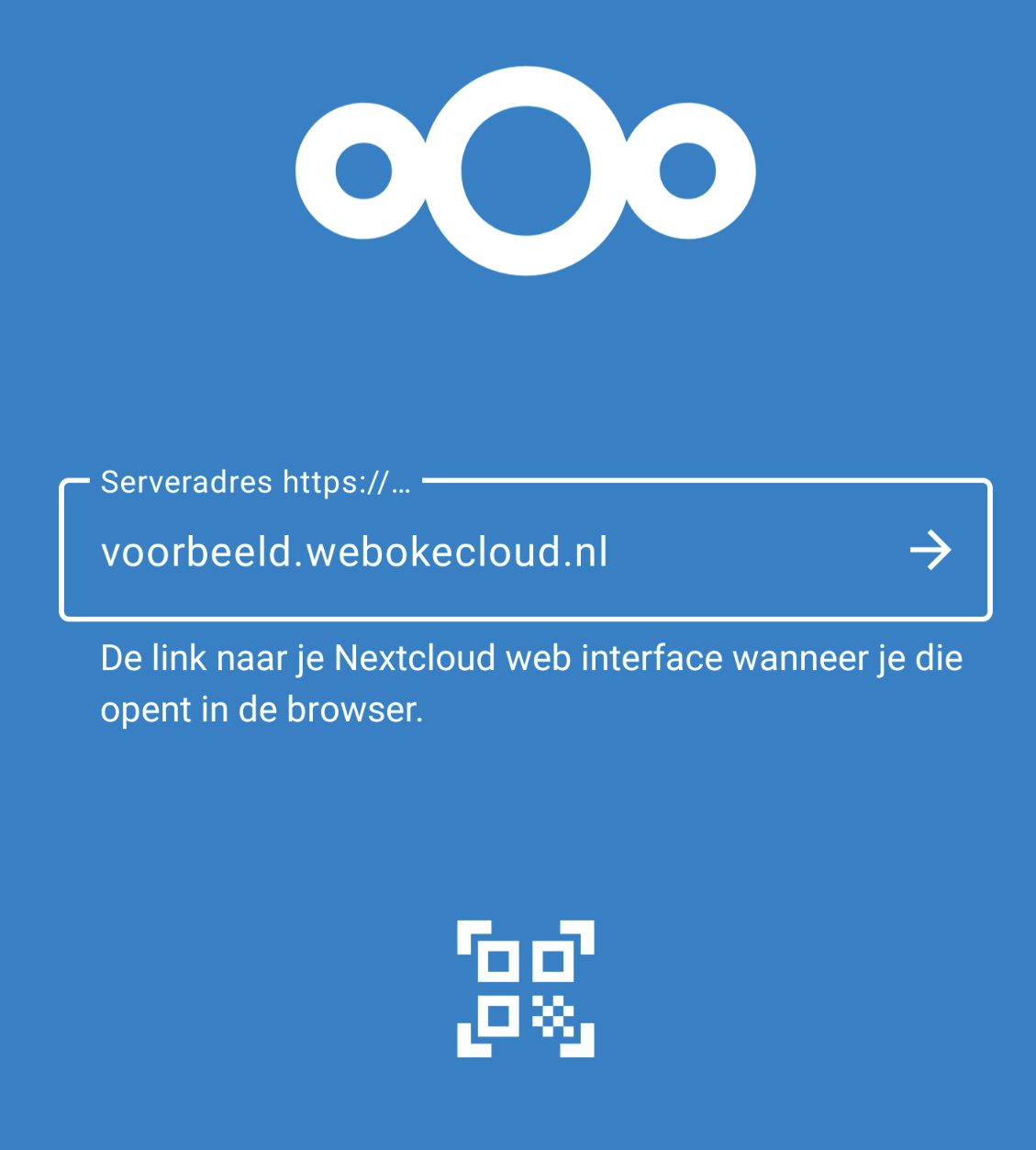
Samm 4: Avaneb sinu Nextcloudi sisselogimisaken: Ühenda oma kontoga. Toksa Logi sisse ja sisesta oma Nextcloudi konto kasutajanimi ja parool.

Samm 5: Sisesta sisselogimiskood. Vaikimisi saad selle e-postiga. Kui oled ise seadistanud autentimisrakenduse, vali selles aknas, millist meetodit soovid kasutada. Seejärel toksa Anna ligipääs.
Samm 6: Ongi kõik! Oled edukalt oma Nextcloudi kontole sisse loginud ja sinu Nextcloudi konto ning Android-telefoni vahel on aktiivne ühendus.
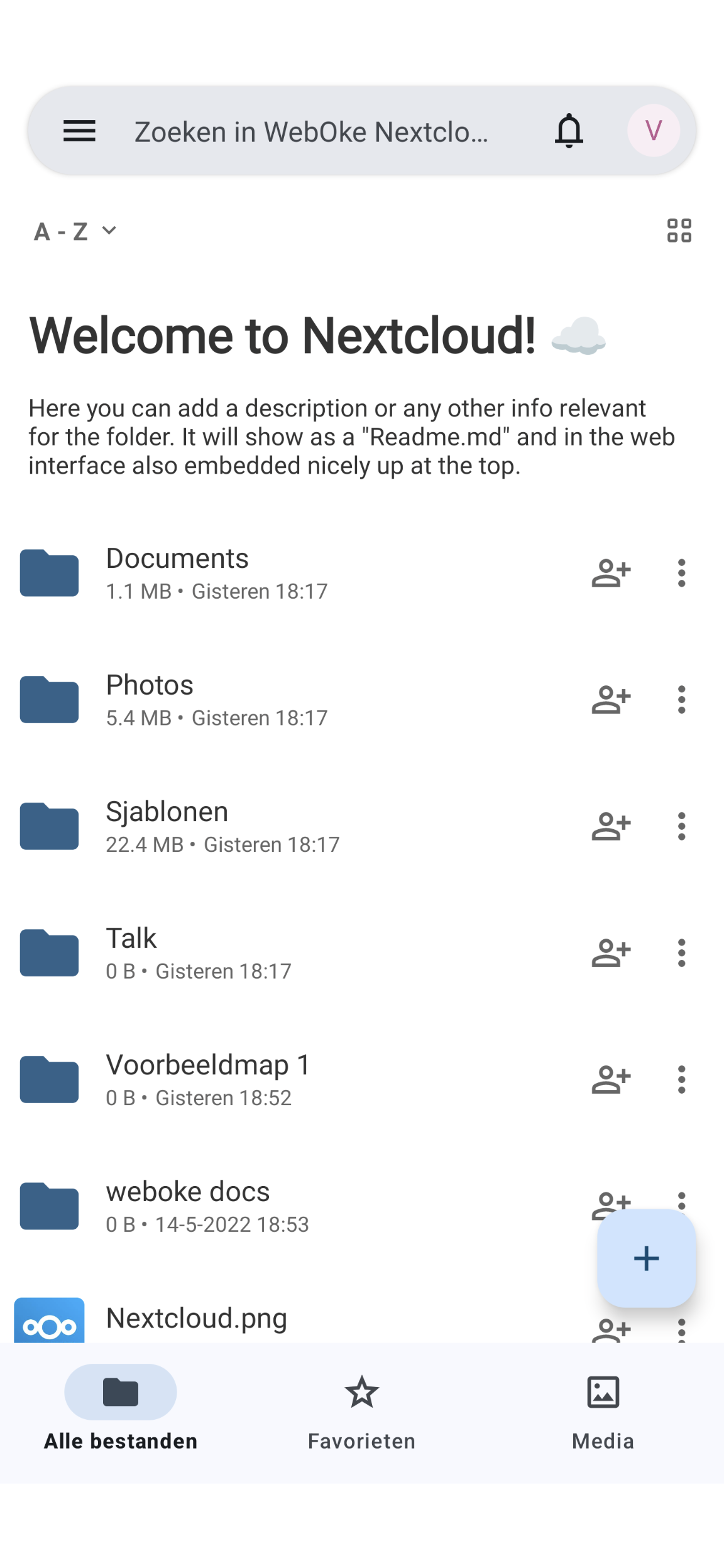
Kui sisselogimine ei õnnestu, saad sisse logida ka rakenduse parooli QR-koodiga. Kuidas seda luua, loe artiklist Rakenduse parooli loomine. Kalendri ja kontaktid ühendad DAVx5 abil, vaata Nextcloudi kalendri ja kontaktide sünkroonimine Androidiga (DAVx5 abil).
Põhjalikum selgitus: Nextcloudi rakendus Androidis Nextcloudi juhendis.