
Nextcloudi rakenduse seadistamine iPhone'is
Nextcloudi rakendusega ühendad oma iPhone'i või iPadi lihtsalt oma WebOké Nextcloudiga. Nii on sul kõik failid ka liikvel olles käepärast ja saad näiteks lasta oma fotod automaatselt üles laadida.
Samm 1 - Paigalda Nextcloudi rakendus App Store'ist.
Klõpsa siia, et App Store avada
Samm 2 - Ava rakendus ja puuduta Logi sisse.
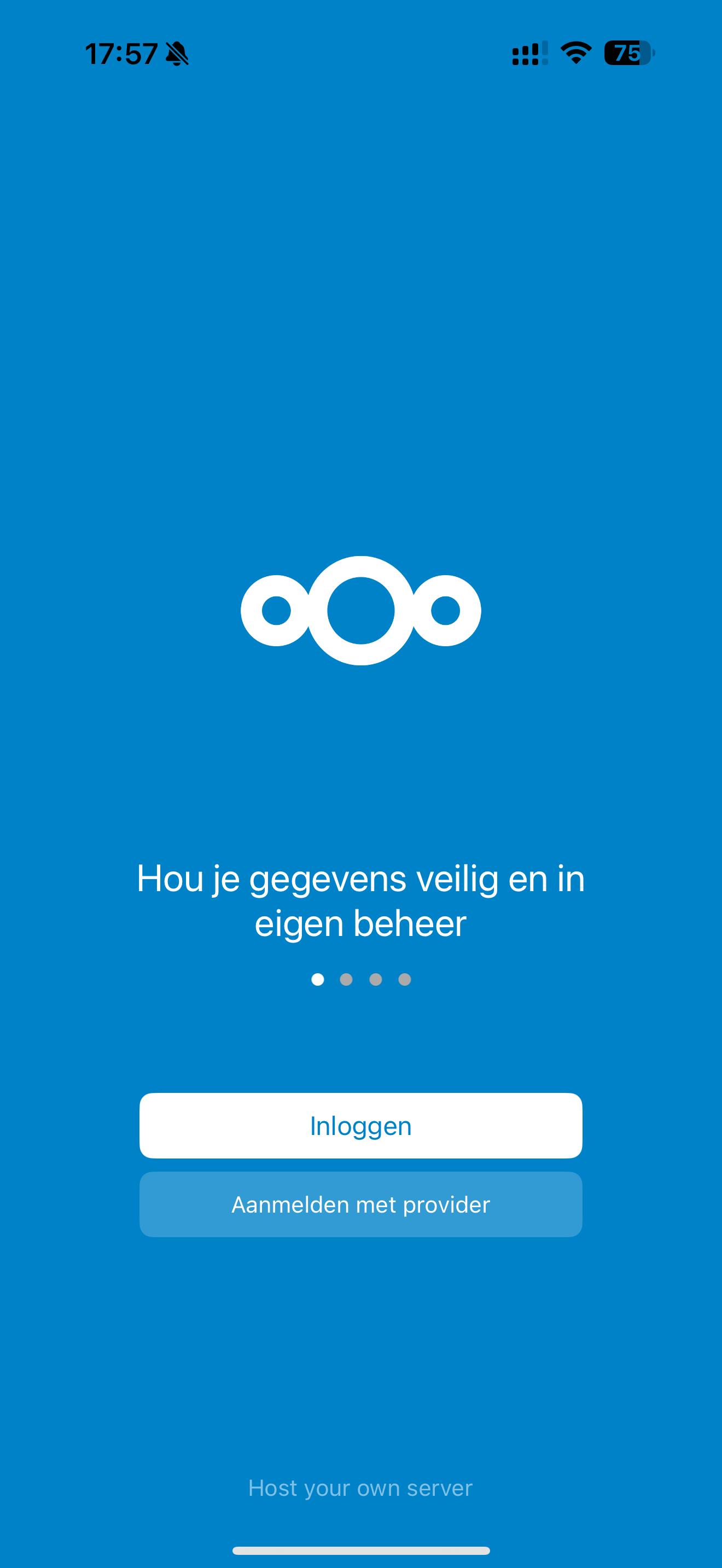
Samm 3 - Sisesta väljale Serveri aadress oma Nextcloudi aadress, näiteks https://jouwnaam.webokecloud.nl. Kasuta aadressi nii, nagu seda brauseris näed, ilma lõpus oleva /apps/files osata.
Samm 4 - Rakenduses avaneb sinu Nextcloudi sisselogimisaken: Ühenda oma konto. Puuduta Logi sisse ning sisesta oma kasutajanimi ja parool, seejärel sisselogimiskood oma e-kirjast või autentimisrakendusest.
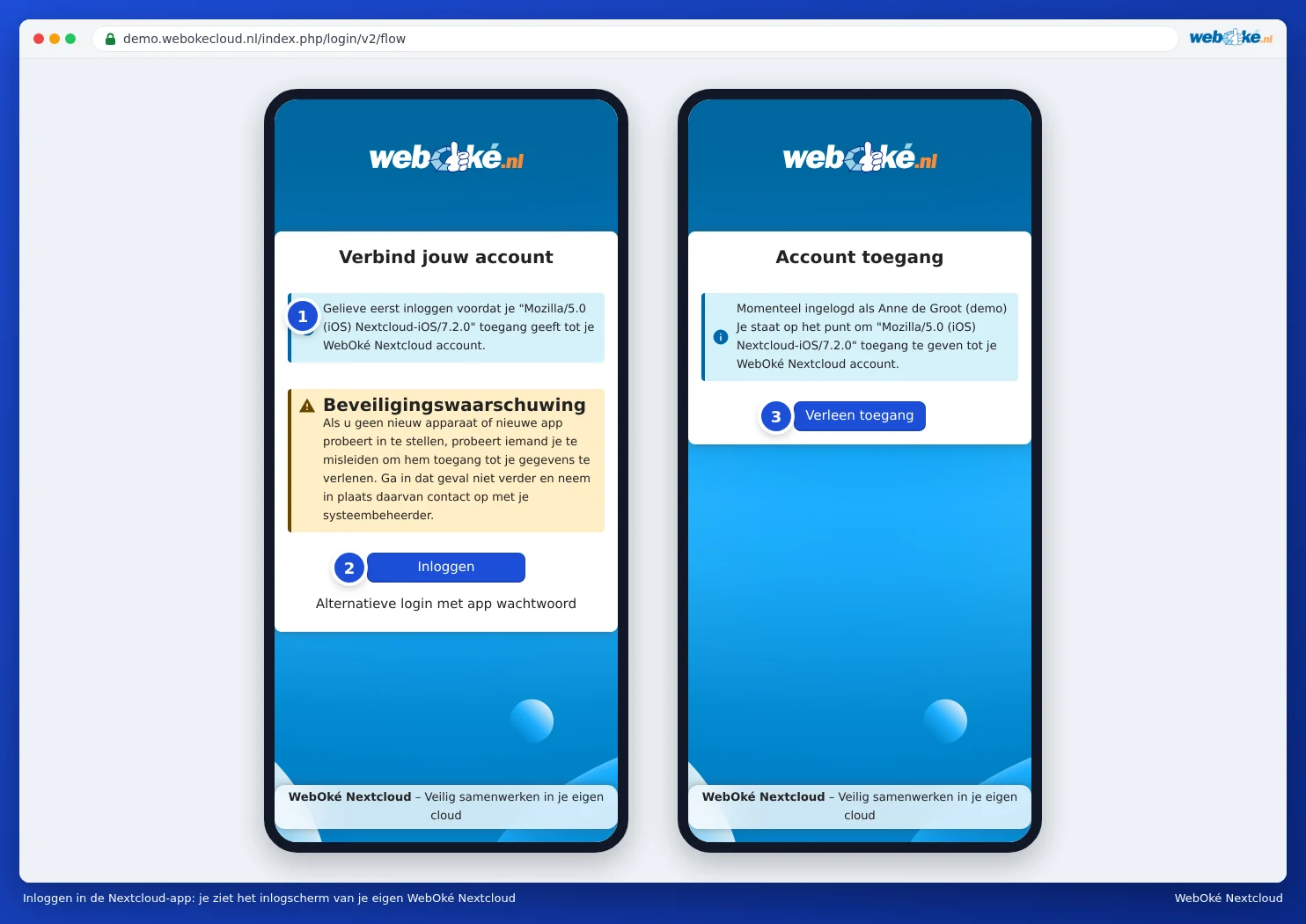
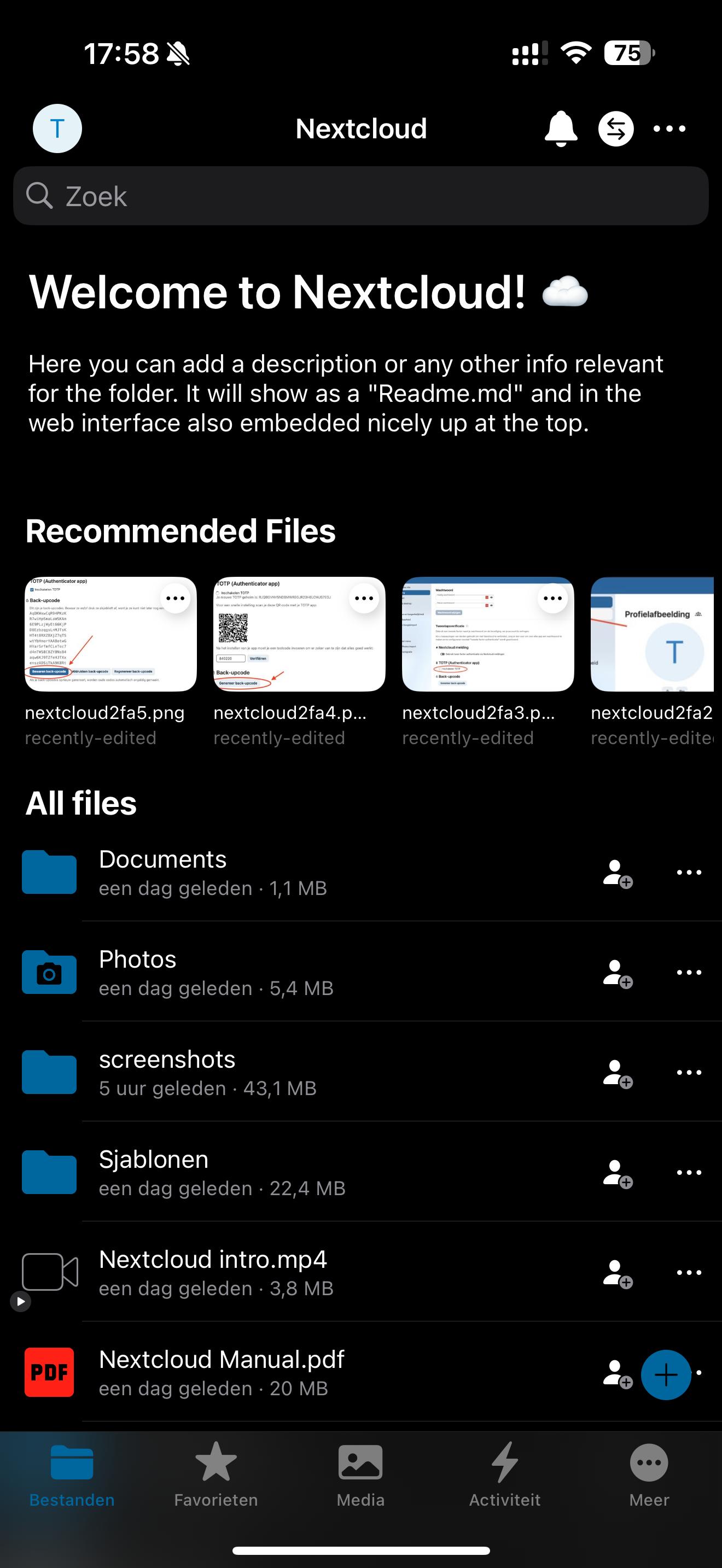
Samm 5 - Puuduta Anna ligipääs. Rakendus avaneb sinu failidega. Nii saab rakendus automaatselt oma rakenduse parooli.
Samm 6 - Valmis! Rakenduse seadetes saad muu hulgas määrata, kas su fotod laaditakse automaatselt üles.
Rakendusse sisselogimine ei õnnestu? Logi sisse QR-koodiga
Kui sa ei saa näiteks sisselogimiskoodi rakendusse kleepida, loo arvutis rakenduse parool ja skanni see QR-koodina.
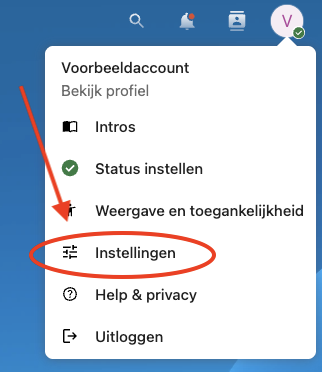
- Logi arvutis oma Nextcloudi sisse ja klõpsa paremas ülanurgas oma profiilipildil.

- Klõpsa Seaded.
- Klõpsa vasakul Turvalisus.
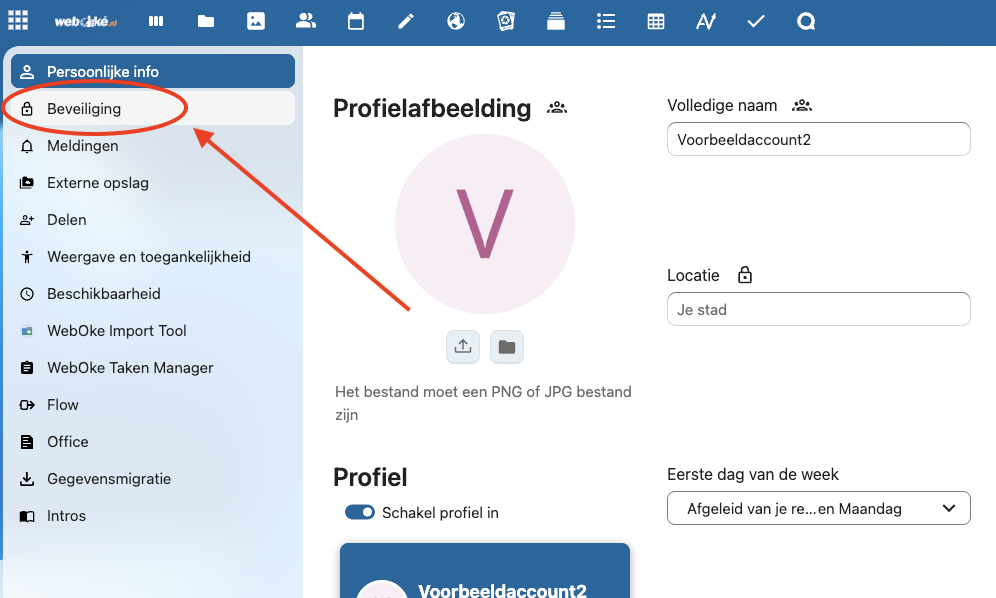
- Keri jaotiseni Seadmed ja sessioonid, sisesta äratuntav nimi (näiteks iPhone) ja klõpsa Loo uus rakenduse parool.

- Klõpsa aknas Näita QR-koodi mobiilirakendustele.

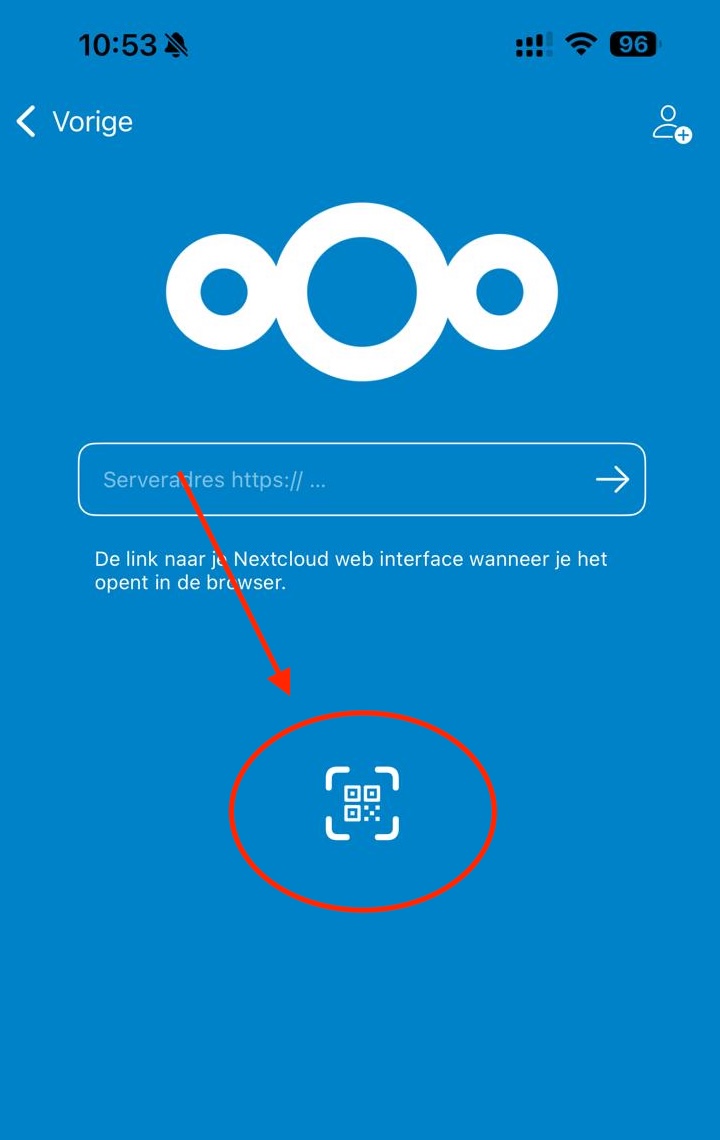
- Puuduta iPhone'i rakenduses sisselogimisel QR-koodi ikooni ja skanni kood. Oled kohe sisse logitud.
Seejärel on sinu iPhone sinu Nextcloudis näha jaotises Seaded, Turvalisus, Seadmed ja sessioonid. Kui telefon kaob, saad seal ligipääsu tühistada.
Kalendrit ja kontakte ei ühenda sa selle rakenduse kaudu, vaid oma iPhone'i seadetes. Vaata Nextcloudi kalendri ja kontaktide sünkroonimine iPhone'i/iOS-iga.
Põhjalik selgitus koos ekraanipiltidega: Nextcloudi rakendus iPhone'is või iPadis Nextcloudi juhendis.