
Postkasti lisamine Apple Maili macOS-is
Selles artiklis selgitame, kuidas lisada DirectAdminis ise loodud postkast (Uue e-posti aadressi või postkasti loomine) oma Maci rakendusse Apple Mail.
Selleks on kaks võimalust:
Võimalus 1: tavaline viis, kus sisestad andmed ise
Võimalus 2: laadi postkasti konfiguratsioonifail DirectAdminist alla ja paigalda see oma Maci
Alustame võimalusest 1. Soovid kasutada võimalust 2? Keri siis edasi.
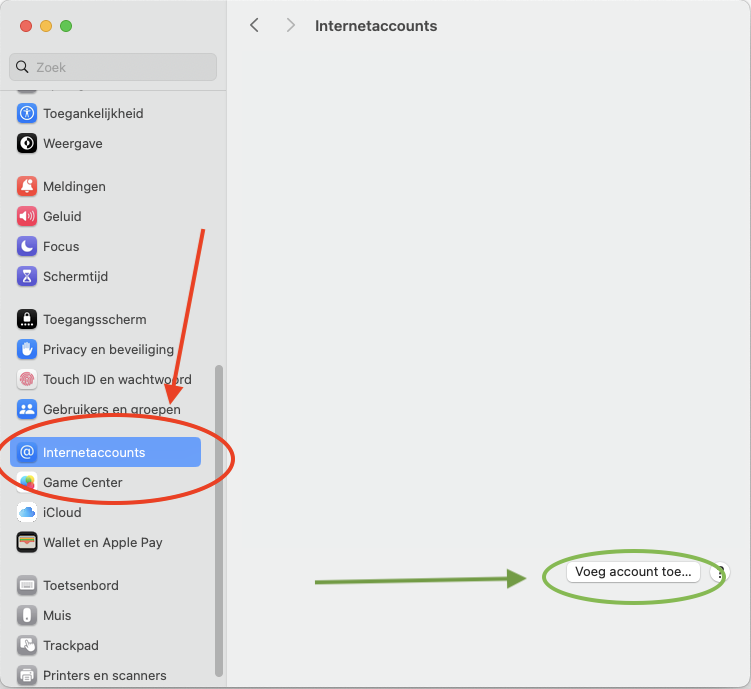
Samm 1: Ava oma Macis Süsteemiseaded ja ava 'Interneti kontod'. Seejärel klõpsa 'Lisa konto...'. Võid ka avada rakenduse Mail ja valida menüüs Mail käsu Lisa konto. Nimetused võivad macOS-i versiooniti veidi erineda.
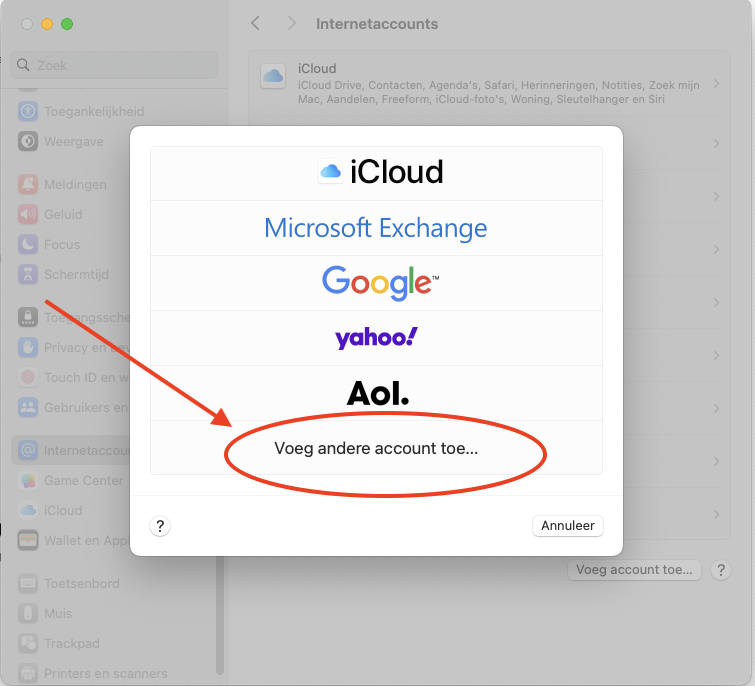
Samm 2: Vali 'Lisa muu konto...'
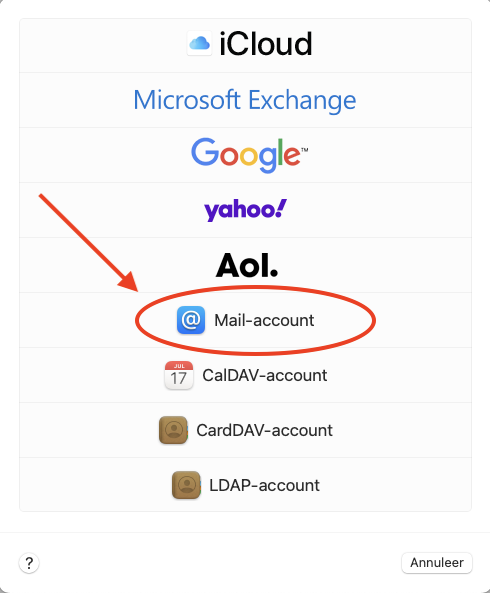
Samm 3: Vali 'Meilikonto'
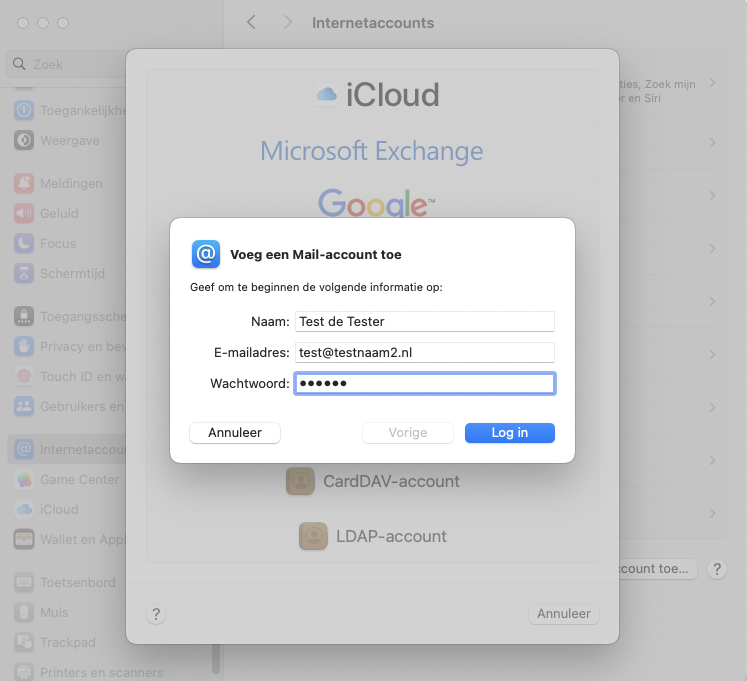
Samm 4: Täida need väljad:
Nimi: See on postkasti kuvatav nimi. Kui saadad kirja, näeb saaja seda nime oma postkastis saatjana.
E-posti aadress: See on e-posti aadress, mille lõid DirectAdminis.
Parool: Selle parooli määrasid postkasti loomisel. Ei mäleta parooli? Loe artiklit E-posti aadressi parooli või limiitide muutmine.
Samm 5: Täida kõik väljad, ka siis, kui on märgitud, et need on valikulised.
E-posti aadress: See on e-posti aadress, mille lõid DirectAdminis.
Kasutajanimi: Ka siia sisesta oma täielik e-posti aadress. See peab alati olema täidetud.
Parool: Postkasti parool.
Konto tüüp: IMAP
Sissetuleva ja väljamineva e-posti server: See on sinu domeeninimi, selles näites seega testnaam2.nl. Kui domeeninime ees on IMAP, SMTP või mail, võid selle eemaldada: piisab ainult domeeninimest.
NB! Kas meil on ainult sinu e-post ja veebisait on teise teenusepakkuja juures, näiteks e-posti paketiga? Või saad sertifikaadi teate? Siis ei tööta sinu domeeninimi serverina. Sisesta sel juhul oma paketi serveri nimi. Selle leiad Minu WebOké jaotisest Minu tooted ja oma paketi tervituskirjast. See näeb välja näiteks nii: linux2023.webawere.nl.
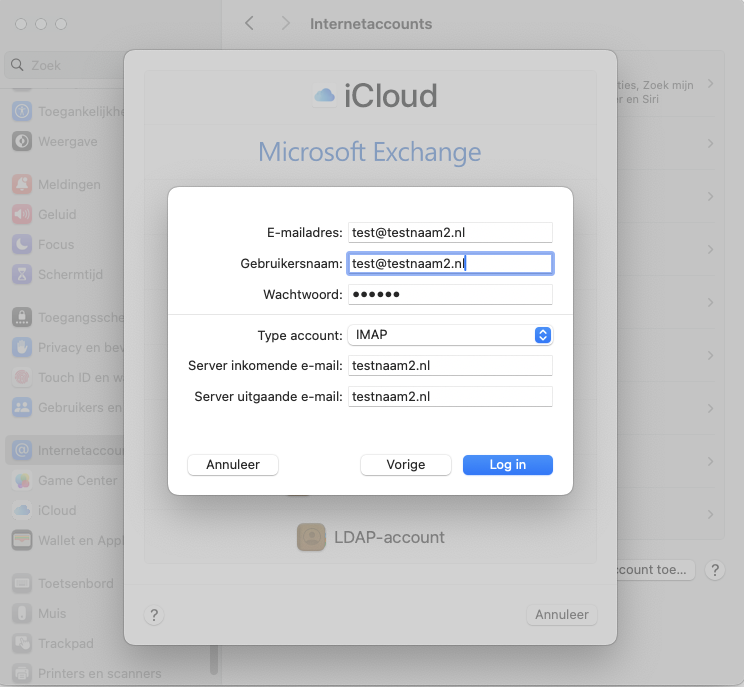
Valmis! Postkast on nüüd Apple Maili lisatud.
Kirjade saatmine või vastuvõtmine ei tööta? Vali rakenduses Mail menüüst Mail käsk Seaded, siis Kontod, vali oma konto ja ava Serveri seaded. Lülita ühenduse seadete automaatne haldamine välja ja sisesta: sissetulev port 993 koos TLS/SSL-iga, väljaminev port 587 (või 465) koos TLS/SSL-iga ning mõlemal kasutajanimeks oma täielik e-posti aadress.
Võimalus 2: postkasti lisamine konfiguratsioonifailiga
- Ava DirectAdminis E-Mail Accounts.
- Klõpsa e-posti aadressi taga kolmel punktil ja vali Download Apple iOS, iPadOS, Mac configuration.
- Ava allalaaditud fail oma Macis. Ava Süsteemiseaded: seal on profiil paigaldamiseks valmis (jaotises Privaatsus ja turvalisus, alajaotises Profiilid või teatena ülaosas).
- Paigalda profiil ja sisesta küsimisel oma e-posti aadressi parool.
NB! Konfiguratsioonifail kasutab serverina tavaliselt aadressi mail.sinudomeen.nl. Saad pärast seda sertifikaadi teate või ei tööta see, sest sinu veebisait asub mujal? Eemalda siis profiil ja lisa postkast võimaluse 1 abil, kasutades oma paketi serveri nime.
Vaata ka DirectAdmini juhendist: Kõik seaded ühes kohas: serverid, pordid ja turvalisus.
Põhjalik selgitus koos ekraanipiltidega: Apple Mail ja Outlook Macis DirectAdmini juhendis.